Python 安装全指南
由于你的输入“python装”尚未完成,我为你整理了一份最完整的 Python 安装指南,涵盖了 Windows、macOS 和 Linux 三大主流操作系统。
Windows 系统安装步骤
在 Windows 上安装 Python 最简单但也最容易出错(主要是环境变量问题),请务必遵循以下步骤:

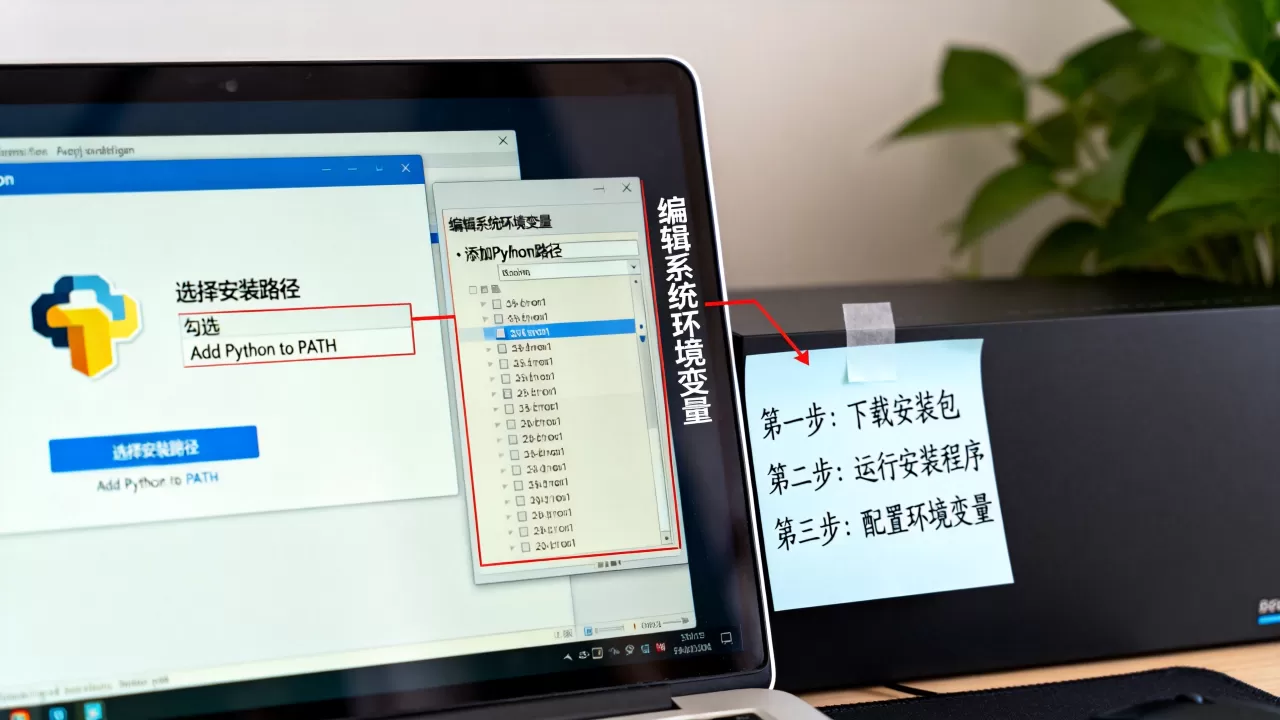
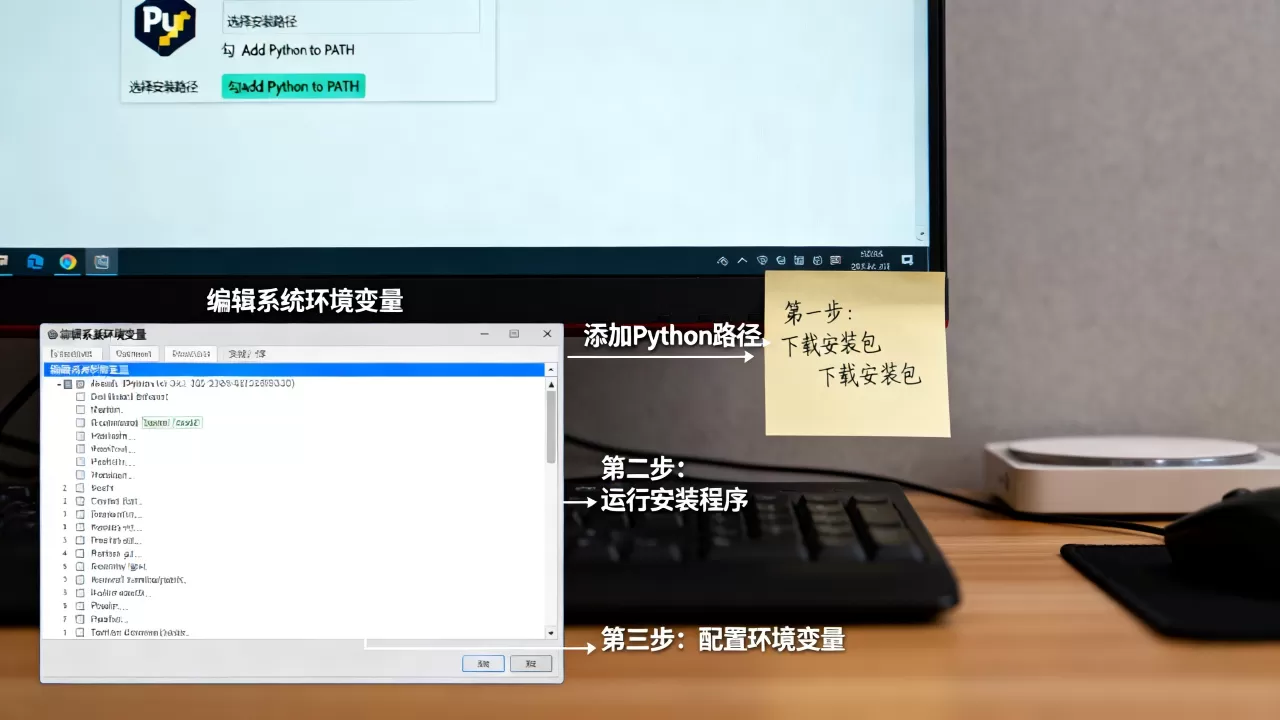
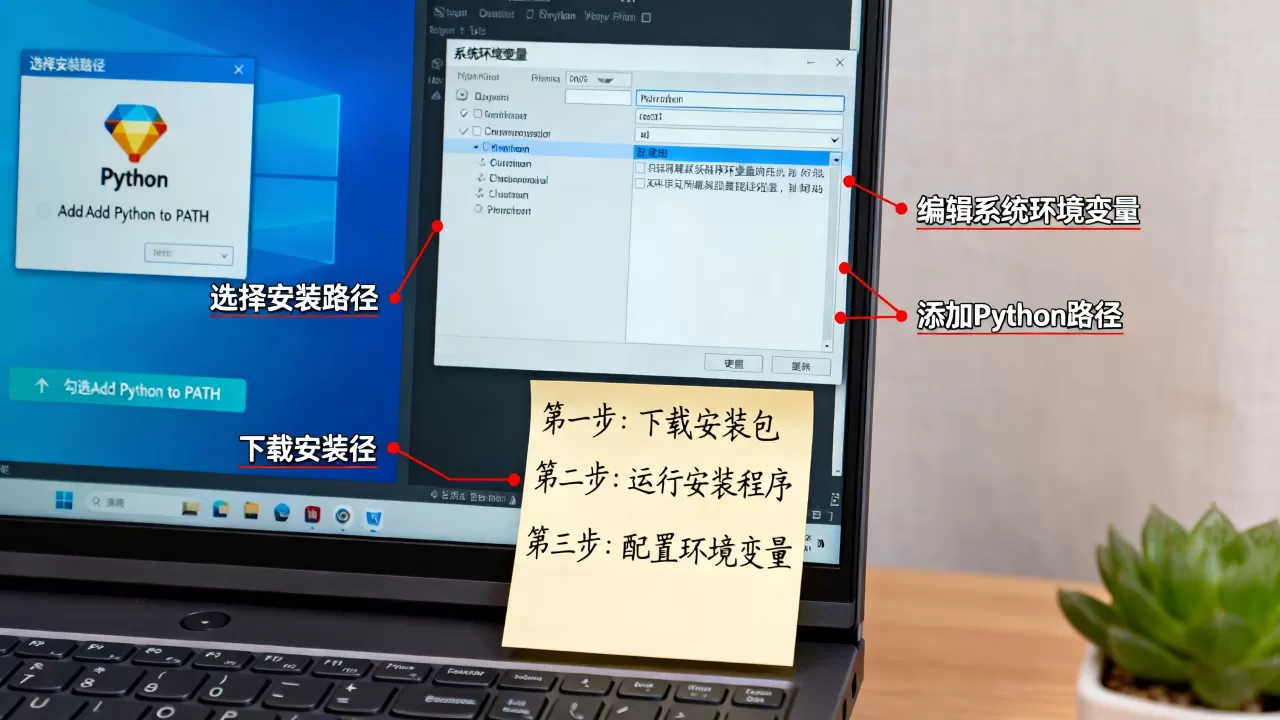
- 下载安装包:访问 Python 官方网站 python.org,进入 Downloads 页面,点击 Windows 版本的最新稳定版下载。
- 运行安装程序:双击下载好的
.exe文件。 - 核心步骤(极其重要):在安装界面底部,务必勾选 “Add Python to PATH”,如果不勾选这一项,你在命令行中将无法直接使用
python命令。 - 选择安装方式:建议选择 “Install Now” 进行标准安装。
- 验证安装

:
- 按下
Win + R键,输入cmd并回车。 - 在黑窗口中输入
python --version。 - 如果显示
Python 3.x.x,说明安装成功。
- 按下
macOS 系统安装步骤
macOS 通常自带 Python,但版本往往较低,建议通过以下两种方式安装最新版:
- 官方安装包(最简单)
- 前往 python.org 下载 macOS 对应的 macOS 64-bit installer。
- 双击安装包,按照提示点击“继续”即可。
- 使用 Homebrew(开发者推荐)
- 如果你已经安装了 Homebrew,只需在终端(Terminal)输入以下命令:
brew install python
- 如果你已经安装了 Homebrew,只需在终端(Terminal)输入以下命令:
- 验证安装:
- 打开终端,输入
python3 --version。 - 注意:在 Mac 上,你可能需要使用
python3
python来调用。
- 打开终端,输入
Linux 系统安装步骤
大多数 Linux 发行版(如 Ubuntu)已经预装了 Python,但你可以通过包管理器快速更新或安装:
- Ubuntu/Debian 系:
- 更新包列表:
sudo apt update - 安装 Python:
sudo apt install python3
- 更新包列表:
- CentOS/Fedora 系:
- 使用 dnf 命令:
sudo dnf install python3
- 使用 dnf 命令:
- 验证安装:
- 在终端输入
python3 --version。
- 在终端输入
关键组件与环境建议
安装完 Python 后,为了后续开发顺利,建议了解以下内容:
- pip (包管理器):Python 的插件安装工具,安装 Python 时通常会自动安装。
- 检查命令:
pip --version或pip3 --version。
- 检查命令:
- 虚拟环境 (Virtual Environment)
:为了避免不同项目之间的库版本冲突,强烈建议学习使用
venv或conda。- 创建虚拟环境命令:
python -m venv myenv
- 创建虚拟环境命令:
- 集成开发环境 (IDE):
- PyCharm(功能最强大的专业 IDE)。
- VS Code(轻量级、插件丰富,目前最流行)。
- Jupyter Notebook(适合数据分析和机器学习)。
常见问题排查
- 命令无效:如果提示“’python’ 不是内部或外部命令”,通常是因为安装时没有勾选 “Add Python to PATH”,解决方法是重新运行安装程序选择 “Modify”,或者手动在系统环境变量中添加 Python 的安装路径。
- 版本冲突:如果电脑里同时存在 Python 2 和 Python 3,请习惯使用
python3和pip3命令来确保调用的是新版本。
首发原创文章,作者:王坚,如若转载,请注明出处:https://idctop.com/article/493238.html