高效管理Excel标题的核心在于通过冻结窗格实现视图锁定、利用格式化工具提升可读性,并结合打印设置确保多页数据的连续性。
excel上面标题怎么固定与视图管理
在处理包含成百上千行数据的电子表格时,滚动页面会导致顶部的标题行消失,从而无法分辨当前数据所属的维度,解决这一问题的标准做法是使用“冻结窗格”功能,这不仅是基础操作,更是确保数据录入准确性的关键。
冻结窗格的具体操作路径
根据办公软件的使用逻辑,冻结标题的操作主要分为三种场景,用户需根据数据结构选择对应的路径:
- 冻结顶端一行仅占据第一行,点击“视图”选项卡,在“窗口”组中选择“冻结窗格”,点击“冻结顶行”,无论向下滚动多少行,第一行始终可见。
- 冻结首列:当数据横向延伸较长时,点击“视图” -> “冻结窗格” -> “冻结首列”,可以锁定第一列的内容。
- 自定义区域冻结:这是最常用的进阶操作,若需要同时固定行和列(例如固定前两行和第一列),需先选中目标单元格的右下方第一个单元格,要固定第1行和A列,应选中B2单元格,然后点击“视图” -> “冻结窗格” -> “冻结窗格”。
拆分窗口实现多区域查看
对于极其复杂的财务报表或大型数据库,单纯的冻结可能无法满足同时对比表头与表尾的需求,业内专家指出,利用“拆分”功能可以创建多个可独立滚动的视图区域。
- 操作步骤:选中需要拆分位置的单元格,点击“视图” -> “拆分”。
- 应用场景:通过拆分,屏幕会被划分为四个独立区域,用户可以在上方区域查看标题,在下方区域快速定位数据末尾,实现跨区域的信息比对。
| 功能特性 | 冻结窗格 | 拆分窗口 |
|---|---|---|
| 核心目的 | ,防止滚动时丢失维度 | 将工作表分为多个独立滚动区 |
| 适用场景 | 标准化报表,固定表头 | 复杂数据比对,跨行跨列查看 |
| 操作复杂度 | 低 | 中 |
| 视觉干扰 | 极小 | 较大(会有拆分线) |
Excel表头格式设置技巧与视觉优化
行的视觉呈现直接影响报表的专业度,一个清晰、有层次感的标题能够显著降低阅读者的认知负担。
excel标题行怎么设置自动换行与对齐
文字较长(如“2026年度第三季度销售额统计汇总”)时,直接显示会导致列宽过大,造成大量空白浪费。
- 自动换行操作行,在“开始”选项卡中点击“自动换行”按钮,单元格会根据列宽自动调整文字排版,增加行高。
- 垂直居中对齐:为了美观,建议在开启自动换行后,同时点击“居中对齐”和“上下居中对齐”,使文字在单元格中心位置。
- 调整行高技巧:若设置自动换行后文字显示不全,可双击行号边缘,利用“自动调整行高”功能确保所有文字均能完整呈现。
利用条件格式实现标题高亮
为了在视觉上将标题区与数据区进行物理隔离,行业共识认为应使用对比度较高的填充色。
- 手动设置行,使用“填充颜色”工具选择深色(如深蓝、深灰),并将字体颜色改为白色,加粗处理。
- 条件格式应用行是动态变化的,可以设置条件格式规则,当某一列标题包含“金额”关键字时,自动将该列标题填充为特定颜色,从而实现视觉引导。
如何让excel标题在打印时每页都显示
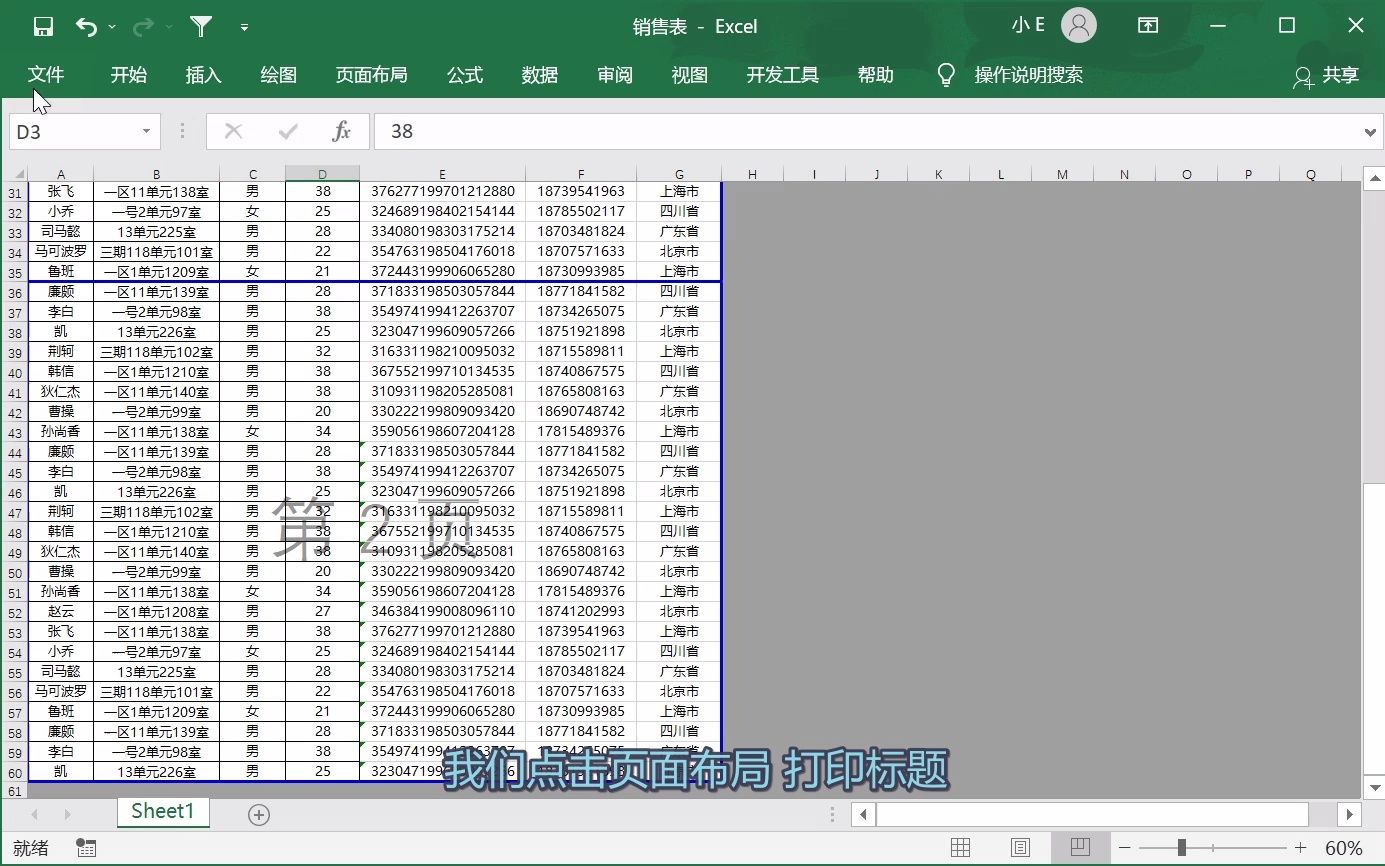
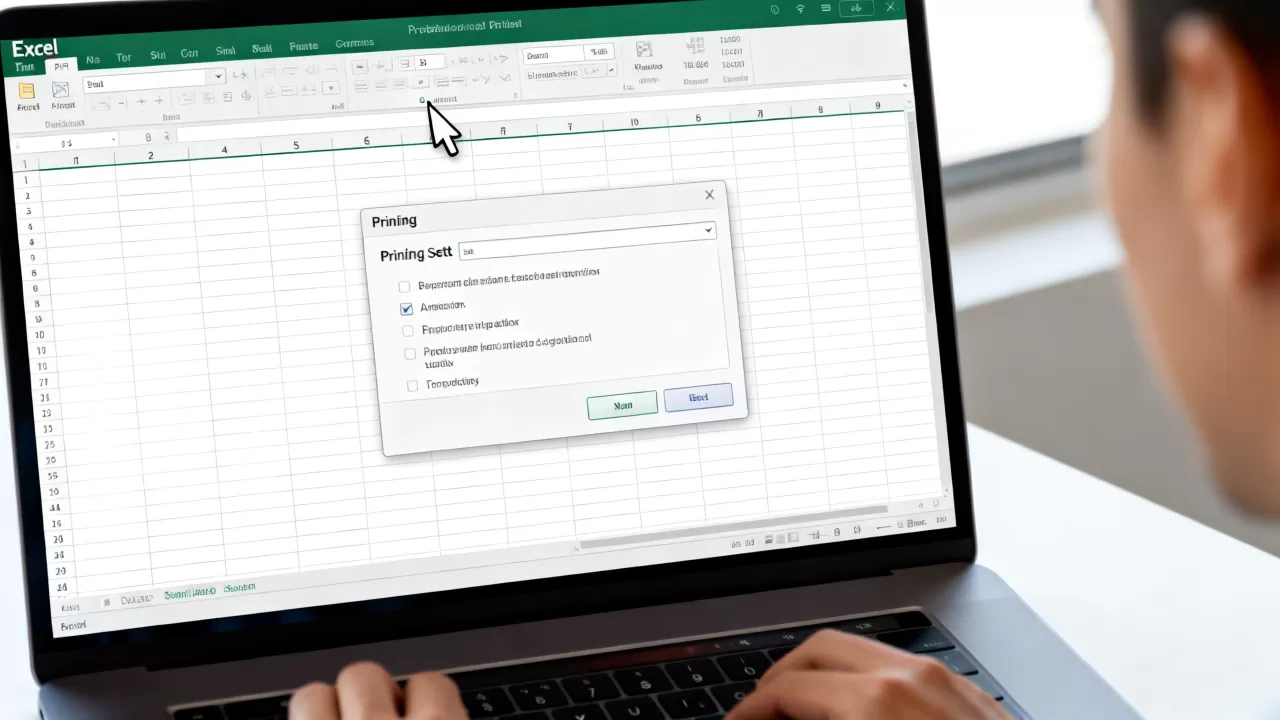
在打印长报表时,经常会出现第二页及后续页面只有数据而没有标题的情况,这会导致打印件无法独立阅读,解决这一问题的核心在于设置“打印标题”。
设置重复标题行的操作步骤
这并非通过“冻结窗格”实现的,而是属于页面布局范畴的操作。
- 进入页面设置:点击顶部菜单栏的“页面布局”选项卡。
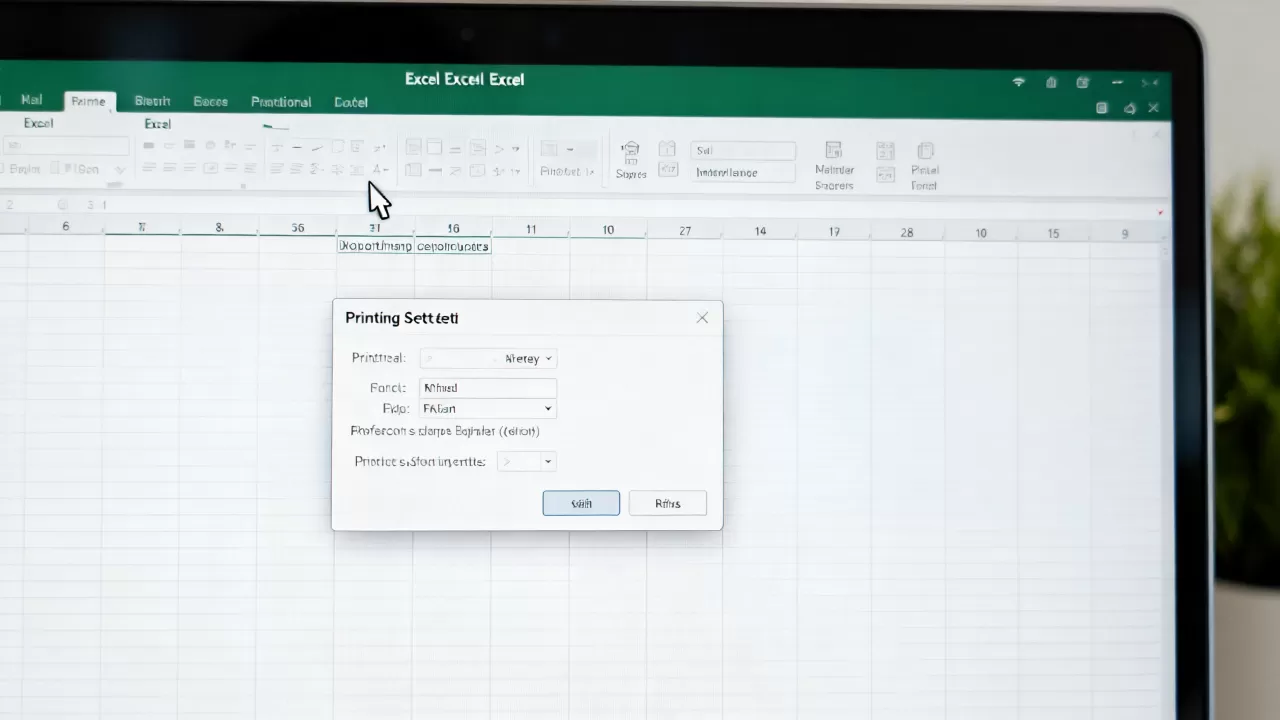
- 定位打印标题:在“页面设置”组中,点击“打印标题”按钮。
- 指定重复行:在弹出的对话框中,找到“行”输入框,点击右侧的选择图标,然后在工作表中直接点击对应的标题行(例如点击第1行)。
- 确认生效:点击“确定”后,进入“打印预览”界面,通过翻页查看,你会发现每一页的顶部都自动出现了设定的标题行。
打印预览中的检查要点
在正式打印前,必须通过以下路径进行校验,避免纸张浪费:
- 检查页边距行不会因为页边距设置过窄而被切断。
- 缩放比例调整行过宽,导致打印时横向分页,应在“页面布局”中调整“宽度”为“1页”,强制让所有标题列在同一页宽度内显示。
- 打印区域定义:若表格中包含无关区域,应先选中包含标题和数据的有效区域,点击“打印区域” -> “设置打印区域”。
数据处理中的标题应用场景
不仅仅是视觉元素,它更是数据结构的核心,错误的标题设计会导致后续的筛选、排序及透视表功能失效。
进行快速筛选与排序
在规范的表格设计中,标题行应作为数据的“键值”。
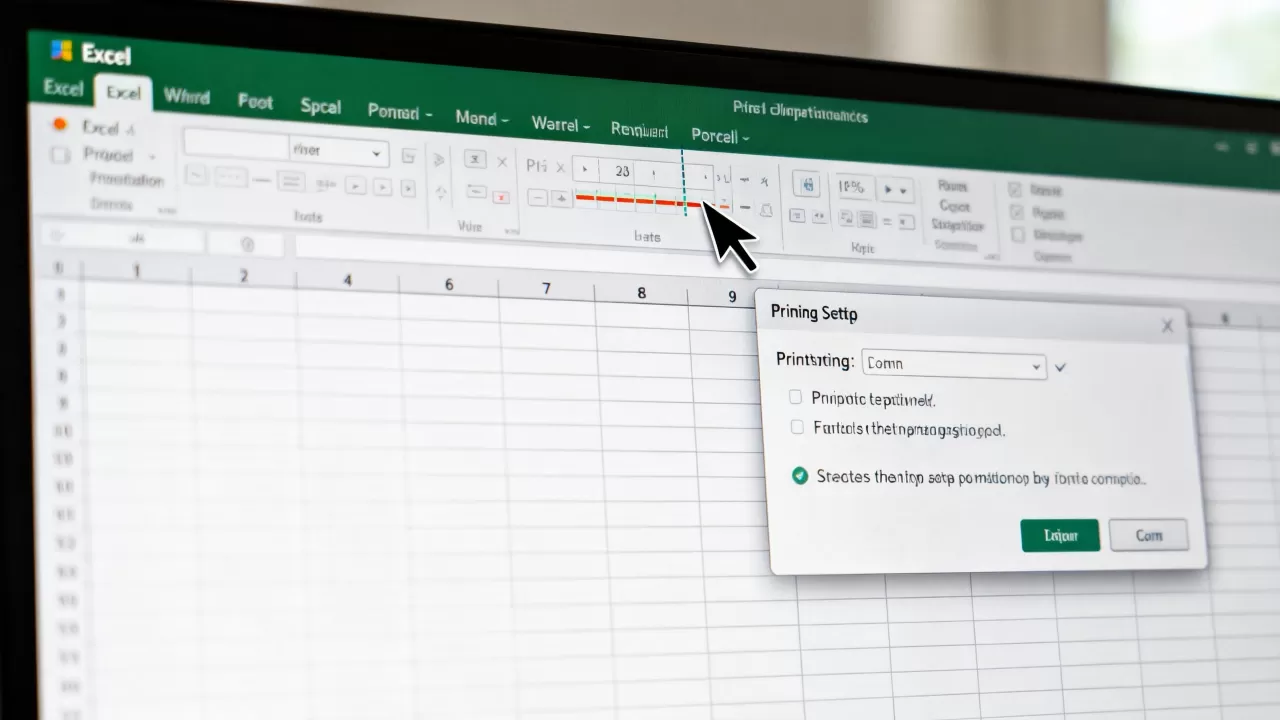
- 开启筛选功能行,按下快捷键
Ctrl + Shift + L,即可快速为每一列添加筛选箭头。 - 操作路径:通过点击标题旁的下拉箭头,可以实现按颜色、按值、按文本进行快速过滤。
- 注意事项行必须是连续且唯一的,如果标题行中存在合并单元格,筛选功能可能会出现漏选或逻辑错误。
表格设计中的标题规范
从数据清洗的角度来看,专业的标题设计应遵循以下原则:
- 禁止合并单元格:在数据区域的标题行中,严禁使用“合并后居中”,合并单元格会破坏Excel的行列索引逻辑,导致公式引用错误和排序失效。
- 单一维度原则应代表一个明确的字段含义,避免使用“日期/金额/备注”这种复合标题。
- 避免空行行与数据行之间不应留有空行,否则Excel在识别“当前区域”时会发生中断。
据统计,在企业级数据管理中,超过30%的数据处理错误源于不规范的表头设计,尤其是合并单元格导致的逻辑断层。
关于excel上面标题的常见问题解答
excel上面标题怎么固定且包含首列?
若需要同时固定第一行标题和第一列索引,操作路径为:首先选中 B2 单元格(即标题行下方、首列右侧的第一个单元格),然后点击“视图” -> “冻结窗格” -> “冻结窗格”,这样滚动时,第一行和第一列都会保持可见。
为什么设置了标题行打印却不显示?
这通常是因为用户在“视图”中使用了“冻结窗格”,而非在“页面布局”中设置了“打印标题”,冻结窗格仅影响屏幕显示,不影响打印效果;必须通过“页面布局” -> “打印标题” -> “顶端重复行”进行设置。
行自动换行后行高不自动调整怎么办?
如果开启了自动换行但文字仍被遮挡,说明行高被手动固定了,解决方法是:选中该行,将鼠标移至行号边缘,当指针变为双向箭头时,双击左键,Excel将根据当前内容自动调整至最合适的行高。
首发原创文章,作者:王坚,如若转载,请注明出处:https://idctop.com/article/493570.html