Excel 处理大图片的全面指南
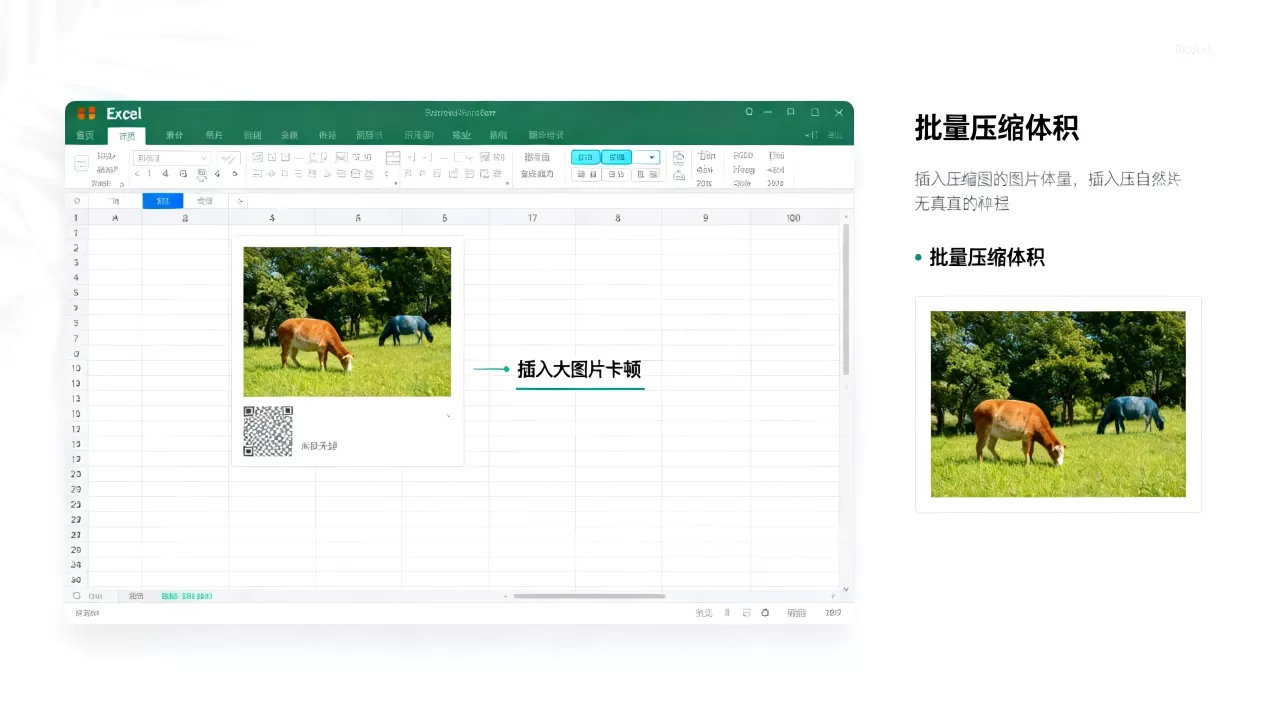
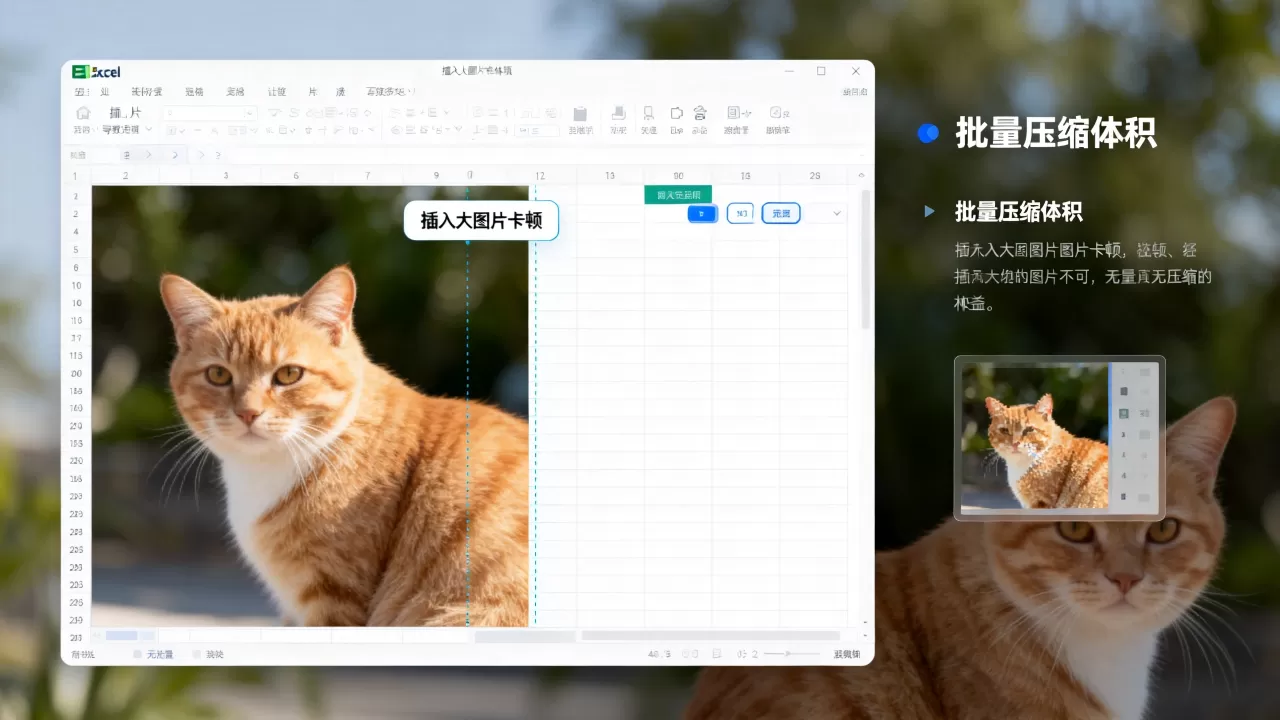
在 Excel 中插入大图片经常会导致文件体积剧增、软件运行卡顿甚至文件崩溃,由于 Excel 本质上是数据处理工具而非图像编辑软件,因此需要采取特定的优化策略。
压缩图片以减小文件体积
这是解决 Excel 文件过大最直接且有效的方法。

-
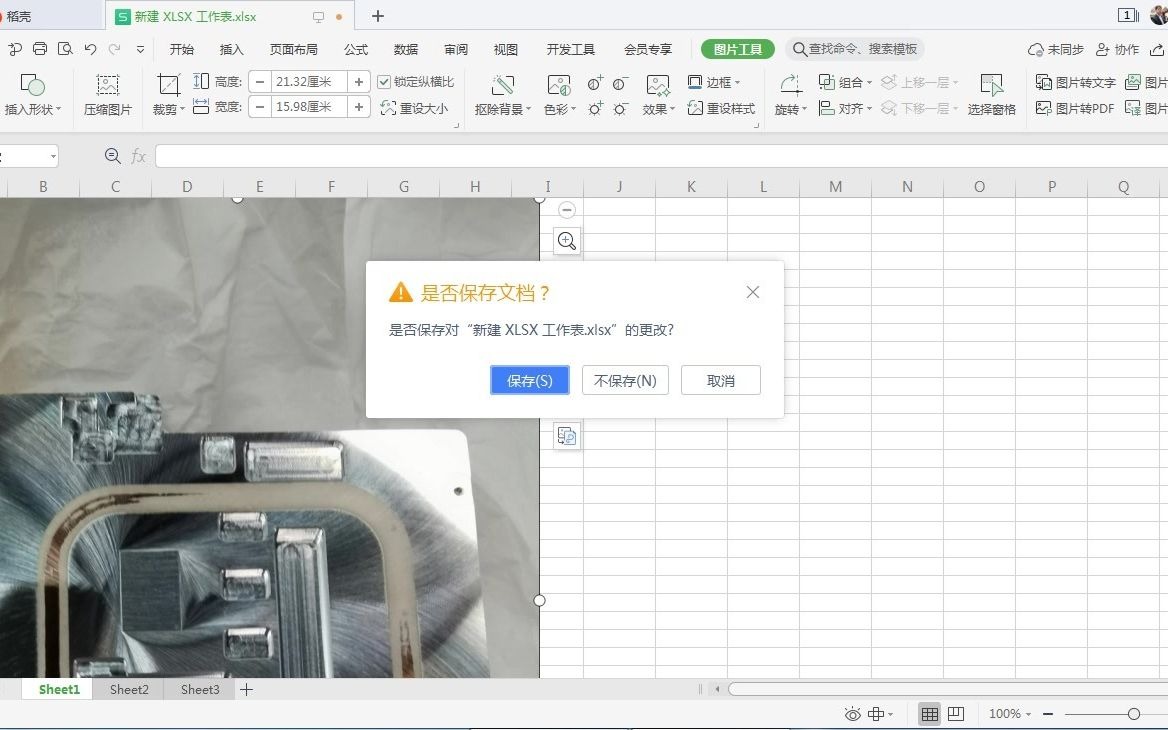
使用内置压缩功能:
- 选中任意一张已插入的图片。
- 点击上方菜单栏的 “图片格式” (Picture Format) 选项卡。
- 找到并点击 “压缩图片” (Compress Pictures) 按钮。
- 在弹出的对话框中:
- 取消勾选 “仅应用于此图片”,即可一次性压缩全表所有图片。
- 勾选 “删除图片的裁剪区域”,彻底删除被裁剪掉的不可见部分。
- 选择分辨率

:根据用途选择(如“电子邮件(96 ppi)”体积最小,“Web(150 ppi)”较为平衡)。
外部预处理:
- 在将图片导入 Excel 之前,先使用第三方工具(如 TinyPNG、PS 或系统自带画图工具)降低图片分辨率或转换格式。
固定图片位置(防止图片“乱跑”)
大图片在筛选、排序或调整行高列宽时经常会发生位移。
- 设置图片属性:
- 右键点击图片 $rightarrow$ 选择 “设置图片格式” (Format Picture)。
- 在右侧面板中点击 “大小与属性” 图标(正方形图标)。
- 在“属性”选项中,选择 “随单元格改变位置和大小” (Move and size with cells)。
- 效果:这样图片就会像单元格内容一样,在隐藏行或调整列宽时同步变化。
插入大图片的最佳实践
- 避免直接复制粘贴:
- 尽量使用 “插入” $rightarrow$ “图片” $rightarrow$ “此设备”,直接从网页或其他软件 Ctrl+C/V 粘贴可能会引入冗余的元数据,增加文件体积。
- 选择合适的格式:
- JPG:适用于照片、复杂图像(压缩率高,体积小)。
- PNG:适用于截图、Logo、需要透明背景的图片(清晰度高,但体积较大)。
- 利用
IMAGE函数(适用于 Microsoft 365):- 如果图片存储在云端(有公开 URL),可以使用
=IMAGE("URL")函数,这样图片不会占用本地文件体积,且能完美嵌入单元格。
- 如果图片存储在云端(有公开 URL),可以使用
针对海量大图片的替代方案
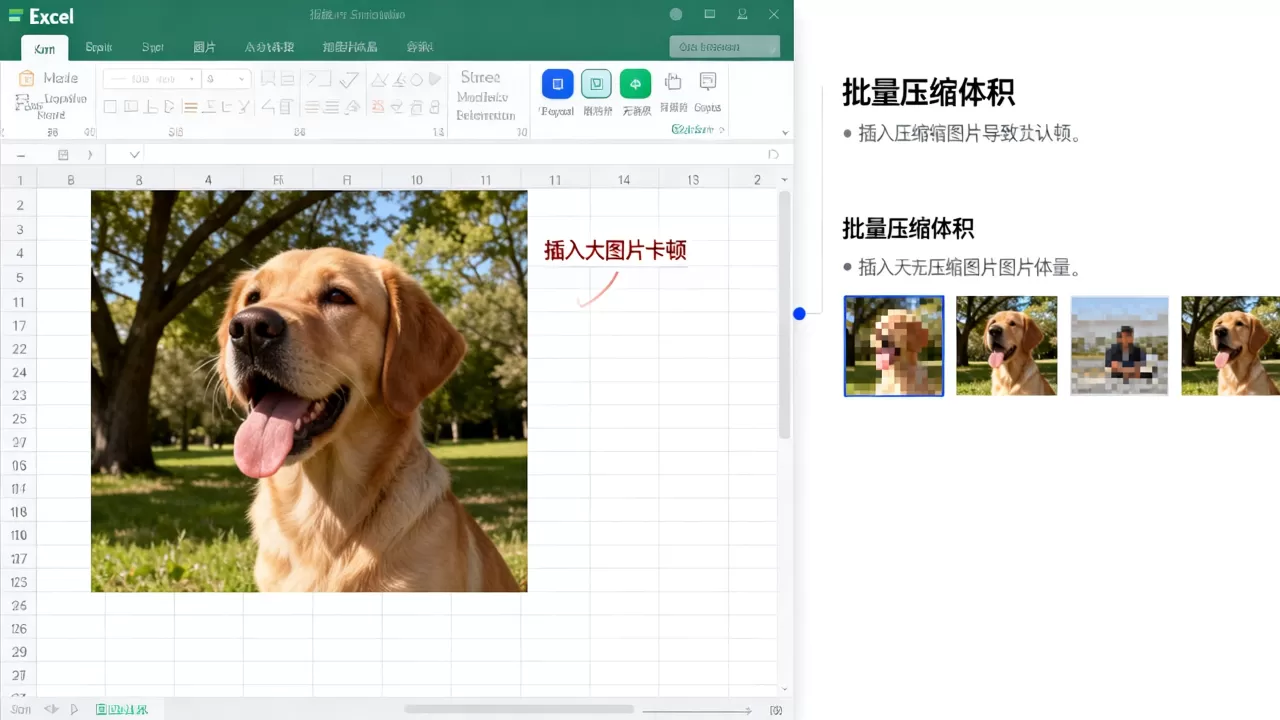
如果你的表格需要包含数百张大图,建议放弃直接插入,采用以下方案:
- 超链接法:
- 将图片存储在本地文件夹或云盘中,在 Excel 中仅保留文件名,并为其设置 “超链接” (Ctrl + K),点击链接即可在外部查看器中打开原图。
- 文件夹管理法:
- 建立一个名为
Images的子文件夹,在 Excel 中通过路径记录图片位置,配合简单的 VBA 插件实现“鼠标悬停显示图片”的功能。
- 建立一个名为
总结建议
- 追求速度 $rightarrow$ 外部压缩 $rightarrow$ 插入 $rightarrow$ 设置“随单元格移动”。
- 追求体积 $rightarrow$ 使用
IMAGE函数或超链接。 - 追求管理 $rightarrow$ 统一图片尺寸 $rightarrow$ 批量压缩 $rightarrow$ 锁定属性。
首发原创文章,作者:王坚,如若转载,请注明出处:https://idctop.com/article/493642.html