Excel实现“悬浮”效果主要分为三种场景:通过“冻结窗格”固定表头、使用“监视窗口”实时追踪关键数据、以及通过第三方工具或系统设置实现软件窗口置顶。
Excel怎么设置表头悬浮固定
在处理数千行的大规模数据表时,表头随滚动条消失会导致数据录入错误率上升,业内专家指出,通过冻结窗格实现表头“悬浮”,是提升数据审计效率最基础的操作。
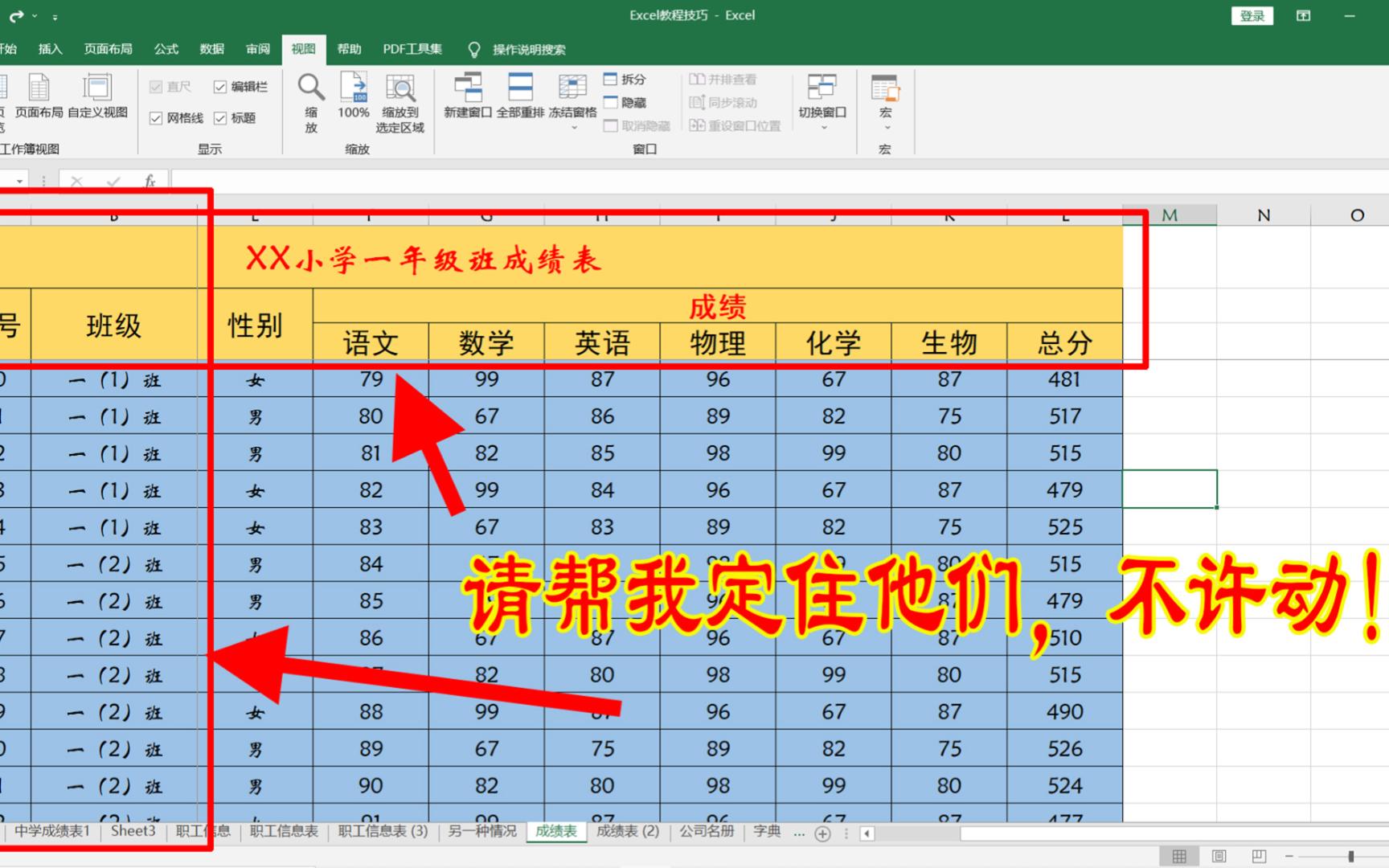

冻结首行或首列
这是最简单的悬浮方式,适用于表头仅在第一行或第一列的情况。
- 操作路径:点击顶部菜单栏的【视图】选项卡 $rightarrow$ 在【窗口】组中点击【冻结窗格】 $rightarrow$ 选择【冻结首行】或【冻结首列】。
- 生效效果:无论向下滚动多少行,第一行始终锁定在屏幕顶部,形成视觉上的悬浮效果。
冻结自定义区域
当需要同时固定前三行或前两列时,需使用自定义冻结。
- 操作步骤:
- 选中目标区域的右下方那个单元格,需要固定前2行和前1列,则选中 B3 单元格。
- 点击【视图】 $rightarrow$ 【冻结窗格】 $rightarrow$ 【冻结窗格】。
- 关键逻辑:Excel会冻结当前选中单元格的上方和左侧所有区域。
快速取消悬浮设置
如果需要调整冻结范围,必须先解除现有设置。
- 操作路径:【视图】 $rightarrow$ 【冻结窗格】 $rightarrow$ 【取消冻结窗格】。
利用监视窗口实现数据实时悬浮
很多用户在处理复杂公式时,需要一边修改底层的参数,一边观察顶部的汇总结果,简单的冻结窗格无法满足需求,因为两个区域可能相隔数千行。
监视窗口的功能定义
监视窗口相当于在Excel界面上创建了一个“悬浮监视器”,它可以脱离当前滚动位置,实时显示指定单元格的值和公式。
监视窗口的操作路径
- 添加监视项:
- 选中需要悬浮观察的单元格(可按住Ctrl键多选)。
- 点击【公式】选项卡 $rightarrow$ 在【公式审核】组中点击【监视窗口】。
- 在弹出的对话框中点击【添加】。
- 窗口管理:
- 该窗口可以随意在屏幕上拖动位置,且不会遮挡单元格输入。
- 列表中会清晰显示:单元格地址、当前数值、所属工作表。
适用场景对比分析
| 需求场景 | 推荐方案 | 优势 | 局限性 |
|---|---|---|---|
| 仅需固定标题行 | 冻结窗格 | 操作极快,无需设置 | 只能固定边缘区域 |
| 跨区域监控数值 | 监视窗口 | 随处可见,无需跳转 | 无法在监视窗直接修改值 |
| 多表同步对比 | 新建窗口 | 完整显示两个界面 | 占用屏幕空间较大 |
Excel窗口怎么置顶悬浮
在进行数据录入时,经常需要参考PDF文档或网页内容,如果Excel窗口被其他软件覆盖,频繁切换窗口会严重降低工作效率,行业共识认为,实现软件级别的“置顶悬浮”需借助系统级工具。
使用Windows PowerToys实现置顶
微软官方提供的 PowerToys 工具集包含一个“始终在顶层”的功能,这是目前最稳定的方案。
- 安装与配置:安装 PowerToys 后,确保【始终在顶层】模块已开启。
- 操作指令:选中Excel窗口,按下快捷键 Win + Ctrl + T。
- 视觉反馈:被置顶的Excel窗口边框会出现蓝色高亮线,此时无论打开什么软件,Excel都会悬浮在最前方。
利用第三方轻量化工具
对于无法安装大型工具集的办公环境,可以使用 AutoHotkey 等脚本工具。
- 实现原理:通过简单的脚本指令
Winset, Alwaysontop, On, A将当前活动窗口设为顶层。 - 操作流程:运行脚本 $rightarrow$ 激活Excel $rightarrow$ 执行快捷键 $rightarrow$ 窗口进入悬浮状态。
进阶方案:自定义悬浮工具栏与VBA
对于高级用户,可以通过修改界面配置或编写代码,创建功能性的悬浮入口。
优化快速访问工具栏(QAT)
快速访问工具栏位于Excel最顶部,虽然不是自由悬浮,但它是最高频的“固定入口”。
- 定制方法:点击顶部快速访问工具栏右侧的下拉箭头 $rightarrow$ 【更多命令】 $rightarrow$ 将常用的【筛选】、【排序】、【冻结窗格】添加到列表中。
- 位置调整:在下拉菜单中选择【在功能区下方显示】,使其更靠近操作区域。

使用VBA创建悬浮窗(UserForm)
若需在Excel内部实现一个可输入、可交互的悬浮面板,可通过VBA编写。
- 开发路径:按下 Alt + F11 进入VBA编辑器 $rightarrow$ 【插入】 $rightarrow$ 【用户窗体】(UserForm)。
- 关键属性设置:将 UserForm 的
ShowModal属性设置为 False。 - 实现效果:运行该窗体后,它将作为一个独立的悬浮小窗口存在,用户可以在操作表格的同时,在悬浮窗中点击按钮或输入指令。
Excel的“悬浮”需求根据维度不同,解决方案截然不同:固定表头用【冻结窗格】,跨区域监控用【监视窗口】,软件窗口置顶用【PowerToys】,而功能性交互则依赖【VBA UserForm】。
Excel悬浮相关常见问题Q&A
Excel冻结窗格选项是灰色的无法点击怎么办?
这种情况通常是因为当前工作表处于“单元格编辑模式”(光标在单元格内闪烁)或处于“页面布局”视图,请按下 Esc 键退出编辑状态,或在【视图】选项卡中将视图模式切换回【普通】视图,即可恢复点击。
监视窗口是否会影响Excel的运行速度?
监视窗口仅对选定的少量单元格进行实时计算追踪,其内存占用极低,据统计,即使在处理百万行级别的数据表中,监视10个以内的单元格对系统性能的影响几乎可以忽略不计。
窗口置顶悬浮后如何快速恢复正常状态?
若使用 PowerToys,再次按下 Win + Ctrl + T 即可取消置顶,若使用第三方脚本,通常需执行对应的取消指令或关闭脚本进程,窗口将恢复到常规的层级覆盖逻辑。
首发原创文章,作者:王坚,如若转载,请注明出处:https://idctop.com/article/493767.html