虚拟机并非慢在“虚拟化”本身,而是慢在资源分配不合理与底层硬件调度策略不当,绝大多数性能问题可以通过针对性配置解决。
虚拟机性能损失到底有多少
很多用户第一次接触虚拟机,都会觉得“装出来的系统用起来卡卡的”,现代虚拟化技术已经非常成熟,CPU指令集层面的虚拟化开销极小,行业共识认为,在正确配置下,虚拟机对CPU计算性能的损耗通常可以控制在5%-10%区间内,内存访问的损耗也仅在个位数百分比级别,真正的性能瓶颈几乎总是出现在磁盘I/O和显卡图形加速这两条链路上。


为什么你的虚拟机处理器跑不满
处理器性能不佳往往不是CPU本身被限制,而是虚拟机软件没有正确启用硬件辅助虚拟化,多数情况下,问题出在BIOS中未开启Intel VT-x或AMD-V功能,进入BIOS设置界面,找到“Intel Virtualization Technology”或“SVM Mode”,将其设为Enabled,重启后再打开虚拟机,处理器的多线程运算能力会有明显提升,虚拟机内建议分配2-4个逻辑核心即可应对大多数场景,盲目分配过多核心反而会引发调度竞争,拖慢宿主机的响应速度。
虚拟机适合做什么场景决定性能预期
不同用途对虚拟机资源的消耗模式差异巨大,搞清楚自己的需求方向,才能制定合理的性能配置策略。
开发调试场景
对程序员而言,虚拟机用于运行Linux服务器环境、测试跨平台兼容性或搭建隔离开发环境,这类负载以CPU计算和内存读写为主,对图形性能没有要求,只要分配足够的内存和核心数,体验几乎与物理机无差异,日常编译代码、运行容器、测试数据库脚本,虚拟机完全能胜任,合理分配8GB内存和4核给虚拟机,日常开发工作基本感知不到延迟。
软件评测与安全测试场景
试装不明来源的软件、测试带毒样本或验证破解补丁,虚拟机是极佳的沙箱环境,此类场景强调快照回滚能力和网络隔离配置,对持续性能要求不高,建议在安装完基础系统后制作一个干净快照,后续的破坏性操作都能一键还原,这种场景下,即便分配给虚拟机的资源较少,也不会影响使用体验。
游戏娱乐场景
虚拟机玩游戏是性能需求最苛刻的使用场景,常规的VirtualBox和VMware Workstation在3D图形加速方面表现平平,即便开启了3D加速选项,DirectX 11以上的游戏大作也难以流畅运行,如果你想在虚拟机中玩游戏,Hyper-V搭配GPU-PV(分区虚拟化)技术是相对可行的路线,该技术能将物理显卡直接切分给虚拟机使用,但需要明确,这一配置过程复杂,兼容性有限,游戏玩家不应将虚拟机作为主力游戏环境。
虚拟机性能差怎么解决磁盘与内存是最大短板
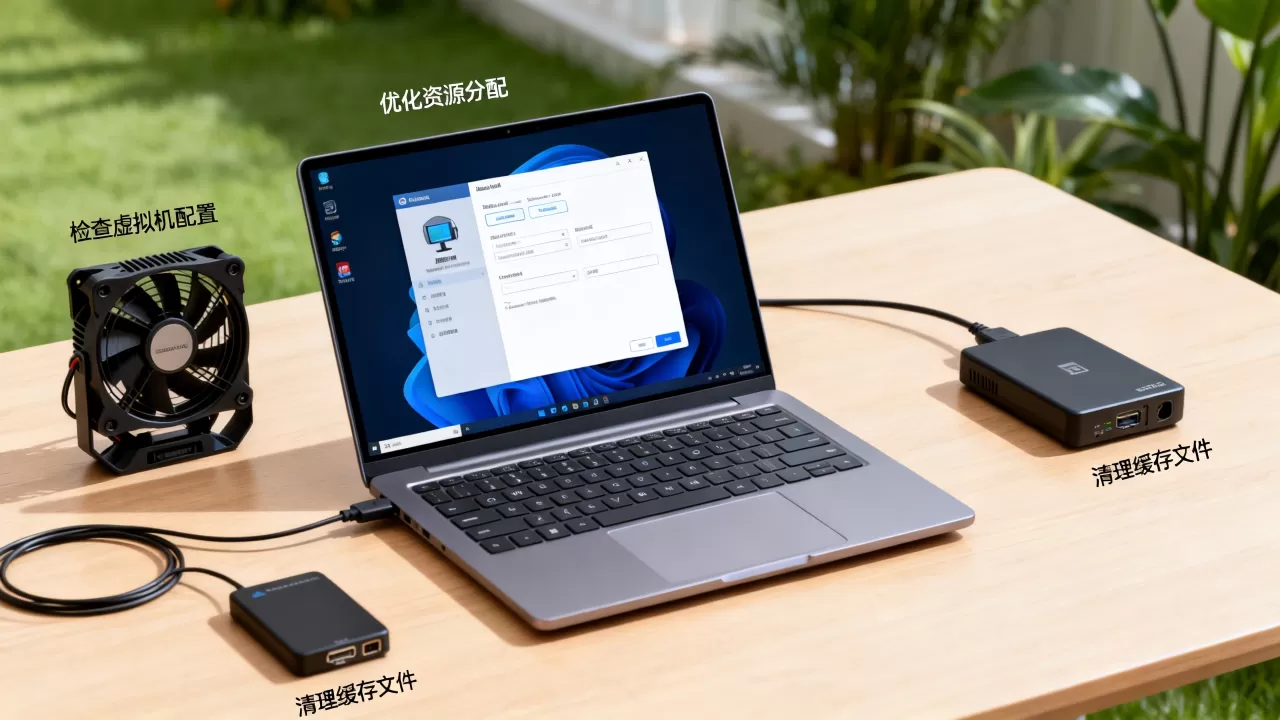
大量用户的虚拟机卡顿其实是硬盘读取速度造成的,而非CPU计算力不足,虚拟机镜像文件本质是一个大文件,每一次系统启动、软件加载都要对这个文件进行大量随机读写,使用机械硬盘运行虚拟机,性能损失非常严重,系统启动可能耗时数分钟,将虚拟机镜像存放在SSD固态硬盘上,是提升虚拟机整体流畅度最立竿见影的一招。
内存分配与动态内存的权衡
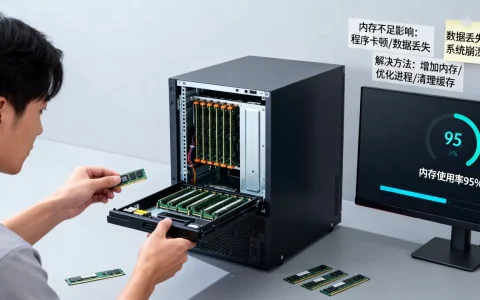
内存不足会导致虚拟机频繁使用虚拟内存交换文件,性能会断崖式下降,如果你在虚拟机中运行Windows 10或Windows 11,建议至少分配4GB内存;运行Linux桌面环境,2GB基本可流畅运行,VMware Workstation提供“自动适应虚拟机内存”选项,即宿主机内存紧张时自动收缩虚拟机占用值,此功能对内存敏感型应用并不友好,建议在运行大型软件时手动固定内存大小,避免不必要的性能波动。
磁盘I/O模式的针对性调整
QEMU/KVM用户可以用virtio半虚拟化驱动替代默认的IDE或SATA控制器,virtio驱动能显著降低磁盘I/O延迟,让虚拟机磁盘性能接近物理磁盘水平,VMware用户则建议在虚拟机设置中将磁盘类型选为NVMe,而非默认的SCSI,同时勾选“独立-持久”选项以减少快照链对写入性能的拖累,VirtualBox用户需要确认是否安装了增强功能(Guest Additions),该工具包内含优化后的显卡驱动和磁盘控制器驱动,是提升VirtualBox虚拟机性能的必装组件。
常见性能瓶颈速查
- 系统启动极慢:优先排查镜像文件是否在机械硬盘中。
- 操作界面明显掉帧:检查是否未安装虚拟机增强工具或显卡驱动。
- 多任务切换卡顿:查看内存分配是否达到4GB起步标准。
- 宿主机变卡:核对虚拟机分配的CPU核心数是否超过物理机一半。
虚拟机和物理机性能比较哪些场景反而更快
虚拟机的性能并非全盘落后物理机,在特定条件下,虚拟机会表现出部分性能优势,快照恢复功能让系统重装、软件安装的试错成本趋近于零,这比物理机重装系统节省了大量时间成本,虚拟机的磁盘文件具有按需增长特性,新建的虚拟机镜像文件体积往往只有几百MB,配合宿主机的高速缓存,系统冷启动速度有时候比老旧物理机还要快。
但必须承认,物理机在图形渲染、3D建模、视频剪辑等重度GPU负载场景中的领先优势是压倒性的,虚拟机受限于虚拟化层的图形指令转译开销,即便直通显卡,性能损失也明显可感,行业共识认为,虚拟机性能想完全追平物理机并不现实,但逼近物理机80%-90%的常规计算性能完全可能,关键看你愿不愿意花时间去调优配置。
虚拟机卡顿排查实战按图索骥找到元凶
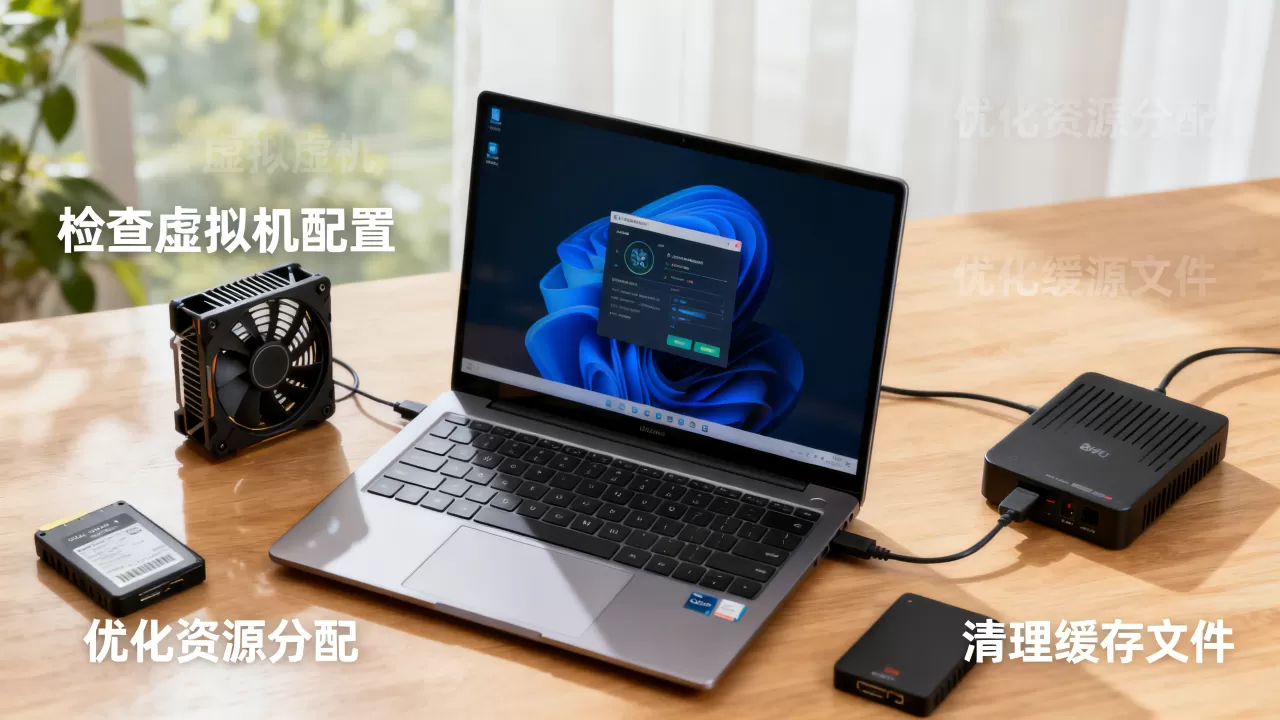
当虚拟机出现明显卡顿,不要急着给虚拟机加配置,先按以下路径逐项排查:
- 第一步,查看宿主机资源占用情况,按Ctrl+Shift+Esc打开任务管理器,如果宿主机CPU或内存已接近饱和,问题根源在物理机端,盲目增加虚拟机分配只会让双方一起变卡,此时应关闭无关后台进程,给虚拟机腾出运行空间。
- 第二步,检查虚拟机内部的任务管理器,如果单线程CPU占用率持续接近100%,说明需要给虚拟机分配更多核心;如果内存占用居高不下,优先增加内存;如果磁盘活跃时间长期为100%,优先迁移镜像文件到SSD。
- 第三步,核实虚拟化嵌套是否开启,如果你在虚拟机内还要运行WSL2或Docker,需要在虚拟机的CPU设置中勾选“向客户机操作系统公开虚拟化”选项,否则内层环境无法使用硬件加速,性能异常低下但不易察觉。
- 第四步,确认虚拟机的显卡内存设置,Windows中高端应用对显存需求不小,如果虚拟显存仅有128MB,界面渲染压力会全部转嫁给CPU,导致操作迟滞感明显。
虚拟机哪个好用主流虚拟机性能表现对比
选择虚拟机软件本质上是在便利性、性能开销和功能广度之间做取舍,下表汇总了常见虚拟机平台的定位差异,方便按需选型:
- VMware Workstation Pro:行业老牌,硬件兼容性广泛,图形性能较好,适合商业开发与日常使用,付费软件但功能完整。
- Oracle VirtualBox:免费开源,轻度使用的首选,性能表现中规中矩,增强功能装齐后能满足多数办公开发场景。
- Hyper-V:Windows原生集成,适合企业级部署,对Windows系统兼容性最佳,但Linux图形界面的支持稍弱。
- QEMU/KVM:Linux平台性能王者,结合virtio驱动可获得接近物理机的I/O性能,但配置门槛较高,适合有一定经验的技术用户。
如果你主要在Windows系统上使用虚拟机,VMware Workstation和Hyper-V二选一即可,前者上手友好,后者性能底子更扎实,如果你主要用Mac电脑,Parallels Desktop在苹果芯片上的性能优化明显优于其他方案,但需注意其为收费软件,预算敏感型用户从VirtualBox起步不会有性能方面的大问题,等需求变得复杂后自然能感知到是否需要升级平台。
虚拟机性能调优方向与实施步骤
性能调优是一项系统工程,但核心线索只有一条找出瓶颈资源,做针对性溢出。
升级内存是投入产出比最高的调优手段,如果虚拟机内存经常性吃紧,优先给物理机加一条内存条,比更换CPU带来的体感提升更明显,其次是硬盘升级,把虚拟机镜像挪到NVMe固态上,启动速度、安装软件速度都能产生质的飞跃,CPU升级排在第三位,只有当虚拟机长期满载运行、I/O等待很低时,才有必要考虑换用更高主频的处理器。
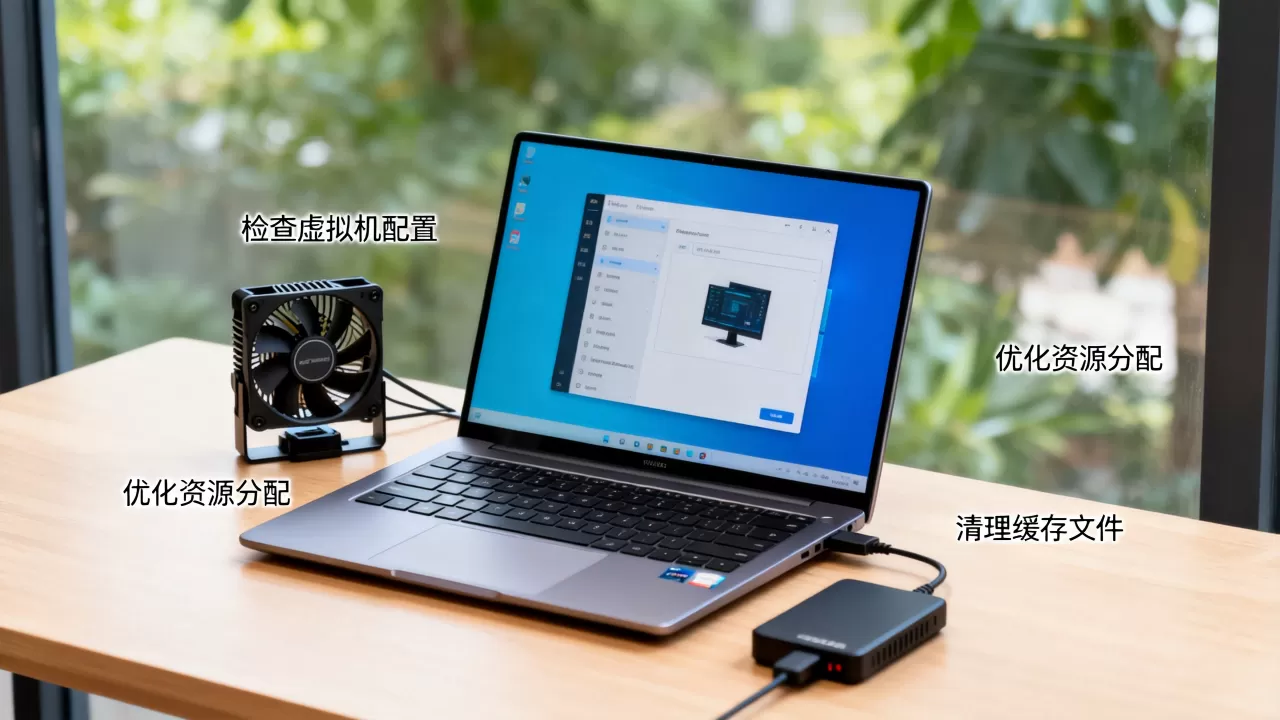
推荐的虚拟机性能提升方案清单
- 宿主机关闭Windows Search索引服务,该服务会频繁扫描虚拟机镜像文件,产生不必要的磁盘占用。
- 虚拟机内关闭Windows视觉效果,选择“调整为最佳性能”模式,释放部分图形渲染压力。
- 避免将虚拟机镜像放在系统盘的用户文件夹中,建议单独划分分区存放,减少碎片化。
- 定期清理虚拟机内的无用快照,快照数量越多,磁盘写入放大效应越明显,虚拟机运行越迟缓。
- 使用虚拟硬盘动态扩展格式时,定期执行磁盘碎片整理,该操作能显著提升文件读取连续性。
- 如果条件允许,在两块不同物理硬盘上分别放宿主机系统和虚拟机镜像,物理隔离可消除I/O争抢。
虚拟机性能提升后如何验证效果
调优完成后,建议用可量化的方式确认性能改善幅度,Windows虚拟机和宿主机同时运行Cinebench R23跑分,对比多核心分数差值,通常能直观看到调用硬件虚拟化前后的分数变化,磁盘性能则可以用CrystalDiskMark进行测试,重点观察4K随机读取的IOPS数值,此项数据直接影响日常使用的流畅感,据近年来的普遍测试反馈,从机械硬盘切换到NVMe固态后,虚拟机的4K随机读取性能提升幅度可达数倍,操作响应延迟明显缩小。
跑分不是目的,关键是以具体数据校准自己的预期,如果跑分显示虚拟机性能已接近物理机的八成以上,那就说明目前的配置已经足够合理,剩下的小幅性能差距不应过度在意,毕竟虚拟化层的存在本身就意味着部分资源被用于管理和隔离。
虚拟机性能优化相关常见问题
虚拟机占用内存过高会拖慢宿主机吗
会,虚拟机的内存分配是独占式的,分配给虚拟机的内存物理机无法回收利用,若宿主机内存总量有限,分配过多内存给虚拟机后,物理系统会被迫使用页面文件,导致整体卡顿,建议分配量不超过宿主机物理内存的一半,且优先保证宿主机的流畅运行。
虚拟机装32位系统会不会比64位更快
不会,32位系统最多只能利用约3.5GB内存,超出部分无法寻址,大型应用和浏览器会频繁触发内存换页,性能反而更差,现代CPU对64位指令处理效率更高,除非是运行老旧的仅支持32位的驱动程序,否则应当直接安装64位系统版本。
虚拟机内硬盘空间剩余很少是否影响性能
影响,虚拟硬盘的可用空间低于总容量的10%时,文件系统碎片化速度加快,同时SSD的预留空间被压缩,写入放大效应显著上升,虚拟机磁盘性能随之下降,建议保持虚拟机内磁盘使用率不超过80%,低空间状态应及时清理文件或扩展虚拟磁盘容量,这是确保长期稳定运行的基础条件。
首发原创文章,作者:王坚,如若转载,请注明出处:https://idctop.com/article/671045.html