Excel 日期乱码问题全解析与解决方案
在处理 Excel 数据时,日期“乱码”通常表现为三种不同的形式:字符显示为乱码(如问号或特殊符号)、日期显示为一串数字(如 45231),以及日期被识别为文本(无法进行日期运算)。
请根据你遇到的具体现象,选择对应的解决方案。

CSV 文件导入后出现字符乱码
如果你打开一个 CSV 文件,发现日期或中文内容变成了类似 的乱码,这通常是因为文件编码格式(Encoding)与 Excel 默认读取格式不匹配导致的。
解决方案:使用“数据导入”功能
- 不要直接双击打开 CSV 文件。
- 打开一个新的 Excel 空白工作簿。
- 点击上方菜单栏的 “数据” (Data) 选项卡。
- 选择 “来自文本/CSV” (From Text/CSV)。
- 在弹出的窗口中选择你的文件,点击“导入”。
- 关键步骤:在预览窗口上方的 “文件原始格式” (File Origin) 下拉菜单中,尝试切换编码,通常选择 “65001: Unicode (UTF-8)” 即可解决大部分乱码问题。
- 确认预览中的日期和文字显示正常后,点击 “加载” (Load)。
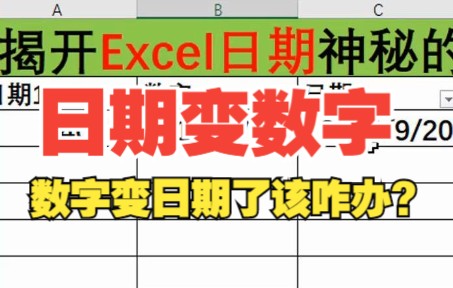
日期显示为一串数字(如 45231)
如果你看到日期变成了类似 45231 这样的数字,请不要惊慌,这不是乱码,而是 Excel 存储日期的本质方式,Excel 将日期存储为从 1900 年 1 月 1 日开始计算的序列号。
解决方案:修改单元格格式
- 选中显示数字的单元格或整列。
- 在 “开始” (Home) 选项卡中,找到中间的 “数字” (Number) 分组。
- 点击下拉菜单(默认可能显示为“常规”),选择 “短日期” (Short Date) 或 “长日期” (Long Date)。
- 如果需要特定格式,可以点击 “更多数字格式”,在“日期”分类中自定义你想要的显示样式。
日期被识别为“文本”(无法进行加减运算)
如果日期看起来很正常(如 2026/01/01),但你无法对其进行求和、排序或计算,说明 Excel 将其视为了纯文本而非日期数值。
解决方案 A:使用“分列”功能(最快速)
- 选中包含这些“文本日期”的列。
- 点击菜单栏的 “数据” (Data) -> “分列” (Text to Columns)。
- 在弹出的向导中,直接点击两次 “下一步”,直到进入 “第三步”。
- 在“列数据格式”中选择 “日期” (Date),并在旁边的下拉框中选择对应的格式(通常选择 YMD)。
- 点击 “完成”。
解决方案 B:利用乘法转换
- 在空白单元格中输入数字
1。 - 复制这个单元格。
- 选中那些“文本日期”单元格。
- 右键点击,选择 “选择性粘贴” (Paste Special)。
- 在弹出的对话框中选择 “乘” (Multiply),然后点击确定。
- 最后将单元格格式设置为 “日期”。
日期格式不符合习惯(如 月/日/年 与 日/月/年 混淆)
由于系统区域设置(Locale)的不同,可能会出现日期顺序颠倒的问题。
解决方案:调整区域设置
- 选中目标单元格。
- 按下快捷键
Ctrl + 1打开 “设置单元格格式” 对话框。 - 选择 “日期” 类别。
- 在 “区域” (Locale) 下拉菜单中,将“英语(美国)”更改为 “中文(中国)”。
- 在上方的“类型”列表中选择符合你习惯的日期格式。
首发原创文章,作者:王坚,如若转载,请注明出处:https://idctop.com/article/493815.html