在Excel中创建新工作表(Sheet)最直接的方式是点击底部状态栏的“+”号,而追求极致效率的用户通常会使用Shift + F11快捷键,针对大规模数据处理场景,则需通过VBA脚本实现自动化批量创建。
基础操作:Excel创建sheet的多种路径
在日常办公中,根据任务的紧急程度和操作频率,选择不同的创建方式可以显著提升工作流的流畅度。
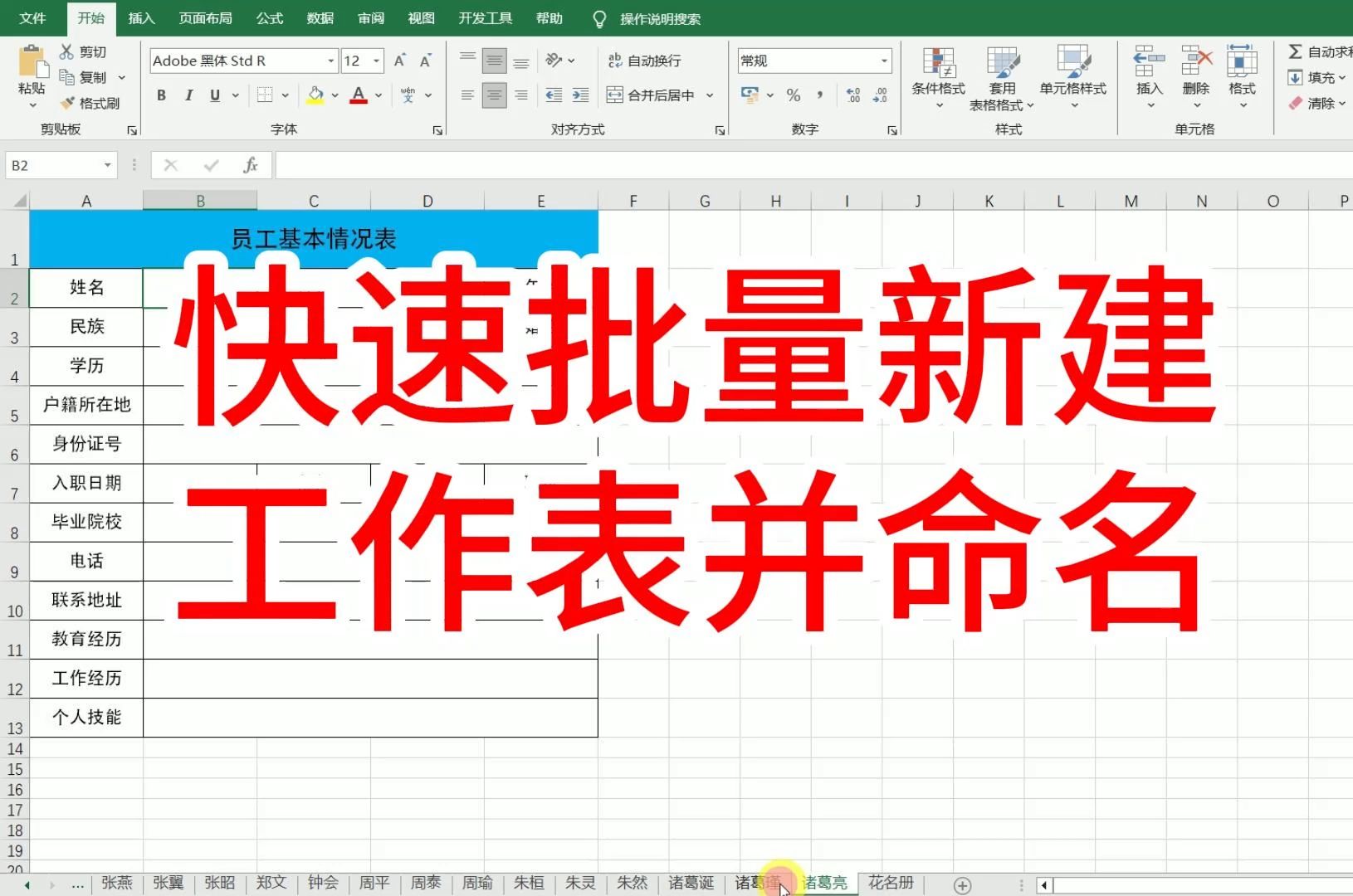

鼠标交互路径
这是最符合直觉的操作方式,在Excel窗口底部的标签栏右侧,可以看到一个圆形的“+”图标,点击该图标,系统会在当前工作簿的最后一个工作表之后立即插入一个新的空白工作表,这种方式虽然简单,但在需要连续创建大量工作表时,频繁的点击会导致手部疲劳,且效率较低。
Excel新建工作表快捷键
对于习惯使用键盘操作的专业用户,掌握快捷键是进阶的必经之路。
- Windows系统:按下 Shift + F11,这是最标准的快捷键,按下后工作表会直接插入到当前活动工作表的前面。
- Mac系统:由于键盘布局差异,通常需要按下 Fn + Shift + F11。
业内专家指出,熟练使用快捷键不仅能减少鼠标移动的路径,还能在处理复杂公式或大型数据集时,保持思维的连续性,避免因切换输入设备而产生的认知中断。
菜单栏与右键菜单
如果忘记了快捷键,可以通过功能区进行操作,在顶部的“开始”选项卡中,找到“单元格”组,点击“插入”下拉菜单,选择“插入工作表”,在现有的工作表标签上点击鼠标右键,选择“插入”选项,也可以在弹出的对话框中选择插入“工作表”或“工作表(移动或复制)”。
效率进阶:Excel如何快速创建多个sheet
当面对年度报表、分月度统计或按部门拆分数据等任务时,手动一个一个创建Sheet显然无法满足需求。
Excel批量创建sheet的VBA方法
对于需要一次性生成数十个甚至上百个工作表的场景,使用VBA(Visual Basic for Applications)是目前行业内公认的最优解。
操作步骤如下:
- 进入开发环境:按下 Alt + F11 打开VBA编辑器。
- 插入模块:在菜单栏点击“插入” -> “模块”。
- 输入代码:在空白窗口中输入以下逻辑代码:
Sub BatchCreateSheets()
    Dim i As Integer
    Dim sheetName As String
    ' 设定循环次数,例如创建10个Sheet
    For i = 1 To 10
        sheetName = "数据表_" & i
        Sheets.Add After:=Sheets(Sheets.Count)
        ActiveSheet.Name = sheetName
    Next i
End Sub
- 运行代码:按下 F5 键或点击工具栏上的“运行”按钮。
通过这段代码,Excel会自动按照预设的命名规则(如“数据表_1”、“数据表_2”)快速生成指定数量的工作表,这种方式将原本需要数分钟的手动操作缩短到了秒级。
利用Power Query进行数据分表
在处理从外部数据库导入的大型数据集时,行业共识认为,不应仅仅通过手动创建Sheet来拆分数据,而应利用Power Query进行自动化处理,通过“按列拆分”或“筛选”逻辑,可以将一个原始总表自动分流到不同的工作表中,这种方法的优势在于,当原始数据更新时,只需点击“全部刷新”,所有拆分后的Sheet都会同步更新,实现了数据流的自动化。
深度管理:Excel创建sheet后重命名与组织
创建完工作表后,如何进行有效的命名和分类,直接决定了数据模型的专业程度。
Excel创建sheet后重命名方法
混乱的命名(如Sheet1, Sheet2…)是数据管理的大忌。
- 手动重命名:双击底部的标签,直接输入新名称;或者选中标签后按 F2 键。
- 批量重命名:如果Sheet数量极多,建议通过VBA脚本实现,可以读取某一列的单元格内容,并将其作为工作表的名称,实现“单元格内容 = Sheet名”的自动化映射。
工作表标签颜色与视觉分类
为了在视觉上快速区分不同类型的数据(如“收入”、“支出”、“汇总”),可以使用颜色管理功能。
- 操作路径:右键点击工作表标签 -> 选择“工作表标签颜色” -> 选择预设颜色。
- 应用场景:在复杂的财务模型中,通常将“输入参数”设为蓝色,“计算过程”设为灰色,“最终结果”设为绿色,这种视觉分层能有效降低查阅数据时的错误率。
工作表分组与隐藏技巧
当工作簿包含大量辅助计算用的Sheet时,为了保持界面整洁,可以采取以下措施:
- 隐藏工作表:右键点击标签 -> 选择“隐藏”。
- 取消隐藏:右键点击任意可见标签 -> 选择“取消隐藏” -> 选择目标工作表。
- 工作表分组:按住 Ctrl 键点击多个标签,可以同时对这些Sheet进行相同的格式设置或批量删除操作。
性能边界:Excel sheet数量限制是多少
在设计大型数据模型时,必须考虑硬件资源与软件限制之间的平衡。
内存占用与计算压力
虽然Excel在技术层面上并没有一个严格的、固定的Sheet数量上限,但其限制实际上受限于计算机的可用内存(RAM)以及Excel的位版本(32位或64位)。
| 维度 | 影响因素 | 对性能的影响 |
|---|---|---|
| Sheet数量 | 规模化Sheet增加 | 增加文件打开速度的延迟 |
| 内存容量 | 物理内存大小 | 决定了能承载多少个Sheet及复杂公式 |
| 数据密度 | 每个Sheet的数据量 | 决定了计算引擎的压力 |
| 软件版本 | 32位 vs 64位 | 64位版本能处理远超32位的超大型工作簿 |
据统计,在内存配置较低的办公电脑上,当工作簿包含超过数百个含有大量复杂公式(如VLOOKUP或数组公式)的工作表时,会出现明显的卡顿甚至程序崩溃。
避免文件崩溃的专业建议
为了确保大型工作簿的稳定性,建议遵循以下原则:
- 减少冗余:定期清理不再使用的隐藏Sheet和无效格式。
- 优化公式:尽量减少跨Sheet的大规模引用,优先使用数据透视表或Power Pivot来处理汇总逻辑。
- 分拆文件:如果数据量实在过大,应考虑将不同模块的数据拆分为多个独立的Excel文件,通过外部链接或Power Query进行关联。
通过合理选择创建方式、利用VBA实现自动化、并结合科学的命名与管理策略,可以构建出既高效又专业的Excel数据管理体系。
关于Excel创建sheet的常见疑问
Excel创建sheet后重命名方法有哪些?
最常用的方法是双击底部标签进行手动输入,或者选中标签后按F2键,在处理大规模工作表时,建议使用VBA脚本读取特定单元格的内容来自动完成重命名,以确保命名的一致性与准确性。
Excel sheet数量限制是多少?
Excel没有固定的Sheet数量上限,其上限主要取决于计算机的可用内存和Excel的位数,在64位版本的Excel环境下,处理数千个工作表在技术上是可行的,但过多的工作表和复杂的公式会导致文件加载缓慢及计算性能下降。
如何一次性删除多个工作表?
按住 Ctrl 键依次点击需要删除的标签,或者按住 Shift 键点击起始和结束标签以选中连续范围,然后右键点击选中的标签,选择“删除”即可,删除操作无法通过“撤销”按钮恢复,操作前请务必确认数据已备份。
Excel的工作表管理本质上是数据组织能力的体现,合理的结构设计是实现自动化分析的前提。
首发原创文章,作者:王坚,如若转载,请注明出处:https://idctop.com/article/493816.html