FTP删不掉文件通常是由文件权限不足、文件被进程占用、文件系统处于只读模式或Linux文件设置了特殊属性(如i属性)引起的,需根据FTP客户端返回的具体错误代码(如550)进行针对性排查。
Linux服务器ftp文件删不掉的原因及排查思路
在运维场景中,Linux环境下的FTP服务(如vsftpd、Pure-FTPd)最为常见,当用户尝试删除文件却收到“Permission denied”或“550 Error”时,问题通常不在FTP客户端本身,而在于服务器端的底层逻辑。
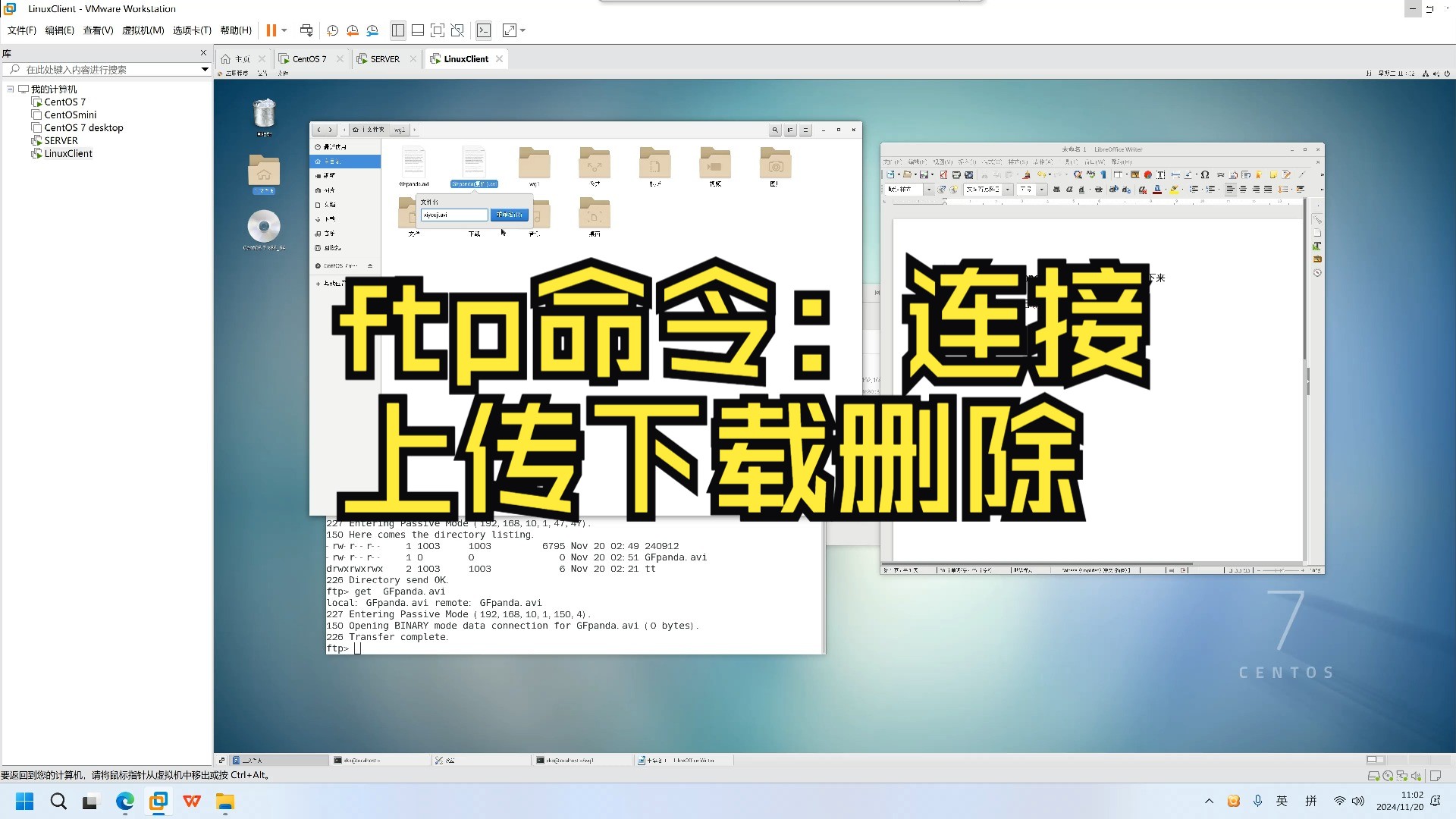

权限与所有权冲突
这是最常见的诱因,FTP用户登录后,其操作权限受限于该用户在Linux系统中的UID(用户ID)和GID(组ID),如果文件是由root用户创建,或者属于另一个用户组,而当前FTP用户仅拥有“只读”权限,删除指令就会被系统拦截。
业内专家指出,权限配置不当是导致生产环境FTP服务异常的首要原因,排查时应首先通过SSH工具登录服务器,使用 ls -l 命令查看目标文件的详细权限位。
- 权限位解析:
-rw-r--r--表示文件所有者有读写权限,但组用户和其他用户只有读取权限,若FTP用户属于“其他用户”类别,则无法执行删除(写权限)操作。 - 所有权检查:使用
ls -l查看文件所属的用户和组,如果文件属于root,而FTP用户是ftpuser,即使权限设为755,ftpuser也无法删除该文件。
文件系统属性限制
在某些极端情况下,即使文件权限显示为 777(全开权限),用户依然无法删除文件,这通常是因为文件被设置了不可变属性(Immutable attribute)。
在Linux文件系统中,chattr 命令可以为文件添加特殊标志,如果文件被设置了 i 属性,任何用户(包括root)都无法删除、重命名或修改该文件,这种机制常用于防止系统关键配置文件被恶意篡改,但也常导致运维人员在清理日志或临时文件时遇到“删不掉”的困扰。
进程占用导致的锁定
当一个文件正被某个正在运行的进程读取或写入时,文件系统可能会锁定该文件,在Linux环境下,虽然不像Windows那样频繁出现“文件正在被另一程序使用”的强硬锁定,但如果进程正在进行大量的I/O操作,或者文件处于未关闭的句柄状态,删除操作可能会失败或导致文件虽然在目录列表中显示,但实际空间未释放。
ftp删除文件权限不足怎么办?
面对权限问题,不能盲目地将目录权限改为 777,这种做法会带来极大的安全隐患,应遵循“最小权限原则”进行修复。
调整文件所有权
如果确定该文件应当由FTP用户管理,最直接的方法是更改文件的所有者。
- 操作路径:通过SSH连接服务器。
- 执行命令:
sudo chown ftpuser:ftpgroup /path/to/file。 - 批量处理:如果是整个目录无法删除,使用
sudo chown -R ftpuser:ftpgroup /path/to/directory进行递归修改。
修改权限位
如果所有权正确,但权限不足,需要调整读写执行权限。
- 检查当前权限:
ls -l。 - 赋予写权限:若需让用户能够删除,必须确保其对该文件所在的父目录拥有写(w)和执行(x)权限,因为在Linux中,删除文件的本质是修改目录的内容。
- 执行命令:
chmod u+w /path/to/directory。
解除特殊属性限制
如果怀疑是 chattr 属性导致的问题,请按以下步骤操作:
- 查看属性:执行
lsattr /path/to/file。 - 识别标志:如果输出结果中包含
i(如----i---------),说明文件被锁定了。 - 移除属性:执行
sudo chattr -i /path/to/file。 - 再次尝试:此时再通过FTP客户端进行删除操作。
Windows FTP无法删除文件报错的常见场景
在Windows Server环境下,通过IIS配置的FTP服务遇到删除失败,其逻辑与Linux有所不同,主要集中在NTFS权限和文件句柄锁定上。
NTFS权限设置问题
Windows使用复杂的NTFS权限体系,即便FTP用户拥有登录权限,如果他在该文件夹的“安全”选项卡中没有被授予“修改”或“完全控制”权限,删除操作就会报错。
- 排查步骤:右键点击目标文件夹 -> 属性 -> 安全 -> 查看当前FTP用户对应的组或用户是否拥有“修改”权限。
- 解决方案:在“高级”设置中,确保权限能够正确继承到子文件,并手动添加“修改”权限。
文件被系统或应用占用
Windows系统对文件占用非常敏感,如果一个Excel文件正被某个用户打开,或者某个日志文件正被系统服务写入,FTP客户端会直接返回错误。
- 场景描述:用户通过FTP上传了一个文档,随后在本地用Office打开了该文档,此时若尝试通过FTP删除该文件,会提示“文件正在被使用”。
- 解决方法:使用Windows自带的“资源监视器”或第三方工具(如LockHunter)查找占用该文件的进程,关闭进程后再行删除。
FTP删除报错类型与原因对比表
为了方便快速定位问题,下表总结了不同环境下常见的报错表现及其核心原因:
| 报错现象/代码 | 常见环境 | 核心原因 | 建议操作路径 |
|---|---|---|---|
| 550 Permission denied | Linux/Unix | 文件权限不足或所有权不匹配 | chown 或 chmod |
| 550 File unavailable | Linux/Unix | 文件被设置了 i 属性 |
chattr -i |
| 550 Access is denied | Windows | NTFS权限缺失 | 修改文件夹“安全”权限 |
| File in use / Locked | Windows | 文件句柄被其他进程占用 | 查找并关闭占用进程 |
| Read-only file system | 所有环境 | 磁盘挂载为只读或硬件故障 | 重新挂载 mount -o remount,rw |
深度排查:如何确认文件是否被进程占用
当权限看似正常,但依然无法删除时,必须进行进程级的排查。
Linux环境下的lsof命令
lsof (List Open Files) 是排查此类问题的神器。
- 执行命令:
sudo lsof /path/to/your/file。 - 结果分析:如果命令返回了具体的
PID(进程ID)和COMMAND(进程名称),那么该进程就是导致文件无法删除的“元凶”。 - 处理方案:使用
kill -9 [PID]强制结束该进程,随后即可正常删除。
Windows环境下的资源监视器
在Windows中,无需安装额外软件,直接利用系统工具即可。
- 操作路径:任务管理器 -> 性能 -> 打开资源监视器 -> CPU 选项卡。
- 搜索功能:在“关联的句柄”搜索框中输入文件名。
- 处理方案:右键点击搜索到的进程,选择“结束进程”。
据行业共识认为,在处理大规模文件存储系统时,定期检查文件系统的完整性以及优化FTP服务的用户权限分配,是避免此类运维故障的关键。
Q&A: ftp删不掉文件常见问题解答
为什么FTP报错550,但我在SSH里用root用户能删掉?
这说明问题百分之百出在权限隔离上,FTP服务运行在特定的用户权限下,而你在SSH中使用的root拥有最高权限,报错550意味着FTP进程尝试执行删除指令时,被Linux内核拒绝了,请检查该文件或其父目录的 owner 是否为FTP登录用户,或者该目录是否对其他用户关闭了写权限。
为什么删除了文件,但FTP显示的磁盘空间没有释放?
这种情况通常有两种可能:一是文件句柄未释放,虽然文件在目录树中消失了,但如果有进程仍在使用该文件的句柄,文件系统不会真正回收空间,直到进程关闭,二是目录项未同步,在某些分布式文件系统中,元数据更新存在延迟,建议尝试重启相关的FTP服务或检查是否有隐藏的进程持续占用该文件。
Linux下用root也删不掉文件,该怎么办?
如果root用户也无法删除,请立即检查文件的特殊属性,执行 lsattr 命令,查看输出中是否带有 i (immutable) 或 a (append only) 标志,如果是 i 属性,必须先使用 chattr -i 命令解除锁定,否则任何层级的删除指令都会失效。
解决FTP删不掉文件的核心在于:先通过报错代码区分是权限问题、属性锁定还是进程占用,再通过对应的系统命令(如chmod、chattr或lsof)进行精准修复。
首发原创文章,作者:王坚,如若转载,请注明出处:https://idctop.com/article/493830.html