Excel表格很小”的解决方案指南
由于您提供的描述较为简略,“Excel表格很小”可能指代不同的问题,为了能够精准帮助您,我将从视觉显示、打印输出以及数据量三个维度为您提供解决方案。
视觉显示问题(看起来看不清)
如果您是指在电脑屏幕上看到的表格内容太小,难以阅读,请尝试以下方法:
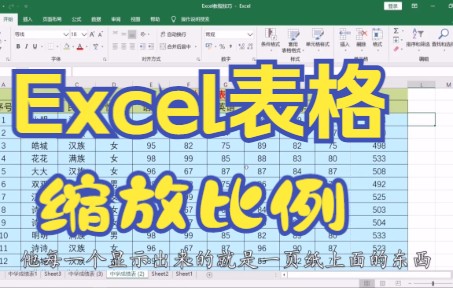

调整视图缩放比例
- 快捷键操作:按住键盘上的 Ctrl键,同时滚动鼠标滚轮向上,即可快速放大视图。
- 状态栏操作:查看 Excel 窗口右下角的缩放滑块,将其向右拖动至合适的百分比(如 120% 或 150%)。
调整行高与列宽
- 自动调整:选中需要调整的行或列,双击行号与行号之间、或列标与列标之间的分割线,Excel 会根据内容自动调整到最佳宽度/高度。
- 手动调整:选中目标区域,右键点击选择“行高”或“列宽”,输入具体的数值进行统一放大。
修改字体大小
- 选中整个表格(点击左上角全选按钮),在“开始”选项卡中,将字体大小从默认值调大。
打印输出问题(打印出来太小)
如果您是指打印出来的纸张上表格占据的空间太小,请检查以下设置:
设置打印缩放
- 进入“页面布局”选项卡。
- 在“调整大小分组”中,将“缩放”比例调大。
- 或者选择“将工作表调整为一页”,让数据自动充满纸张。
调整页面边距
- 进入“页面布局” -> “页边距”。
- 选择“窄”边距,或者点击“自定义页边距”,减小上下左右的留白,从而为表格腾出更多显示空间。
设置打印区域
- 如果表格只占纸张的一小部分,可能是因为设置了错误的打印区域。
- 选中您需要打印的完整区域,点击“页面布局” -> “打印区域” -> “设置打印区域”。
数据量问题(数据维度太少)
如果您是指表格里的数据内容太少,无法进行深度分析,可以尝试以下思路:
增加数据维度
- 时间维度:增加日期、月份、季度、年份等字段。
- 属性维度:增加分类、地区、部门、人员、产品类型等字段。
- 量化维度:增加单价、数量、成本、利润率等计算字段。
引入外部数据
- 使用“数据”选项卡下的“获取数据”功能,从其他 Excel 文件、CSV 文件或数据库中导入更多信息进行关联。
数据可视化
- 即便数据量较小,也可以通过插入图表(柱状图、饼图、折线图)来更直观地展示数据趋势,使原本“单薄”的表格变得更有表现力。
如果您的问题属于其他情况,请提供更详细的描述(是文件体积小?还是单元格太小?),以便我为您提供更专业的建议。
首发原创文章,作者:王坚,如若转载,请注明出处:https://idctop.com/article/493926.html