Excel计算范围的核心在于通过单元格坐标、名称管理器或动态函数(如OFFSET和INDEX)来界定数据处理的边界,从而实现精准的自动化统计与数据分析。
掌握Excel计算范围的基础引用逻辑
在进行任何复杂的函数运算之前,必须理解Excel如何识别和锁定数据区域,引用方式的不同直接决定了公式在填充、复制或移动时的准确性。
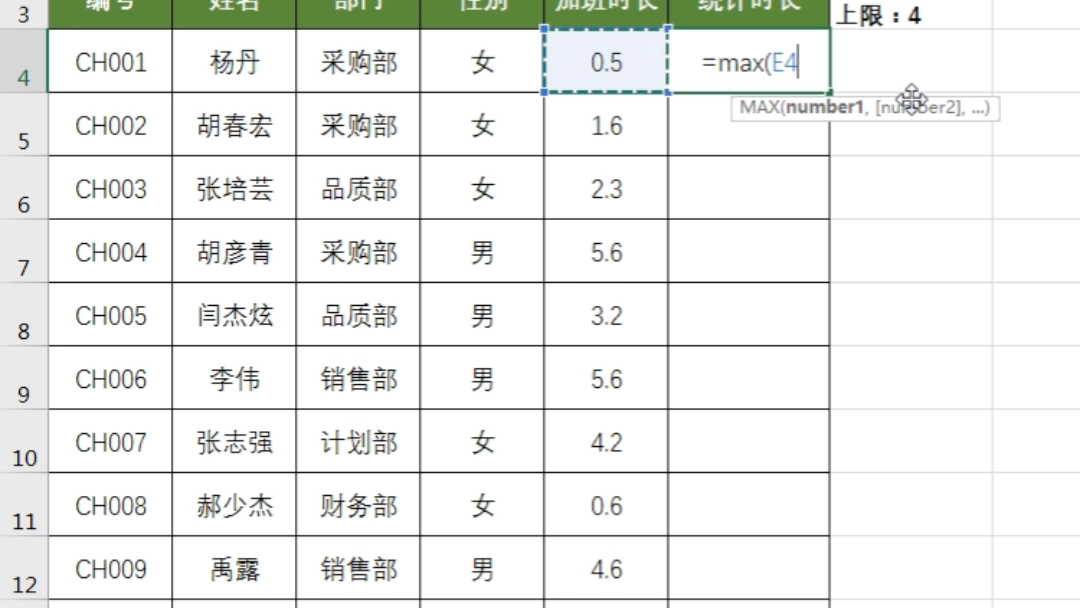

相对引用与绝对引用的应用场景
在处理日常财务报表或销售清单时,最常见的操作是向下填充公式。
- 相对引用:
A1:B10,当你将该公式向下拖动一行时,引用范围会自动变为A2:B11,这种特性适用于计算每一行对应的单价与数量之积。 - 绝对引用:通过在列标或行号前添加 符号实现,如
$A$1:$B$10,无论公式如何移动,计算范围始终锁定在指定的区域,这在计算“销售额占总销售额百分比”时至关重要,因为分母(总销售额)必须保持固定。
混合引用在复杂报表中的作用
混合引用是处理二维矩阵(如月份与产品分类交叉表)的高级技巧。
- 锁定行但不锁定列:使用
A$1,在向右填充时,列会变化(B$1, C$1),但在向下填充时,行号保持不变。 - 锁定列但不锁定行:使用
$A1,在向下填充时,行号会变化,但在向右填充时,列标始终固定。
业内专家指出,在构建多维数据透视表的基础底表时,合理运用混合引用可以极大地减少手动调整公式的工作量。
Excel动态范围公式怎么写以应对数据增长
在实际办公场景中,数据往往是持续增加的,如果计算范围是固定的(如 A1:A100),那么当第101行数据进入时,原有的统计结果就会失效。
使用OFFSET函数构建动态区间
OFFSET 函数是实现动态范围最经典的方法,其语法结构为:OFFSET(基准单元格, 行偏移量, 列偏移量, [高度], [宽度])。
实操步骤:
- 确定数据起始位置,假设数据从
A2开始。 - 使用
COUNTA函数统计当前列已有的非空单元格数量。 - 编写公式:
=OFFSET($A$2, 0, 0, COUNTA($A:$A)-1, 1)。 - 逻辑拆解:
COUNTA($A:$A)-1用于减去表头,从而动态获取当前数据的实际高度。
利用INDEX函数优化性能
虽然 OFFSET 功能强大,但它属于“易失性函数”,即每次工作表发生任何变动,它都会重新计算,这在处理数万行数据的大型文档时会导致卡顿,行业共识认为,使用 INDEX 函数构建动态范围是更高效的选择。
实操路径:
- 公式示例:
$A$2:INDEX($A:$A, COUNTA($A:$A))。 - 原理分析:
INDEX函数返回的是一个具体的单元格引用,而非计算值,这种方式通过将起始点(A2)与动态计算出的终点(INDEX返回的最后一个单元格)组合,形成一个随数据增加而自动延伸的范围。
Excel表格(Table)的结构化引用方案
对于现代Excel用户,最推荐的方法是将数据区域转换为“表格”(快捷键 Ctrl + T)。
- 优势:一旦转换为表格,Excel会自动为该区域分配一个名称(如
Table1)。 - 引用方式:在公式中直接使用
Table1[销售额]。 - 自动化表现:当你在表格末尾新增一行时,所有引用该列名称的公式、图表和数据透视表都会自动包含新数据,无需修改任何公式。
Excel如何计算指定范围内的平均值与多条件汇总
当数据量庞大且维度复杂时,单纯的求和或平均值已无法满足需求,需要通过条件限定来缩小计算范围。
单条件与多条件范围筛选
在进行部门绩效分析时,经常需要计算特定部门的平均工资。
- 单条件计算:使用
AVERAGEIF(范围, 条件, [平均值范围])。=AVERAGEIF(B:B, "销售部", C:C),这会自动在B列寻找“销售部”,并对对应的C列进行平均值计算。 - 多条件计算:使用
AVERAGEIFS,如果需要计算“销售部”且“职级为经理”的平均工资,公式应为=AVERAGEIFS(C:C, B:B, "销售部", D:D, "经理")。
跨工作表计算范围的路径写法
在汇总多个月份的报表时,经常需要引用不同Sheet中的数据。
- 标准路径:
'Sheet名称'!单元格范围。 - 注意事项:如果工作表名称中包含空格或特殊字符,必须使用单引号 将名称括起来。
='2026年销售数据'!A1:B50。 - 汇总技巧:利用 3D 引用可以跨工作表计算。
=SUM('1月:12月'!C1:C10),这会直接累加从1月到12月所有工作表中相同位置的单元格。
| 功能需求 | 推荐函数 | 核心优势 |
|---|---|---|
| 基础求和/平均 | SUM / AVERAGE | 简单直接,适合固定范围 |
| 动态增长数据 | OFFSET / INDEX | 自动化程度高,无需手动改范围 |
| 条件过滤统计 | SUMIFS / COUNTIFS | 满足复杂业务逻辑,支持多维度 |
| 结构化数据管理 | Table (Ctrl+T) | 性能最优,引用逻辑最清晰 |
解决Excel计算范围重叠与引用错误问题
在构建复杂的嵌套公式时,范围定义错误是导致报错的主要原因。
循环引用导致的计算失效
当一个公式引用的范围包含了该公式所在的单元格本身时,就会触发“循环引用”。
- 表现:Excel状态栏会提示“循环引用”,且计算结果可能显示为 0 或错误值。
- 排查路径:点击“公式”选项卡 -> “错误检查” -> “循环引用”,系统会直接定位到导致问题的单元格。
- 解决方法:重新调整公式的范围,确保计算区域不包含公式所在的单元格。
#REF! 错误的排查路径
#REF! 错误通常意味着公式引用的单元格已被删除。
- 场景描述:你原本有一个公式
=SUM(A1:A10),随后你删除了第5行,此时公式会变成=SUM(A1:#REF!)。 - 预防措施:在进行大规模数据清理时,优先使用“清除内容”(Delete键)而非“删除行/列”,或者在操作前备份原始数据。
#VALUE! 错误的类型冲突
当计算范围中包含了无法进行数学运算的数据类型(如文本)时,会触发 #VALUE! 错误。
- 常见原因:在
SUM范围中混入了带有空格的文本,或者日期格式被识别成了纯文本。 - 处理方案:使用
ISNUMBER函数检查范围内的单元格类型,或使用IFERROR函数对错误结果进行平滑处理,=IFERROR(SUM(A1:A10), 0)。
Excel计算范围相关问题Q&A
Excel计算范围包含空单元格会影响结果吗?
这取决于使用的函数类型,对于 SUM、AVERAGE、COUNT 等统计函数,空单元格通常会被忽略,不会计入平均值的分母,但如果单元格中包含的是长度为零的字符串(如 ),某些函数可能会将其视作 0,从而拉低平均值。
如何快速选择超大型Excel计算范围?
对于拥有数万行数据的表格,手动拖动鼠标极度低效,可以使用快捷键组合:先点击范围的起始单元格,按住 Ctrl + Shift 的同时按下方向键(、、、),即可快速选中当前连续的数据区域。
Excel计算范围重叠会导致数据重复计算吗?
如果是在进行求和运算时,两个公式分别引用了有交集的范围(例如公式A引用 A1:A10,公式B引用 A5:A15),A5 到 A10 的数据会被计算两次,在进行汇总统计时,必须确保各模块定义的范围是互斥且完整的。
通过科学定义和管理Excel计算范围,可以构建出具备高度自动化和容错能力的专业数据模型。
首发原创文章,作者:王坚,如若转载,请注明出处:https://idctop.com/article/493927.html