Excel 有效行数详解
Excel 的最大行数限制
在现代 Excel 版本(.xlsx 格式)中,单个工作表的最大行数是 1,048,576 行,如果你的数据量超过了这个限制,通常需要通过 Power Pivot、Power Query 或将数据导入 数据库(如 SQL)来处理。
如何快速定位有效行数
如果你想手动快速查看数据在哪里结束,可以使用以下快捷键:
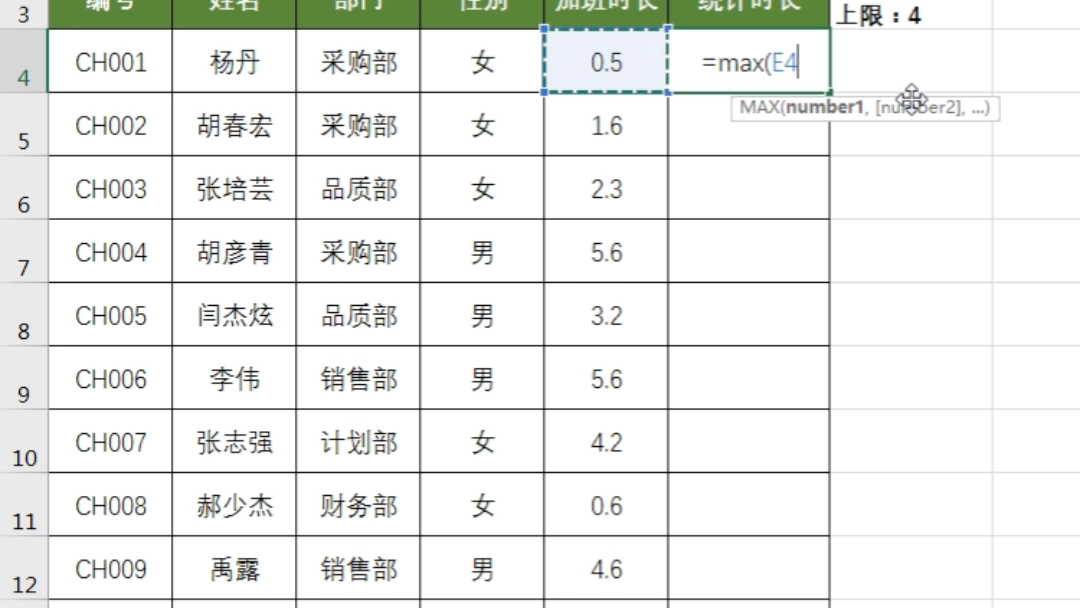

- Ctrl + ↓ (向下箭头):快速跳转到当前连续数据区域的最后一个非空单元格。
- Ctrl + End:跳转到工作表中“已使用区域”的最后一个单元格(注意:这可能会跳转到你曾经设置过格式的空白行)。
使用公式统计有效行数
根据你的统计需求(统计数字、统计文本或统计非空单元格),可以选择不同的函数:
-
统计所有非空单元格(最常用):
=COUNTA(A:A)
该公式会统计 A 列中所有包含内容的单元格数量(包括文字、数字、错误值等)。 -
仅统计数字单元格:
=COUNT(A:A)
该公式仅统计 A 列中包含数字的单元格数量。 -
统计符合特定条件的行数:
=COUNTIF(A:A, "条件")
统计 A 列中值为“已完成”的行数。 -
统计空白单元格数量:
=COUNTBLANK(A1:A100)
用于检查指定范围内有多少个空单元格。

进阶方法:处理“伪有效行”问题
Excel 会认为某些行是“有效”的,即使它们看起来是空的,这通常是因为这些行被设置了单元格格式(如边框、填充色)或残留了不可见字符,这会导致文件体积异常增大,且滚动条变得非常小。
-
清理无效行的方法:
- 选中数据末尾之后的整行。
- 在“开始”选项卡中找到“编辑”组,点击“清除” -> “清除全部”

。
- 保存文件并重新打开,文件体积和滚动条状态通常会恢复正常。
使用 VBA 获取精确最后一行:
如果你需要通过宏来自动化处理,可以使用以下代码获取第一列最后一个非空单元格的行号:LastRow = Cells(Rows.Count, 1).End(xlUp).Row
总结建议
- 数据量大时:建议将数据转换为 Excel 表格 (Ctrl + T),这样在编写公式时可以使用结构化引用,更加直观且不容易出错。
- 性能优化:定期清理“伪有效行”,避免由于无效格式导致的计算缓慢或文件过大。
首发原创文章,作者:王坚,如若转载,请注明出处:https://idctop.com/article/494093.html