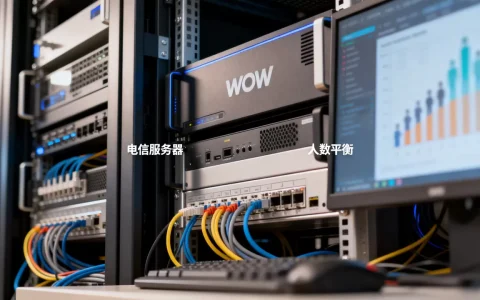
服务器装系统主要分为本地U盘安装和远程管理口(如iDRAC/ILO/KVM)安装两种方式,核心流程是:准备镜像 $rightarrow$ 配置启动项 $rightarrow$ 分区安装 $rightarrow$ 驱动配置。
服务器装系统需要准备什么工具
在正式操作前,准备工作的完整度直接决定了安装效率,服务器与家用电脑最大的区别在于其硬件冗余和管理机制,因此工具准备需更专业。

基础软件与镜像
- 操作系统ISO镜像:根据业务需求选择,企业级环境多采用 RHEL (Red Hat Enterprise Linux)、Ubuntu Server 或 Windows Server 2026,建议从官方渠道下载,并使用 SHA256 校验码验证镜像完整性,防止安装过程中因文件损坏导致内核崩溃。
- 启动盘制作工具:推荐使用 Ventoy,它支持将多个ISO文件直接拷贝至U盘,无需反复格式化,极大方便了在同一台服务器上尝试不同版本系统。
- 远程管理软件:如果使用远程安装,需确保本地电脑已安装适配的浏览器(部分旧版iDRAC需要特定版本的Java环境)或专用管理客户端。
硬件设备
- 高速U盘:建议使用 USB 3.0 接口的U盘,容量在 16GB 以上。
- 物理连接线:若无远程管理口,需准备 VGA/HDMI 显示器和 USB 键盘。
- 网络环境:准备好静态IP地址、子网掩码、网关及DNS服务器信息,服务器系统安装后通常需要立即配置静态网络以保证服务稳定。
物理服务器装系统怎么操作
物理服务器的安装路径取决于你是否拥有物理接触权限,业内专家指出,在现代数据中心环境下,通过带外管理(Out-of-band Management)进行远程安装已成为主流,因为它无需进入机房即可完成所有操作。
本地U盘安装流程
这种方式适用于新机初始化或远程管理口失效的场景。
进入引导菜单
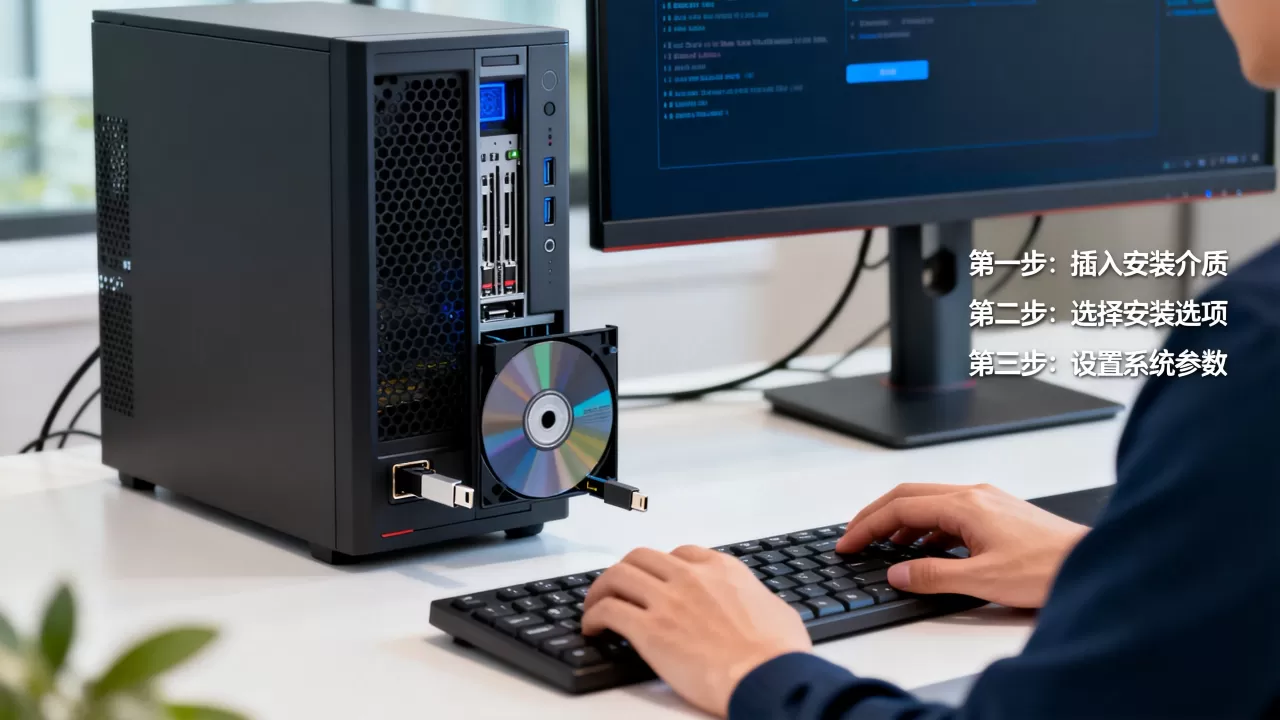
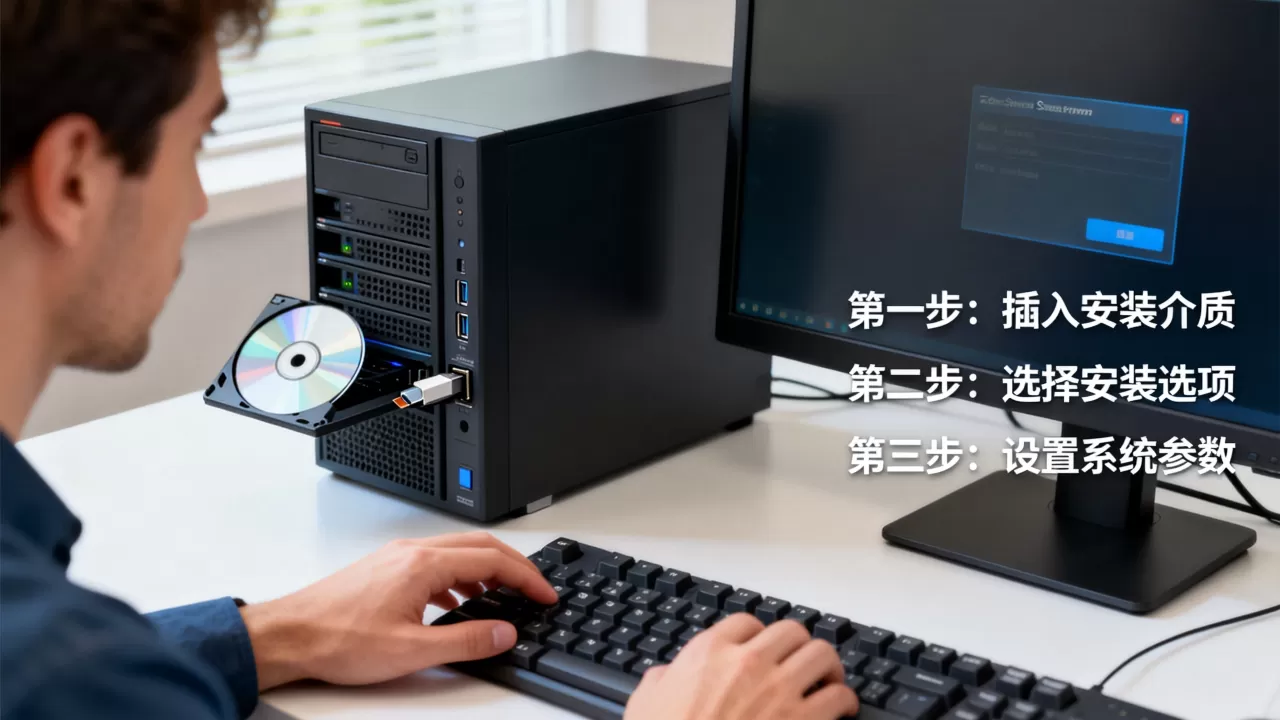
- 将制作好的启动盘插入服务器 USB 接口。
- 开机按下

F11
(戴尔)或 F12(惠普/联想)进入 Boot Menu。 - 在启动项中选择 USB Storage Device 或 UEFI: USB Disk。
执行安装步骤
- 语言与时区:选择简体中文,时区务必设置为 Asia/Shanghai,否则系统日志时间戳错误会给后续排查故障带来极大麻烦。
- 磁盘分区:建议采用 自定义分区,将
/boot分区设为 1GB, (根分区) 预留 50GB-100GB,其余空间分配给/data或/home,实现系统与数据分离。 - 用户创建:创建具有 sudo 权限的管理员账户,禁止直接使用 root 账户远程登录。
远程管理口安装(iDRAC/ILO/KVM)
这是企业级服务器最常用的安装方式,通过虚拟介质(Virtual Media)将本地ISO映射为服务器的虚拟光驱。
映射镜像文件
- 登录远程管理口 Web 界面 $rightarrow$ 进入 虚拟控制台 (Virtual Console) $rightarrow$ 选择 虚拟介质 (Virtual Media) $rightarrow$ 映射 CD/DVD 镜像 $rightarrow$ 选择本地 ISO 文件。
引导启动
- 在虚拟控制台中重启服务器,进入 BIOS 或 Boot Menu。
- 选择 Virtual CD-ROM 作为第一启动项。
- 随后流程与本地安装一致,但无需物理接触硬件。
企业级服务器装CentOS和Ubuntu哪个好
在选择发行版时,不能简单地看流行度,而应基于业务场景、内核需求和维护成本进行权衡。
核心维度对比分析
| 维度 | Ubuntu Server | CentOS / RHEL | |
|---|---|---|---|
| 包管理 | APT (更新快,软件库丰富) | YUM/DNF (版本保守,极其稳定) | Ubuntu 适合开发,RHEL 适合生产 |
| 内核版本 | 较高,对新硬件支持好 | 较低,通过补丁维持稳定性 | 新硬件首选 Ubuntu |
| 社区支持 | 庞大,文档极其丰富 | 企业级支持强,文档专业 | 两者均处于顶尖水平 |
| 生命周期 | LTS版本支持5-10年 | 长期支持周期非常稳定 | RHEL 稳定性上限更高 |
场景化选择建议
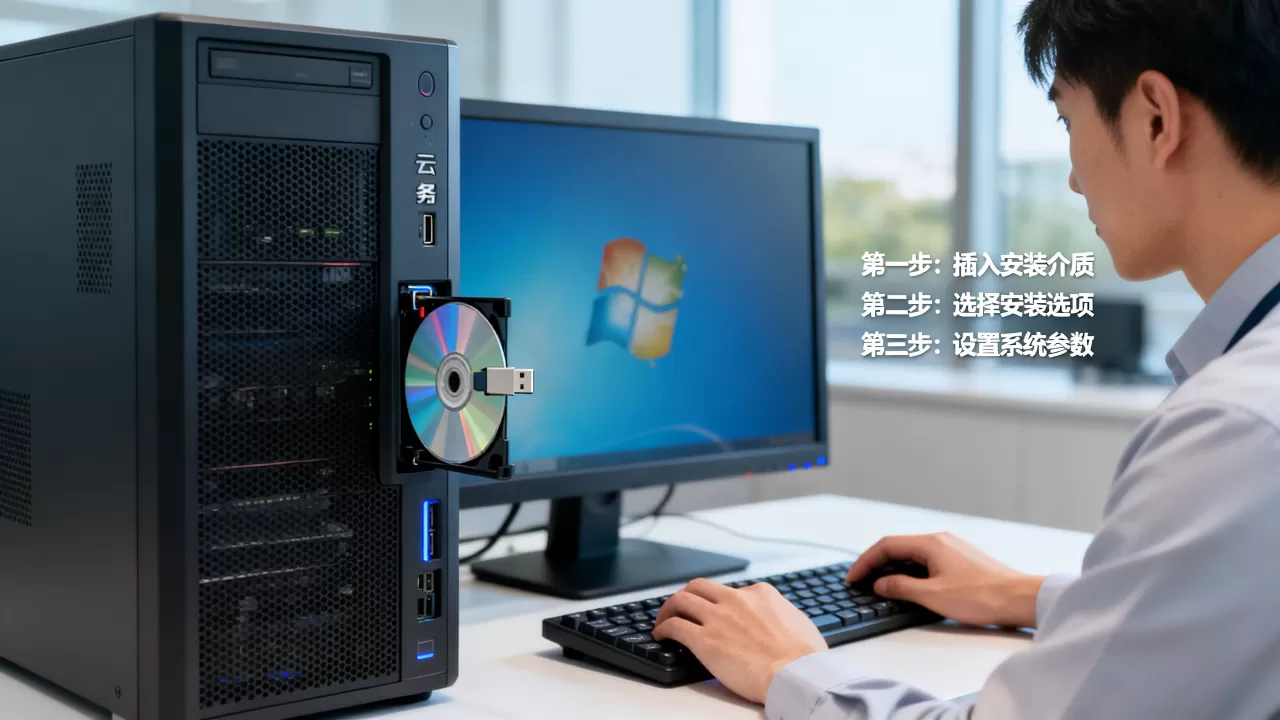
- AI训练/深度学习/容器化部署:首选 Ubuntu Server,由于其内核更新快,对 NVIDIA 驱动、Docker、Kubernetes 的适配度更高,部署效率快。
- 核心数据库/金融交易/ERP系统:首选 RHEL 或其兼容版本,行业共识认为,在对宕机零容忍的生产环境下,牺牲一定的软件版本新颖度来换取极致的稳定性是最高优先级。
关键安装环节的避坑指南
服务器安装系统最容易出错的不是 OS 本身,而是在此之前的硬件配置和安装后的网络调优。
RAID 阵列配置(至关重要)
在安装系统前,必须先配置 RAID,否则安装程序可能找不到硬盘。
- RAID 1 (镜像):将两块盘镜像,一块损坏另一块顶上。建议用于安装操作系统盘。
- RAID 5 (分布式奇偶校验):兼顾容量与安全,至少需要3块盘,适合存储非核心数据。
- RAID 10 (镜像+条带化):性能最强,安全性最高,但空间利用率仅 50%。建议用于高并发数据库存储。
- 操作路径:开机按 Ctrl+R 或 F2 进入 RAID 配置界面 $rightarrow$ Create Virtual Disk $rightarrow$ 选择 RAID 级别 $rightarrow$ 选择物理磁盘 $rightarrow$ 保存退出。
网络静态化配置
服务器不能使用 DHCP 自动获取 IP,否则重启后 IP 变更会导致所有服务失效。
- Linux 配置路径:修改
/etc/sysconfig/network-scripts/ifcfg-ensXX(CentOS) 或/etc/netplan/.yaml(Ubuntu)。 - 核心参数:
BOOTPROTO=staticIPADDR=192.168.x.xNETMASK=255.255.255.0GATEWAY=192.168.x.1
驱动程序补全
安装完成后,务必检查网卡和 RAID 卡驱动。
- 使用
lspci -k查看硬件是否已加载驱动。 - 若网卡不通,需通过虚拟介质挂载厂商提供的 Driver Disk,手动执行
.sh或.exe安装程序。
服务器装系统的核心在于先配 RAID,后装系统,最后定静态 IP,对于追求快速部署的开发者,Ubuntu + Ventoy 是高效组合;而对于追求绝对稳定的企业环境,RHEL + 远程管理口则是标准配置。
服务器怎么装系统相关常见问题 Q&A
服务器装系统时提示找不到硬盘怎么办?
这种情况通常是因为没有配置 RAID 阵列,或者安装镜像中缺少 RAID 控制器的驱动程序,解决方法是先进入 RAID 配置界面(如 Ctrl+R)创建虚拟磁盘(Virtual Disk),若依然找不到,需在安装界面选择“加载驱动程序”,通过 U盘导入对应 RAID 卡的驱动文件。
服务器装系统怎么选择分区方案最合理?
建议采用 LVM(逻辑卷管理)方案,将 /boot 独立分区(1GB), 根分区分配 50GB-100GB,其余空间创建 LVM 卷组,根据业务需求动态分配给 /var(日志)或 /data(数据),这样在未来磁盘空间不足时,可以通过增加物理硬盘并扩展 LVM 卷来无损扩容。
远程安装系统时虚拟控制台卡顿如何解决?
卡顿通常由网络延迟或浏览器硬件加速引起,建议尝试关闭浏览器的“硬件加速”选项,或将远程管理口的显示分辨率调低,如果环境允许,建议通过 SSH 结合 PXE 网络安装,避开图形化虚拟控制台。
首发原创文章,作者:王坚,如若转载,请注明出处:https://idctop.com/article/494245.html