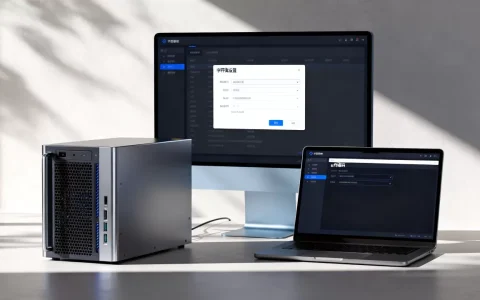
服务器修改盘符指南
在服务器操作系统中,修改盘符(驱动器号)的操作取决于你使用的操作系统,由于“盘符”是 Windows 系统的概念,Linux 系统则使用“挂载点”,以下是详细的操作步骤。
Windows Server 修改盘符(图形界面法)
这是最常用且最直观的方法,适用于大多数管理员。

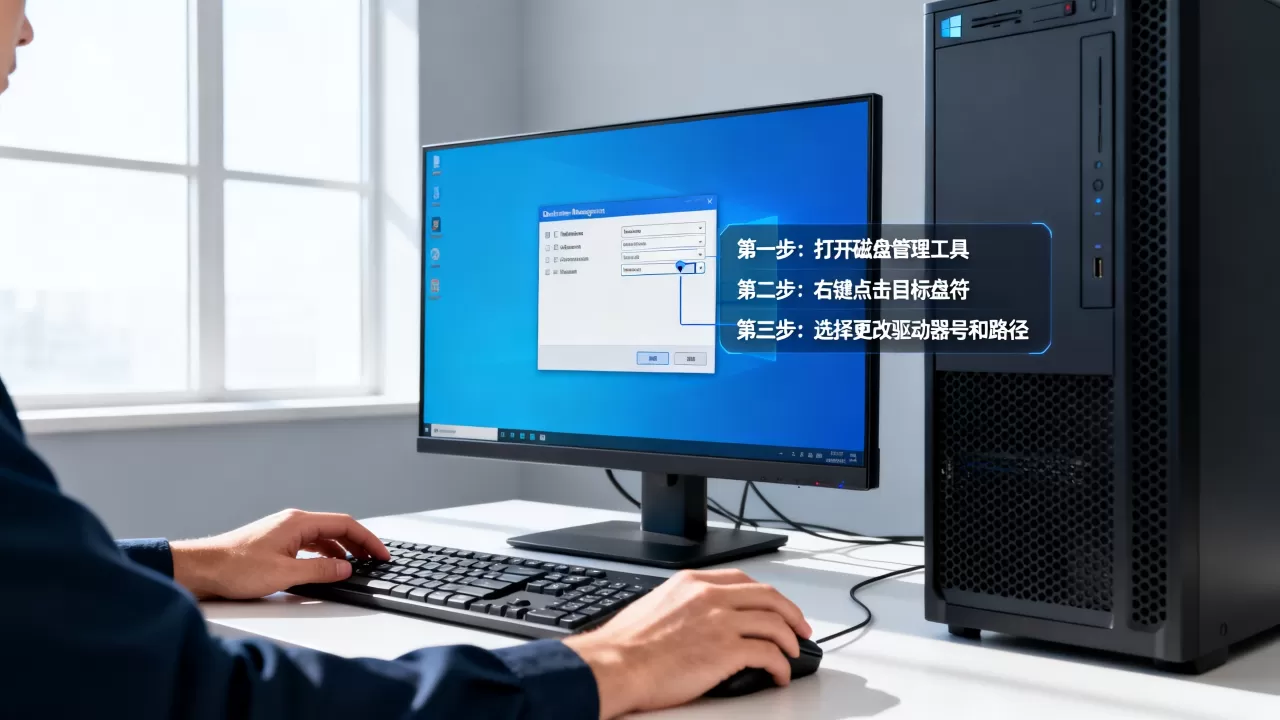
- 步骤 1:打开磁盘管理
右键点击“此电脑”或“我的电脑”,选择 管理 $rightarrow$ 磁盘管理;或者按下Win + R键,输入diskmgmt.msc并回车。 - 步骤 2:选择目标磁盘
在磁盘管理界面中,找到你想要修改盘符的分区,右键点击该分区。 - 步骤 3:更改驱动器号
在弹出的菜单中选择 更改驱动器号和路径。 - 步骤 4:执行修改
点击 更改 按钮,在下拉列表中选择一个
未被占用
的盘符(例如将 D 盘改为 E 盘),然后点击 确定。 - 步骤 5:确认警告
系统会提示“某些依赖驱动器号的程序可能无法正确运行”,点击 是 确认修改。
Windows Server 修改盘符(命令行 Diskpart 法)
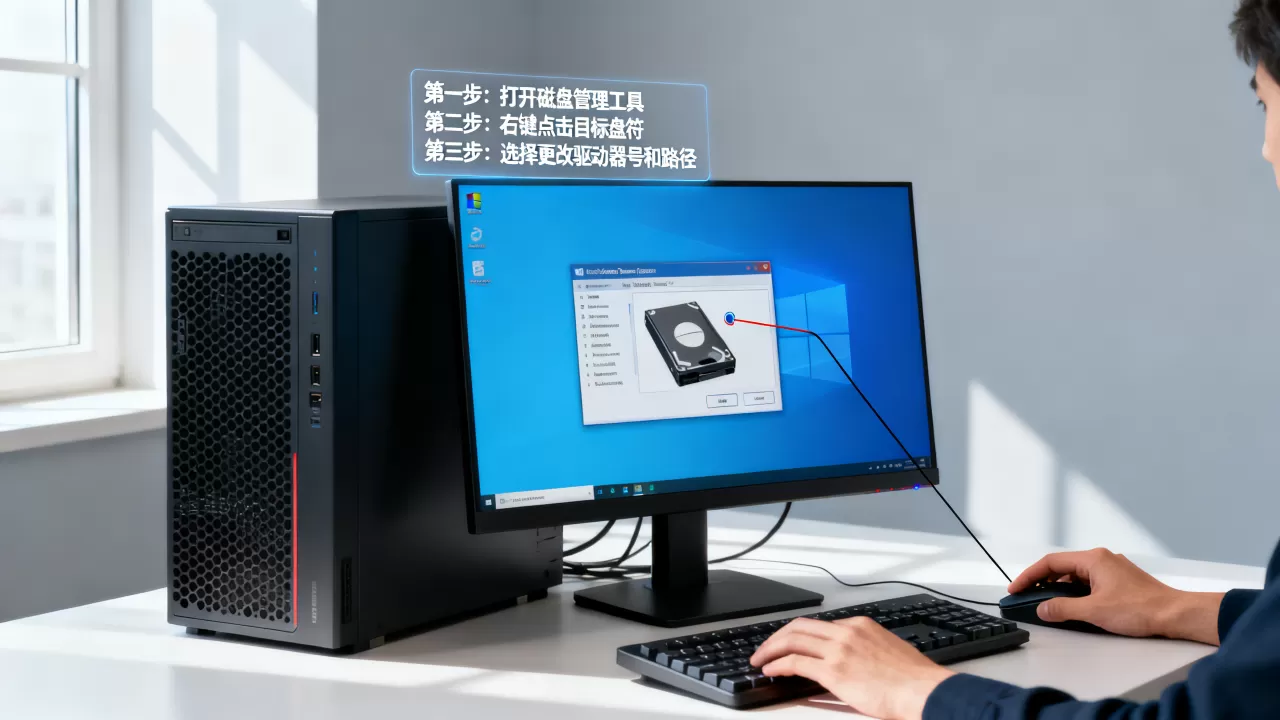
如果你无法进入图形界面(例如通过远程命令行操作),可以使用 diskpart 工具。
- 步骤 1:启动命令行
以 管理员身份 运行命令提示符(CMD)。 - 步骤 2:进入磁盘工具
输入diskpart并回车。 - 步骤 3:列出所有卷
输入list volume查看当前所有分区的编号和盘符。 - 步骤 4:选择目标卷
输入select volume X(将 X 替换为你想要修改的卷编号)。 - 步骤 5:分配新盘符
输入assign letter=Y(将 Y 替换为你想要的新盘符)。 - 步骤 6:退出
输入exit退出 diskpart。
Linux 服务器修改挂载点(对应概念)
Linux 没有 C 盘、D 盘的概念,而是将磁盘挂载到某个目录(挂载点),如果你想更改磁盘对应的目录:
- 步骤 1:卸载当前目录
使用命令umount /old/path。 - 步骤 2:创建新目录
使用命令mkdir /new/path。 - 步骤 3:重新挂载
使用命令mount /dev/sdb1 /new/path(/dev/sdb1为设备名)。 - 步骤 4:永久生效
修改/etc/fstab文件,将旧的挂载路径改为新路径,否则重启后会失效。
⚠️ 重要注意事项(必读)
在修改服务器盘符之前,请务必确认以下几点,否则可能导致系统崩溃或服务中断:
- 严禁修改系统盘:绝对不要尝试修改 C 盘(系统盘)的盘符,否则会导致操作系统无法引导,服务器无法启动。
- 软件路径依赖:如果服务器上安装了数据库(如 SQL Server, MySQL)或应用程序,且其安装路径或数据存储路径在被修改的盘符中,修改后软件将无法启动。
- 解决方法:修改盘符后,需要同步修改软件的配置文件或重新配置路径。
- 快捷方式失效:所有指向原盘符的快捷方式、脚本(.bat, .ps1)和计划任务都将失效,需要手动更新。
- 备份数据:虽然修改盘符本身不删除数据,但为了防止误操作,建议在执行前进行快照备份或数据备份。
首发原创文章,作者:王坚,如若转载,请注明出处:https://idctop.com/article/494301.html