使用qemu-img工具可以高效完成镜像格式转换,其核心命令qemu-img convert支持raw、qcow2、vmdk、vdi等多种格式互转,无需额外图形界面,在命令行下即可操作。
qemu-img是QEMU虚拟机套件中的磁盘镜像管理工具,广泛应用于虚拟化环境,当需要在不同虚拟化平台间迁移系统,或者调整存储策略时,镜像格式转换就成为必需操作,下面从命令详解、实战步骤、格式对比和场景技巧四个方面展开。

qemu-img转换镜像格式命令详解
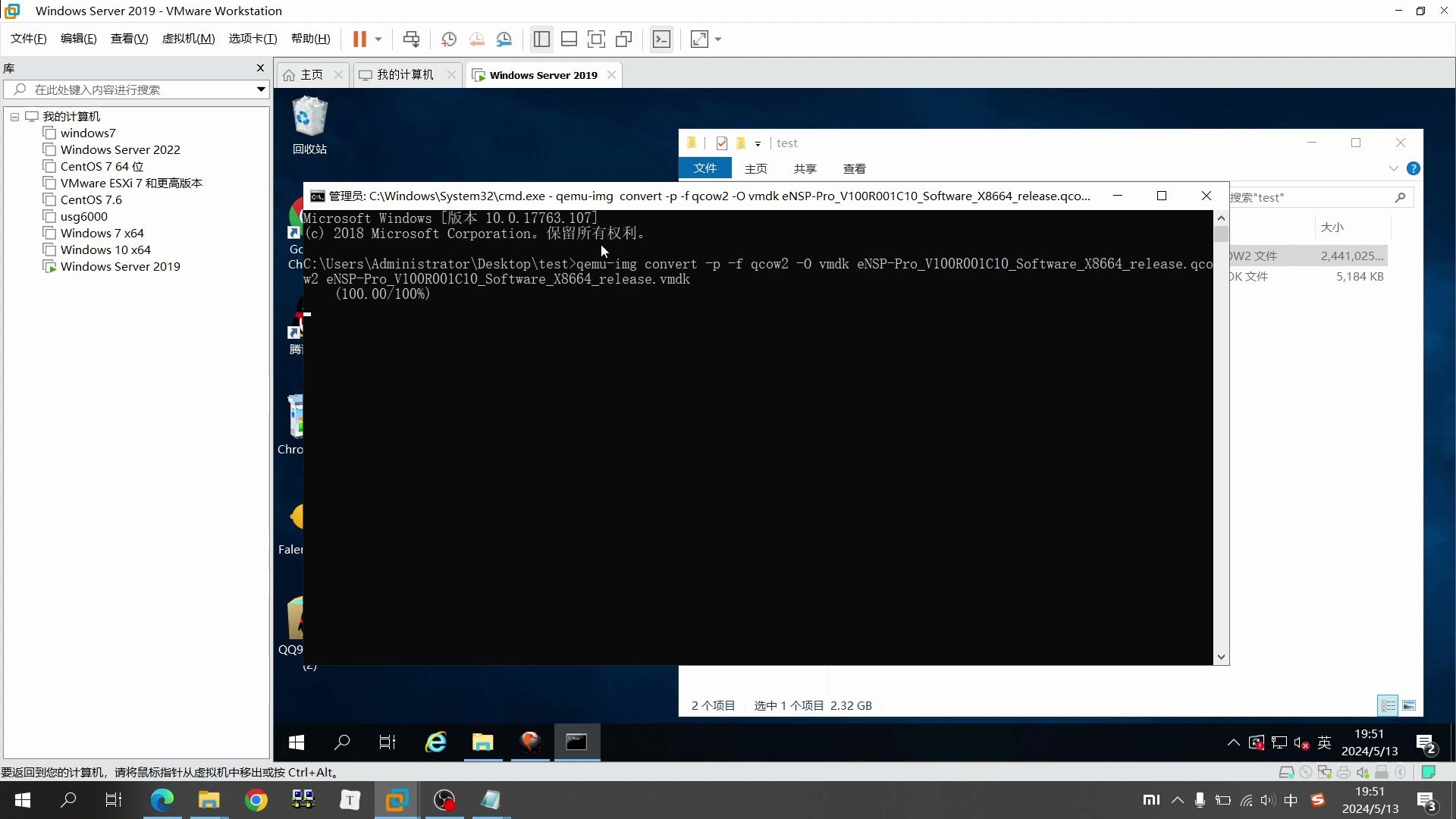
qemu-img convert命令的基本语法为:qemu-img convert [选项] 源文件 目标文件,常用参数集中在格式指定、进度显示和压缩功能上。
常用参数与说明
-f fmt:指定源文件格式,如raw、qcow2、vmdk,若不指定,qemu-img会自动检测,但建议手动指定以避免误判。-O fmt:必须指定目标格式,这是转换的核心参数。-c:启用压缩,仅适用于qcow2格式,转换后镜像占用更小,但读写性能会有所下降。-p:显示转换进度条,对长时间操作非常有用。-S size:设置稀疏文件处理的阈值,单位字节,当文件块全为0时,不写入物理磁盘,节省空间。-o options:传递给目标格式的选项,如qcow2的cluster_size、compat,vmdk的subformat等。
多格式转换示例
- raw转qcow2:
qemu-img convert -f raw -O qcow2 -p disk.img disk.qcow2 - qcow2转raw:
qemu-img convert -f qcow2 -O raw disk.qcow2 disk.img - vmdk转qcow2:
qemu-img convert -f vmdk -O qcow2 disk.vmdk disk.qcow2 - qcow2转vmdk:
qemu-img convert -f qcow2 -O vmdk -o subformat=streamOptimized disk.qcow2 disk.vmdk - vdi转qcow2:
qemu-img convert -f vdi -O qcow2 disk.vdi disk.qcow2 - vhdx转qcow2:
qemu-img convert -f vhdx -O qcow2 disk.vhdx disk.qcow2
转换时指定目标格式属性
通过-o参数可以细调目标格式,创建qcow2镜像时指定cluster大小为64k:
qemu-img convert -f raw -O qcow2 -o cluster_size=64K disk.img disk.qcow2对于vmdk,可以指定子格式为streamOptimized用于上传ESXi:
qemu-img convert -f qcow2 -O vmdk -o subformat=streamOptimized disk.qcow2 disk.vmdk查看镜像信息与完整性检查
使用qemu-img info命令可以查看镜像的详细信息,包括格式、虚拟大小、磁盘大小、快照列表、加密等,配合--backing-chain可查看后端镜像链,转换完成后,建议用qemu-img check检查镜像文件是否损坏。
img转qcow2怎么操作:详细步骤
很多用户从裸机或云平台下载的镜像文件是.img格式(raw格式),需要转换为qcow2以利用稀疏存储、快照和压缩功能,以下是基于Linux系统的完整操作步骤。
第一步:检查源文件
ls -lh disk.img
qemu-img info disk.img确认文件格式为raw,虚拟大小和实际占用大小,如果格式显示为“raw”,则后续步骤使用-f raw。
第二步:执行转换命令
qemu-img convert -f raw -O qcow2 -c -p disk.img disk.qcow2-c启用压缩,可减小镜像体积,但会增加CPU开销,如果转换后需要频繁读写,建议不要压缩。-p显示进度,便于监控转换是否卡住。
第三步:验证与调整
转换完成后,检查新镜像:
qemu-img info disk.qcow2对比虚拟大小和实际占用,如果实际占用远大于虚拟大小,可能需要检查镜像是否包含大量稀疏数据,可以使用qemu-img check命令检查镜像一致性。
第四步:使用转换后的镜像
将qcow2镜像挂载到虚拟机时,直接在虚拟机配置文件中指定即可,例如KVM的libvirt配置:
<disk type='file' device='disk'>
  <driver name='qemu' type='qcow2'/>
  <source file='/path/to/disk.qcow2'/>
  <target dev='vda' bus='virtio'/>
</disk>
常见问题与解决
- 转换过程中断:可以重新执行命令,qemu-img不会自动续传,需要重新开始,建议使用
-p观察进度,确保系统有足够磁盘空间。 - 转换后镜像无法引导:可能是源镜像的引导扇区或分区表被破坏,建议在源镜像上先使用
fsck修复文件系统,再转换。
不同镜像格式对比与选择
选择镜像格式需要权衡性能、功能和兼容性,下表列出常见格式的关键特性。
| 特性 | raw | qcow2 | vmdk |
vdi |
|---|---|---|---|---|
| 稀疏分配 | 否 | 是 | 是(动态增长) | 是 |
| 快照支持 | 否 | 是 | 是 | 是 |
| 压缩 | 否 | 是 | 否(除streamOptimized) | 否 |
| 加密 | 否 | 是(AES) | 是 | 否 |
| 性能 | 最高 | 接近raw | 接近raw | 较好 |
| 兼容性 | 高 | 高(KVM、Xen、云平台) | 高(VMware、VirtualBox、KVM) | VirtualBox为主 |
行业共识认为,在服务器虚拟化领域,qcow2是最佳选择,提供了稀疏分配、快照和压缩的结合,且被KVM和OpenStack原生支持,对于必须与VMware交互的场景,vmdk则更合适。
转换时格式选择建议
- 如果追求极致I/O性能,且磁盘空间充裕,选择raw。
- 如果需要在多个虚拟化平台间迁移,选择vmdk或qcow2(取决于目标平台)。
- 如果使用VirtualBox桌面虚拟化,vdi格式具有较好的默认设置。
- 当使用云平台时,优先选择qcow2,因为几乎所有云都支持导入。
服务器虚拟化场景下的镜像格式转换技巧
在实际运维中,镜像格式转换往往不是简单的命令执行,还需要考虑系统配置、分区对齐、驱动适配等问题。
批量转换与自动化
对于多个镜像,可以使用循环脚本:
for src in .img; do
    dst="${src%.img}.qcow2"
    qemu-img convert -f raw -O qcow2 -p "$src" "$dst" && echo "Converted $src to $dst"
done
跨平台迁移案例
从VMware迁移到KVM时,需要将.vmdk转换为.qcow2,但vmdk有多种子格式(如monolithicFlat、streamOptimized),建议使用
qemu-img info先查看vmdk格式,然后转换时指定子格式,转换后,还需调整虚拟机配置文件(如添加virtio驱动,配置引导顺序)。
云镜像制作与优化
在使用国内云平台(如简米云、酷番云)时,平台通常提供镜像格式要求,大部分云平台推荐qcow2格式,制作时,需要确保镜像内部安装了cloud-init,并正确配置网络,使用qemu-img convert -O qcow2 -o compat=1.1可以确保镜像兼容性更好。
转换速度优化
转换大量数据时,I/O和CPU是瓶颈,建议:
- 使用
-p监控进度,但不要同时运行多个转换。 - 如果源和目标在同一磁盘,可以考虑使用
-t none绕过缓存,但风险较高,不建议生产环境使用。 - 使用SSD作为临时存储可显著提升转换速度。
Q&A:qemu-img转换镜像格式常见问题
转换时显示“qemu-img: Unknown file format”怎么办?
出现该错误表示qemu-img无法识别源文件格式,首先使用file命令确认文件真实类型,然后使用-f参数手动指定格式,如果文件是压缩包,需要先解压,如果文件扩展名不正确,可以尝试强制指定-f raw,绝大多数情况下,未知格式来自错误扩展名或损坏的镜像头。
转换后镜像比原镜像还大是什么原因?
如果源镜像为raw格式且包含大量稀疏数据,转换为qcow2时若未使用-c压缩,则qcow2会保留所有分配块,导致实际占用比raw的虚拟大小还大,建议使用-c选项,或先对raw镜像进行稀疏化处理(qemu-img convert -S 0),如果目标格式为vmdk且选择monolithicFlat,则可能保留所有空间。
能否在Windows下使用qemu-img?
qemu-img是跨平台工具,Windows版本可以直接从QEMU官网下载,下载后解压,在命令行中进入qemu-img.exe所在目录即可使用,Windows下同样支持所有格式转换,但需要注意路径格式和转义字符,部分Windows用户更喜欢使用图形化工具,但qemu-img命令行足够可靠,且免费开源。
掌握qemu-img convert命令,就能灵活应对各种镜像格式转换需求,无论是img转qcow2,还是跨平台迁移,都能通过简单的命令行操作完成。
首发原创文章,作者:王坚,如若转载,请注明出处:https://idctop.com/article/551352.html