Excel 联系人通讯录制作指南
推荐的表格结构设计
为了让你的联系人表格既专业又易于管理,建议设置以下核心列,你可以直接在 Excel 的第一行输入这些标题:
| 字段名称 | 说明 | 建议格式 |
|---|---|---|
| 姓名 | 联系人全名 | 文本 |
| 公司/组织 | 所属单位 | 文本 |
| 职位 | 具体头衔 | 文本 |
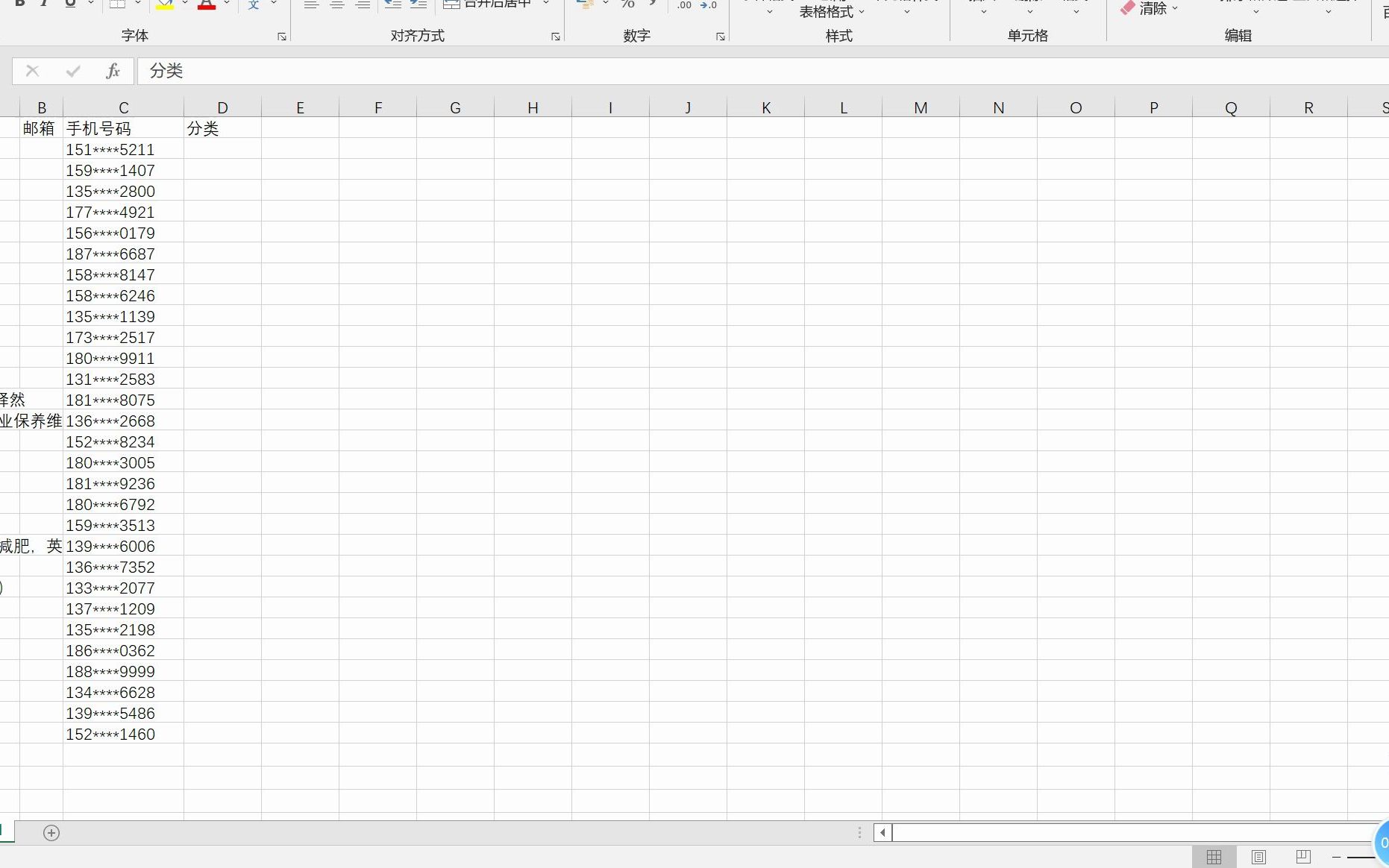
| 手机号码 | 主要联系方式 |
文本(防止数字过长显示异常) |
| 电子邮箱 | 工作或个人邮箱 | 文本 |
| 办公地址 | 城市或详细地址 | 文本 |
| 标签/分类 | 如:客户、同事、供应商 | 下拉菜单 |
| 最后联系日期 | 方便跟进 | 日期 |
| 备注 | 其他重要信息 | 文本 |

提升表格易用性的技巧
为了让表格更高效,建议应用以下 Excel 功能:
- 冻结首行:点击“视图”选项卡 -> “冻结窗格” -> “冻结首行”,这样在向下滚动时,标题栏始终可见,方便对照。
- 使用筛选功能行,点击“数据”选项卡 -> “筛选”,这样可以快速按公司、标签或姓名进行精准查找。
- 设置数据验证(下拉菜单):在“标签/分类”列,使用“数据” -> “数据验证” -> “序列”,输入“客户,同事,供应商,其他”,这样可以避免手动输入错误,保持数据规范。
- 条件格式:选中“最后联系日期”列,设置条件格式(如果日期超过 3 个月未联系,则自动显示为红色),提醒你需要及时跟进。
- 转换为智能表格:选中所有数据区域,按 Ctrl + T 转换为“表格”,这样可以自动应用斑马纹样式,且新增行会自动继承公式和格式。
使用与维护建议
- 统一数据格式:手机号码列务必设置为“文本”格式,防止 Excel 自动将长数字转换为科学计数法(13800000000 变成 1.38E+10)。
- 隐私保护:如果表格包含敏感信息,请为 Excel 文件设置打开密码(点击“文件” -> “信息” -> “保护工作簿” -> “用密码进行加密”)。
- 定期备份:联系人数据至关重要,建议定期将文件上传至云端(如 OneDrive、坚果云或企业网盘),防止本地文件丢失或损坏。
- 定期清理:每季度检查一次联系人列表,删除无效的联系方式,更新变动的信息,保持通讯录的“新鲜度”。
提示:如果你的联系人数量非常庞大(超过 500 人)或需要多人协作,建议考虑使用专门的 CRM 软件或在线协作表格(如飞书多维表格、腾讯文档等),Excel 更适合作为基础的数据存储与简单的管理工具。
首发原创文章,作者:王坚,如若转载,请注明出处:https://idctop.com/article/494393.html