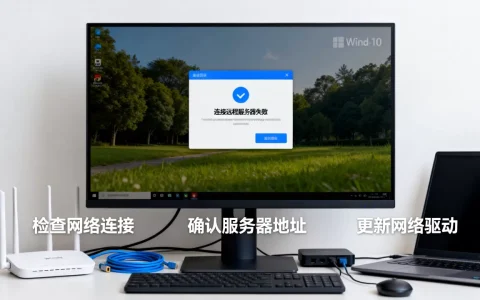
IP连接服务器失败时,绝大多数情况是网络链路、端口服务或防火墙拦截的问题,按顺序排查就能定位并解决。
先分清故障类型再动手
遇到IP连不上服务器,别急着重启,先判断是完全不通还是能通但连不上服务,前者是网络层问题,后者是应用层问题,解决思路完全不同。
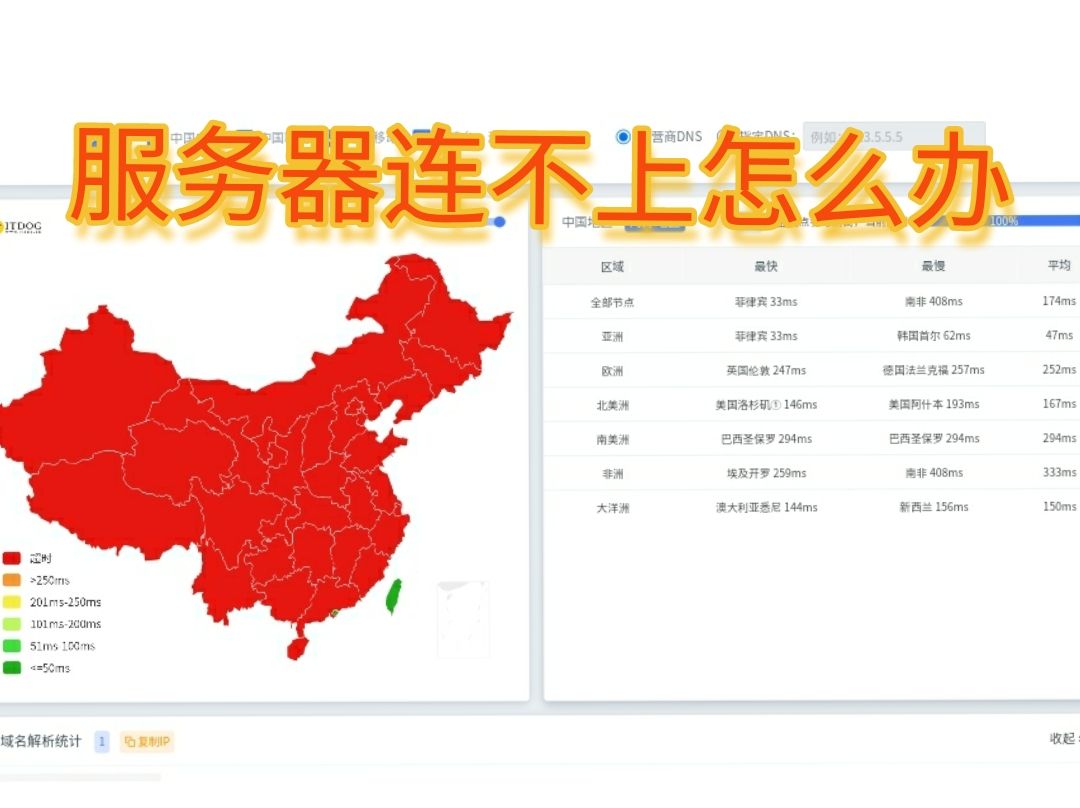

常见表现有三种:
- Ping不通:网络链路有问题,可能是IP地址错误、路由不通、服务器宕机
- Ping通但端口连不上:服务没启动,或防火墙拦截了端口
- 能连上但卡在验证:账号密码错误、密钥权限不对、认证配置异常
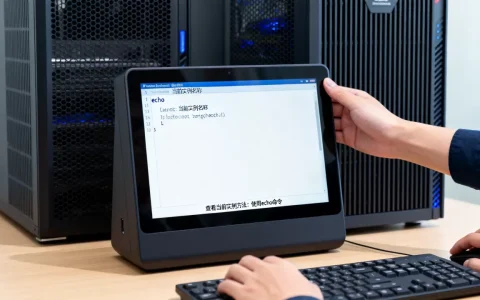
先做一次基础验证,打开命令行工具,执行以下操作:
- Windows系统按
Win + R输入cmd,macOS/Linux直接打开终端 - 输入
ping 服务器IP地址,观察是否返回响应 - 若Ping不通,尝试
ping 网关地址,判断是内网问题还是外网问题 - 若Ping通,用
telnet 服务器IP 端口号测试目标端口是否开放
通过这一步,你能把问题范围缩小一大半。多数情况下,故障集中在IP配置错误、防火墙规则、远程桌面服务异常这三个方向。
ip连接服务器失败怎么解决:核心排查路径
第一步:核对IP地址本身
- 确认服务器IP是公网IP还是内网IP,两者连接方式完全不同
- 检查IP是否发生变化,云服务器重启后可能自动更换公网IP
- 确认子网掩码和网关配置正确,内网连接时这些参数必须匹配
在服务器本机执行ipconfig(Windows)或ifconfig(Linux),查看当前IP配置,如果发现IP变了,登录云控制台或联系管理员获取最新地址。
第二步:验证服务器端服务状态
远程桌面服务或SSH服务没有运行,IP再正确也连不上。
Windows服务器执行以下操作:
- 按
Win + R输入services.msc打开服务管理器 - 找到
Remote Desktop Services,确认状态为“正在运行” - 若未运行,右键选择“启动”,并将启动类型设为“自动”
Linux服务器执行以下操作:
- 输入
systemctl status sshd查看SSH服务状态 - 若显示
inactive或failed,执行systemctl start sshd启动 - 设置开机自启:
systemctl enable sshd
第三步:检查防火墙和安全组规则
这一步是排查重点。相当一部分IP连接失败案例,最终都指向防火墙规则误拦截。
- Windows防火墙:打开“控制面板 → Windows Defender防火墙 → 高级设置”,查看“入站规则”中远程桌面端口(默认3389)是否放行
- Linux防火墙:执行
firewall-cmd --list-all(CentOS)或ufw status(Ubuntu)查看当前规则 - 云服务器安全组:登录云控制台,检查安全组入方向规则,确认放行了对应端口和来源IP
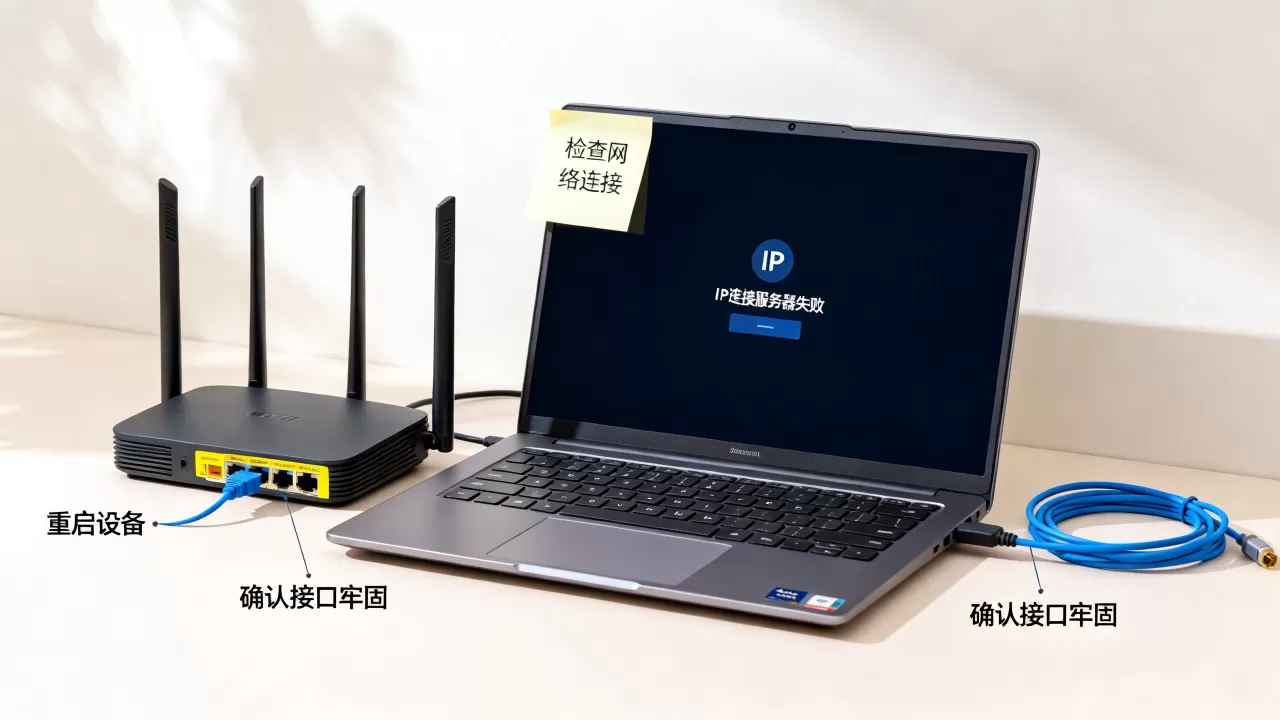
第四步:测试端口连通性
在本地电脑执行telnet 服务器IP 端口号,如果提示“无法打开到主机的连接”,说明端口被防火墙或安全组拦截;如果黑屏或显示空白,说明端口已通。
远程连接服务器ip地址无法访问的典型场景
云服务器公网IP连不上
云服务器和物理服务器不同,网络链路多了一层安全组控制。排查时优先检查安全组配置,而不是服务器内部防火墙。
- 登录云服务商控制台,找到实例详情页
- 点击“安全组”或“防火墙”选项卡
- 确认入方向规则中包含你需要的端口(如22、3389、80)
- 确认源地址设置合理,不要设置成某个特定IP导致自己被挡在外面
部分云厂商的安全组规则修改后需要数秒到数分钟才能生效,修改完别急着下结论,稍等片刻再测试。
公司内网服务器IP无法访问
内网环境相对复杂,涉及网段划分和路由策略。
- 确认客户端和服务器在同一VLAN或子网内,跨网段需要配置路由
- 检查服务器网卡是否启用了多个IP,可能存在IP冲突
- 查看交换机端口是否有MAC地址绑定限制
在客户端执行tracert 服务器IP(Windows)或traceroute 服务器IP(Linux),观察数据包走到哪一跳中断,能快速定位故障节点。
远程桌面(RDP)连接报错
Windows远程桌面连接失败时,错误提示各不相同:
- “由于数据加密错误,这个会话将无法结束”:本地凭据或网络环境异常,重启客户端电脑通常能解决
- “远程桌面服务当前正忙”:服务器端会话数达到上限,等待其他会话释放
- “无法连接到远程计算机”:网络不通或防火墙拦截,按上文步骤排查
若服务器开启了网络级别身份验证(NLA),而客户端系统版本较旧,也会导致连接失败,此时在“远程桌面连接”窗口中取消勾选“仅允许运行使用网络级别身份验证的远程桌面的计算机连接”。
深入排查:IP冲突与ARP问题
IP冲突是内网环境下极容易被忽视的故障原因,两台设备使用了相同IP,其中一台会把另一台“挤下线”。
服务器本机执行以下操作:
- Windows:
arp -a查看ARP缓存表,确认IP对应的MAC地址是否异常变化 - Linux:
arping -I eth0 服务器IP检测是否有其他设备响应
若发现冲突,将服务器改为静态IP,避开DHCP自动分配范围。行业共识认为,在部署服务器时直接绑定静态IP,能规避大部分网络层故障。
路由表配置错误的修正方法
路由表配置不当会导致数据包无法到达目标服务器。
Windows服务器检查路由:
- 执行
route print查看路由表 - 确认默认网关正确,
0.0.0条目指向正确的网关IP - 若默认网关缺失,执行
route add 0.0.0.0 mask 0.0.0.0 网关IP
Linux服务器检查路由:
- 执行
ip route show查看当前路由 - 默认路由格式为
default via 网关IP dev 网卡名称 - 修改路由:
ip route add default via 网关IP
如果服务器是双网卡配置,还需检查是否存在路由策略优先级问题,确保业务流量走正确网卡。
连接不稳定或时通时断的处理思路
IP能连上但频繁掉线,多与网络质量或MTU设置有关。
- MTU值过大导致大数据包被丢弃,小数据包正常,表现为网页能打开但下载中断
- 执行
ping 服务器IP -f -l 1400(Windows)测试大包是否通过 - 若丢包,将服务器网卡MTU值调低至1400或1350
另外检查网卡是否开启了省电模式或节能以太网,这类设置会导致空闲连接被自动断开。
各操作系统下的专属排查技巧
Windows服务器
- 确认远程桌面端口是否被修改:查看注册表
HKEY_LOCAL_MACHINESYSTEMCurrentControlSetControlTerminal ServerWinStationsRDP-Tcp中的PortNumber值 - 若修改过端口,连接时需在IP后加冒号和端口号,如
168.1.100:3390 - 检查系统防火墙是否误拦截了远程桌面相关程序
Linux服务器
- 查看SSH配置文件
/etc/ssh/sshd_config,确认Port和PermitRootLogin设置 - 检查SELinux状态:
getenforce,若为Enforcing,尝试临时关闭测试 - 查看系统日志:
journalctl -u sshd或/var/log/secure,排查认证失败原因
macOS客户端
- 连接Linux服务器时,若提示“Host key verification failed”,执行
ssh-keygen -R 服务器IP清除旧密钥 - 连接Windows远程桌面,需从App Store下载Microsoft Remote Desktop客户端
账号认证失败导致的连接拒绝
网络全通但登录时报错,问题出在认证环节。
- 密码错误:注意键盘布局差异,部分服务器密码包含特殊字符时容易输错
- 账户被锁定:多次尝试失败后,Windows会临时锁定账户,等待15分钟再试
- SSH密钥权限问题:私钥文件权限必须为600,执行
chmod 600 私钥文件路径修复 - 服务器拒绝root远程登录:编辑
/etc/ssh/sshd_config,将PermitRootLogin改为yes,重启SSH服务

如果忘记密码且无法登录服务器,云服务器可在控制台重置密码,物理服务器需通过带外管理或单用户模式重置。
连接过程中出现卡顿或延迟偏高的应对措施
连接成功但操作卡顿,体验很差,且容易被误判为连接失败。
- 网络延迟:在客户端执行
ping 服务器IP,若延迟超过100ms,需考虑使用中转或加速方案 - 服务器负载过高:CPU或内存占用接近满载时,远程操作会明显卡顿,登录云控制台查看监控指标
- 带宽不足:多人同时连接或大流量传输会占满带宽,限制传输速度或升级带宽
对于跨国或跨地域连接,业内专家指出,使用中转服务器或优化网络线路,能明显改善远程连接质量。
常见问题快速解答
问:ip连接服务器时出现问题怎么办啊,重启服务器能解决吗?
重启能解决部分问题,比如服务崩溃、内存泄漏、网卡驱动异常,但如果是防火墙规则、IP配置错误或安全组设置问题,重启服务器反而可能加重故障,建议先完成基础排查,确认服务状态和网络配置,再决定是否重启。
问:内网能连上服务器,外网连不上是什么原因?
内网通外网不通,通常是公网IP映射、安全组规则或路由器端口转发配置问题,云服务器需检查安全组入方向是否放行了对应端口,物理服务器需检查路由器的端口转发规则是否正确指向内网服务器IP。
问:修改了防火墙规则后还是连不上,下一步该怎么做?
检查防火墙规则是否配置正确,注意规则优先级和方向,若规则无误,抓包分析网络流量,Windows可用netsh trace start,Linux可用tcpdump -i eth0 port 目标端口,观察数据包是否到达服务器。排查到这一步,问题基本定位在防火墙之外的网络链路或服务本身。
IP连接服务器失败不可怕,怕的是没有章法地瞎试,记住一条主线:先确认IP可达性,再验证端口和服务状态,最后检查防火墙和安全组,按这个顺序排查,绝大多数问题在十分钟内就能定位,如果所有常规手段都用尽了还是连不上,不妨换一台设备或换一个网络环境测试,有时问题恰恰出在你自己的客户端或本地网络上。
首发原创文章,作者:王坚,如若转载,请注明出处:https://idctop.com/article/602692.html