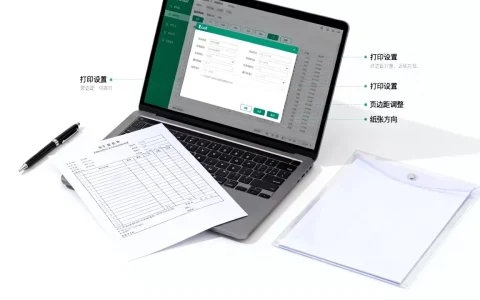
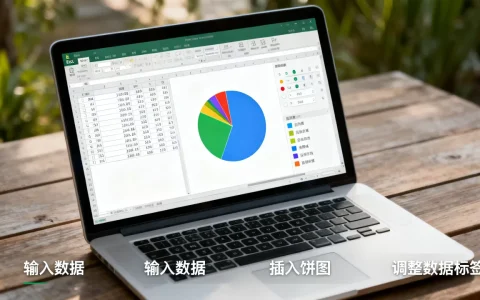
实现网页转换Excel最有效的方法取决于数据量的大小与结构的复杂程度,对于简单表格推荐使用Excel内置的“从Web获取数据”功能,而对于大规模动态数据则需借助Python爬虫或专业的自动化工具。
网页转换Excel的主要技术路径
在处理网页数据向电子表格迁移的过程中,技术路径的选择直接决定了数据的完整性与后续处理的效率,根据行业共识认为,数据采集应遵循“由简入繁”的原则,避免在简单任务中使用过度复杂的自动化脚本。
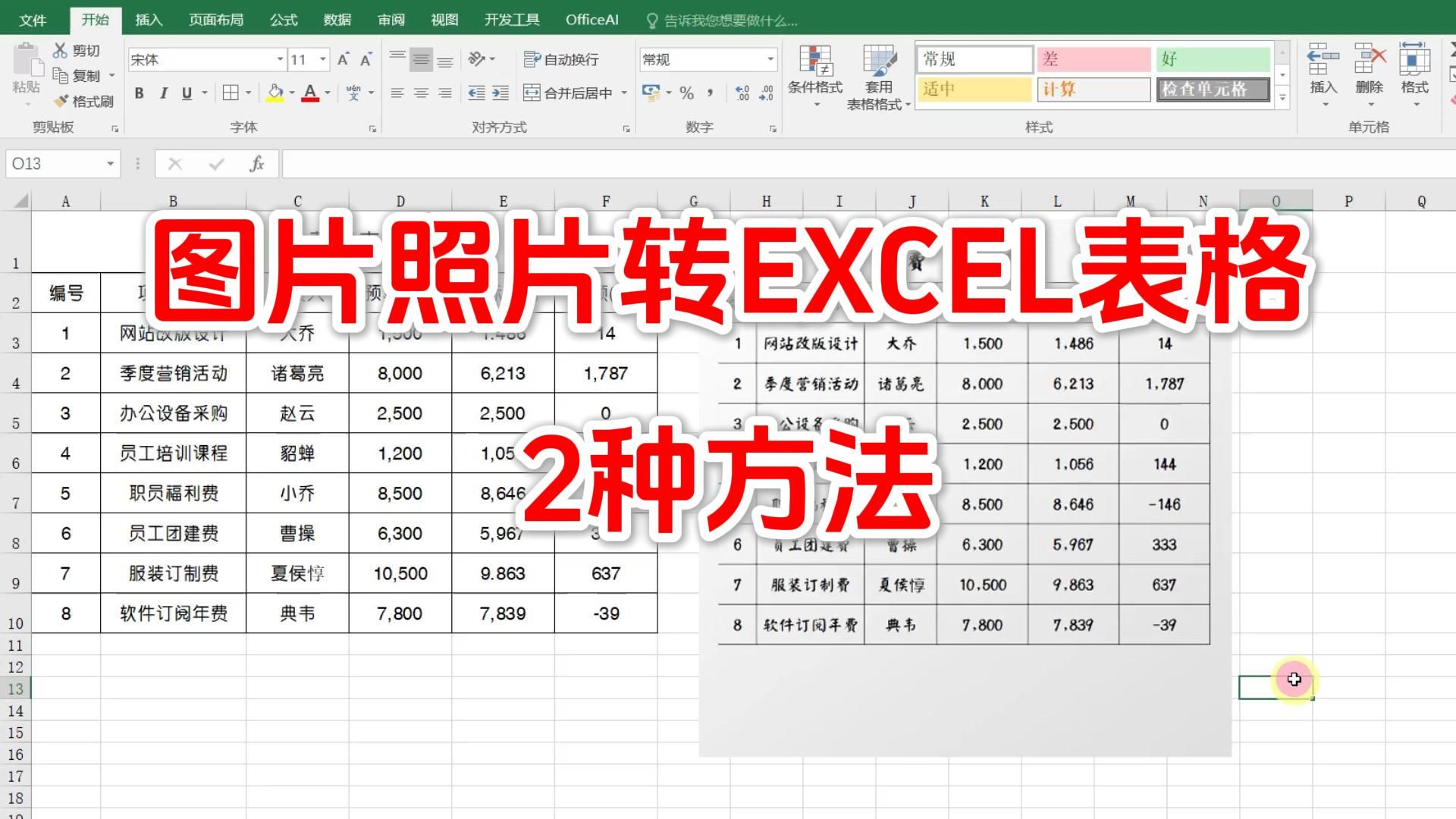

零代码工具:浏览器插件与在线转换器
对于非技术人员,浏览器插件是门槛最低的选择,这类工具通过解析网页的DOM(文档对象模型)结构,直接识别页面中的<table>标签,并将其内容映射为行与列。
- 插件类工具:通过在浏览器侧边栏或右键菜单直接操作,实现对当前页面表格的快速捕获。
- 在线转换平台:用户只需输入URL,由服务器端进行解析并生成下载链接,这种方式无需安装软件,但对于需要登录权限的私密页面往往失效。
低代码工具:Excel内置的数据查询功能
Excel内置的Power Query引擎是处理静态网页数据的利器,它不仅能抓取数据,还能在数据进入表格前进行预处理。
- 数据连接器:利用Excel自带的“从Web”功能,可以直接建立网页与本地表格的动态链接。
- 数据清洗能力:在导入过程中,可以进行列拆分、类型转换、去除空行等操作,这在处理格式混乱的网页数据时尤为重要。
高级自动化:Python爬虫与自动化脚本
当面对需要翻页、点击、登录或处理JavaScript动态渲染的复杂网页时,编程手段是唯一的解决方案。
- 解析库:如BeautifulSoup或lxml,用于解析静态HTML。
- 驱动库:如Selenium或Playwright,用于模拟真实用户行为,应对异步加载的数据。
- 数据处理库:Pandas是最终将数据落地为Excel文件的核心工具。
在线网页转Excel工具哪个好用?
面对市场上琳琅满目的工具,用户往往难以抉择,业内专家指出,评价一个工具的好坏,不应仅看其转换速度,更应关注其对复杂网页结构的兼容性以及数据清洗的便捷度。
下表对比了当前主流的三种转换方案,帮助用户根据实际场景进行选择:
| 方案类型 | 适用场景 |
数据复杂度支持 | 操作难度 | 成本 |
|---|---|---|---|---|
| 浏览器插件 | 单个页面、简单表格 | 低 | 极低 | 免费/低额订阅 |
| Excel内置功能 | 结构化程度高的公开网页 | 中 | 中 | 包含在Office中 |
| Python爬虫 | 大规模、动态、需登录的网站 | 高 | 高 | 开发成本/时间 |
插件类工具的优缺点分析
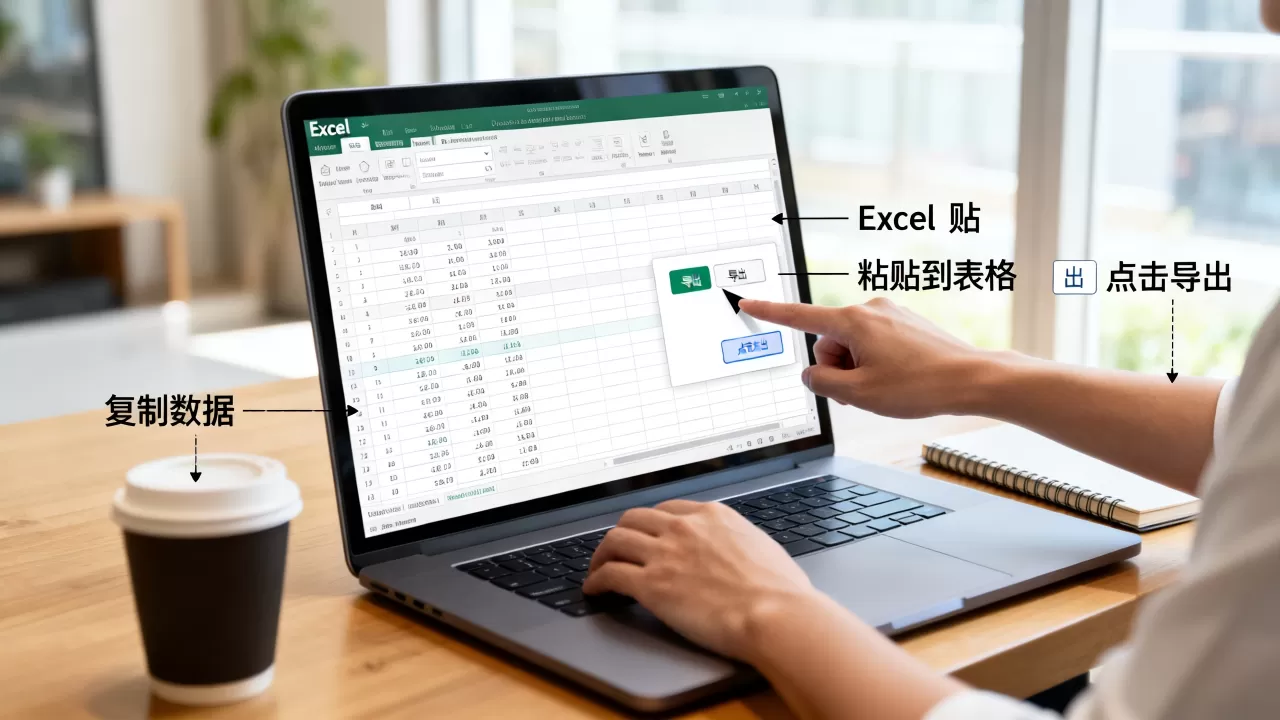
插件的优势在于即插即用,在使用Table Capture等插件时,用户只需点击页面上的表格,即可实现一键导出,其局限性在于无法处理需要复杂交互(如点击“加载更多”)才能显示的数据。
在线转换平台的风险提示
虽然在线转换平台宣称“简单快捷”,但据统计,在使用此类工具处理包含敏感信息的网页(如后台管理系统、个人财务页面)时,存在数据被第三方截获的潜在风险,处理私密数据时应优先考虑本地化处理方案。
网页表格转Excel怎么最快?
如果你的目标是追求极致的转换速度,且网页数据呈现为标准的HTML表格形式,那么以下两种路径是最优解。
使用Excel内置“从Web获取数据”操作流程
这是处理公开网页数据最专业且最快的方式,因为它支持数据的增量更新。
- 打开Excel,点击上方菜单栏的数据 (Data) 选项卡。
- 在“获取和转换数据”组中,点击从Web (From Web)。
- 在弹出的对话框中输入目标网页的完整URL地址,点击确定。
- Excel会启动“导航器”窗口,自动扫描该网页中所有可识别的表格。
- 在左侧列表中点击不同的Table预览,直到找到目标数据。
- 如果数据格式完美,直接点击加载 (Load);如果需要剔除多余列,点击转换数据 (Transform Data) 进入Power Query编辑器。
这种方式的强大之处在于:一旦原网页数据更新,你只需在Excel中点击“全部刷新”,数据就会自动同步。
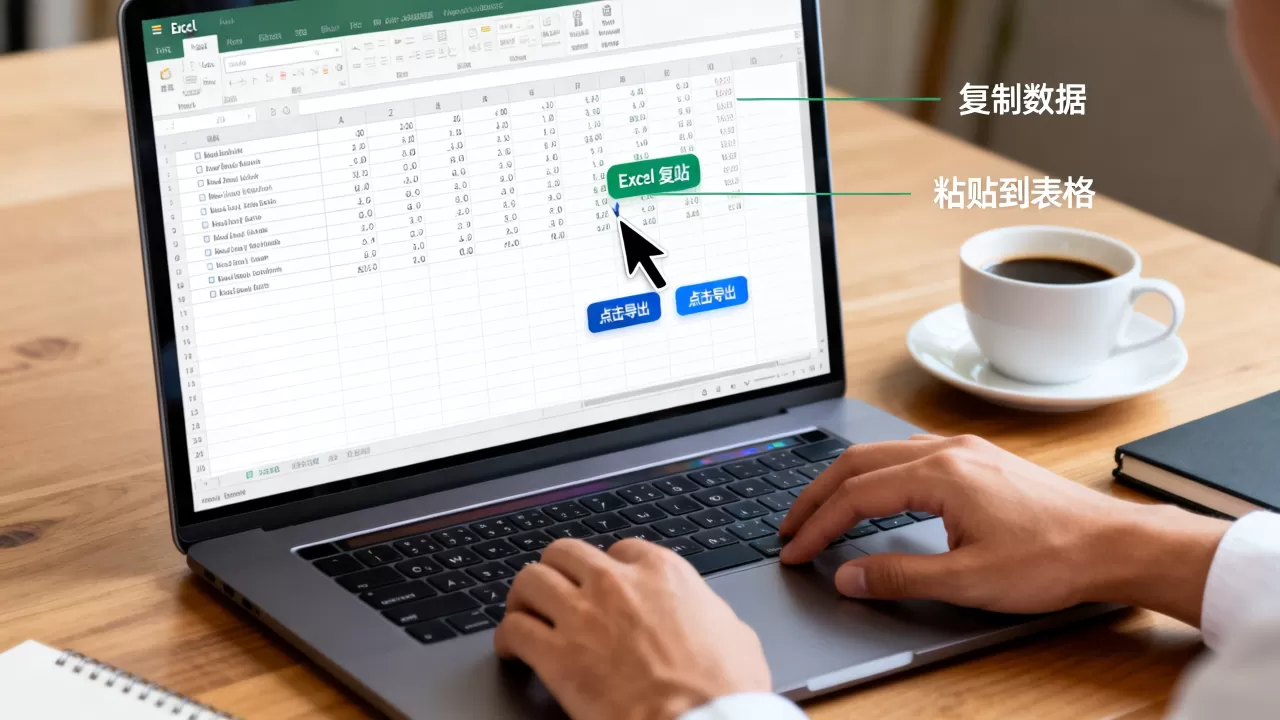
利用浏览器插件实现秒级抓取
对于那些没有标准表格标签,但视觉上呈现为列表的数据,使用插件更为快捷。
- 在Chrome或Edge扩展商店搜索并安装Table Capture或类似插件。
- 打开目标网页,定位到你需要的数据区域。
- 点击插件图标,插件会自动高亮页面中识别到的数据块。
- 选择Copy to Clipboard(复制到剪贴板)或Export to Excel。
- 若选择复制,直接在Excel中粘贴即可。
如何批量抓取网页数据到Excel?
当任务量从“几十行”上升到“几万行”甚至“跨网站采集”时,手动操作已不再可行,此时需要构建一套自动化的数据采集流水线。
核心逻辑:解析、提取、存储
批量抓取并非简单的复制粘贴,其底层逻辑分为三个阶段:
- 请求阶段:向目标服务器发送HTTP请求,获取网页的源代码。
- 解析阶段:利用CSS选择器或XPath定位数据所在的标签位置。
- 存储阶段:将提取的结构化数据写入内存,最后调用文件写入函数导出为
.xlsx格式。
Python 实操步骤
对于具备基础编程能力的开发者,使用Python实现批量转换是效率最高的方案,以下是一个典型的自动化采集路径:
环境准备
需要安装必要的库:pip install pandas requests beautifulsoup4 openpyxl
编写核心脚本
以下代码展示了如何抓取一个静态网页中的所有表格并保存:
import requests
import pandas as pd
from bs4 import BeautifulSoup
# 定义目标URL
url = 'https://example.com/data-page'
# 发送请求,模拟浏览器访问以降低被封禁风险
headers = {
    'User-Agent': 'Mozilla/5.0 (Windows NT 10.0; Win64; x64) AppleWebKit/537.36'
}
try:
    response = requests.get(url, headers=headers)
    # 检查请求是否成功
    response.raise_for_status()
    # 使用Pandas内置的read_html功能,它会自动解析HTML中的<table>标签
    # 这是目前最快且最简洁的批量抓取表格的方法
    tables = pd.read_html(response.text)
    # 将找到的所有表格合并或分别保存
    for i, df in enumerate(tables):
        file_name = f'web_data_part_{i}.xlsx'
        df.to_excel(file_name, index=False)
        print(f'成功保存: {file_name}')
except Exception as e:
    print(f'抓取失败: {e}')
处理动态加载数据
如果网页是通过AJAX异步加载的(即滚动页面才会出现新数据),上述代码会失效,此时需要引入
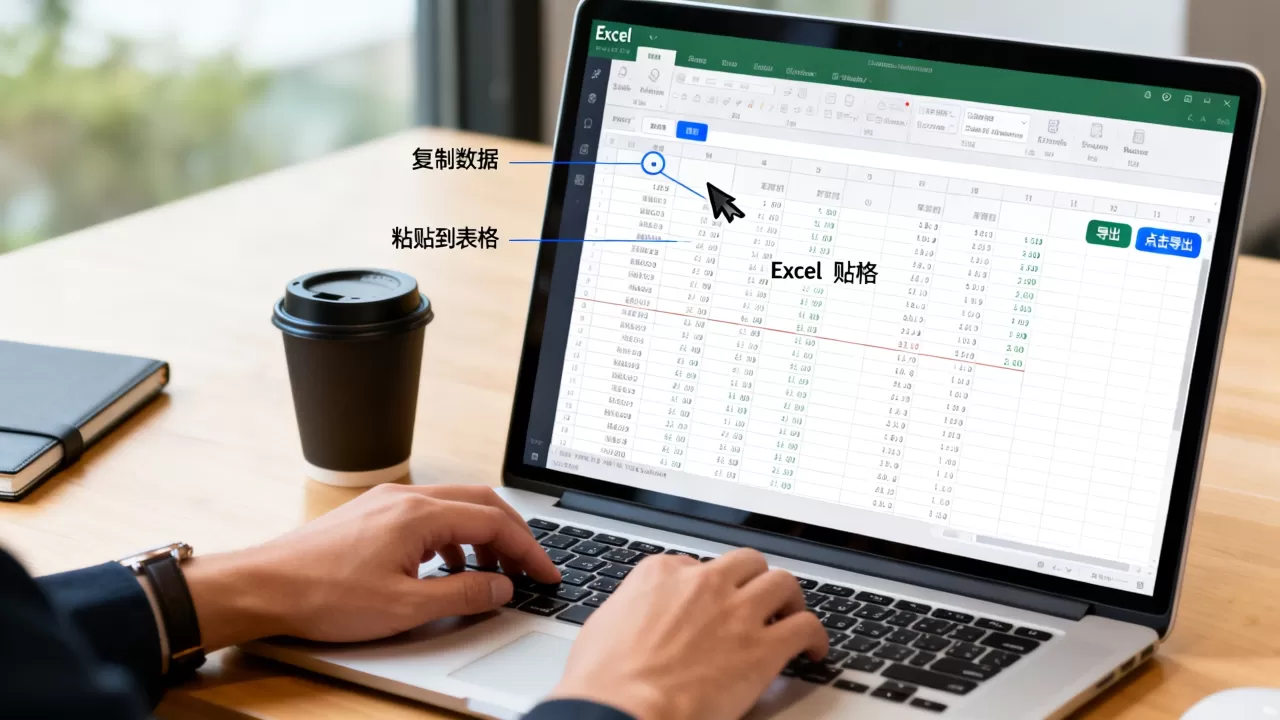
Selenium库,通过控制浏览器模拟滚动操作,待数据加载完成后,再利用driver.page_source获取完整的HTML内容进行解析。
网页转换过程中的数据质量保障
在完成转换后,数据往往不能直接投入使用,业内专家指出,原始数据的清洗工作量通常占到整个数据处理流程的60%以上。
常见的数据异常处理
- 去除冗余字符:网页抓取常会带入
n(换行符)、t(制表符)或多余的空格,在Excel中使用“查找和替换”或在Python中使用.str.strip()进行处理。 - 格式统一化:网页上的日期格式千奇百怪(如“2026年1月1日”与“2026-01-01”混杂),必须统一转换为Excel可识别的标准日期格式。
- 处理缺失值:网页中的“无”、“N/A”或空白单元格在转换后应统一处理为
NULL或特定的填充值,以防影响后续的数学运算。
合规性与安全性建议
在进行网页数据采集时,务必遵守目标网站的robots.txt协议,大规模、高频率的抓取行为可能被识别为恶意攻击,导致IP被封禁,建议在脚本中设置合理的请求间隔时间,并尽量模拟真实用户的访问特征。
选择合适的转换方式能极大提升数据处理效率,建议根据数据规模在“简单复制”与“自动化爬虫”之间寻找平衡点。
网页转换Excel常见问题Q&A
网页转换Excel时数据乱码怎么办?
乱码通常是由于网页编码(如UTF-8)与Excel读取编码(如GBK)不一致导致的,在使用Python时,请确保在requests.get()后显式指定response.encoding = 'utf-8';在使用Excel导入时,尝试在“数据”选项卡中通过“从文本/CSV”导入,并在编码选项中手动选择“65001: Unicode (UTF-8)”。
为什么Excel的“从Web获取数据”找不到表格?
这通常有两个原因:一是目标网页使用了JavaScript动态渲染技术,Excel的内置引擎无法执行JS脚本,导致它看到的只是一个空的HTML框架;二是网页设置了反爬虫机制,阻止了Excel的自动化请求,针对此类情况,建议改用浏览器插件或Selenium脚本。
网页数据转Excel收费吗?
市面上大多数基础的浏览器插件和Excel内置功能是免费的,但针对大规模、高频率的商业级数据采集需求,专业的SaaS爬虫平台或定制化的自动化软件通常会采取按调用量或按月订阅的收费模式。
首发原创文章,作者:王坚,如若转载,请注明出处:https://idctop.com/article/494481.html