服务器启动指南
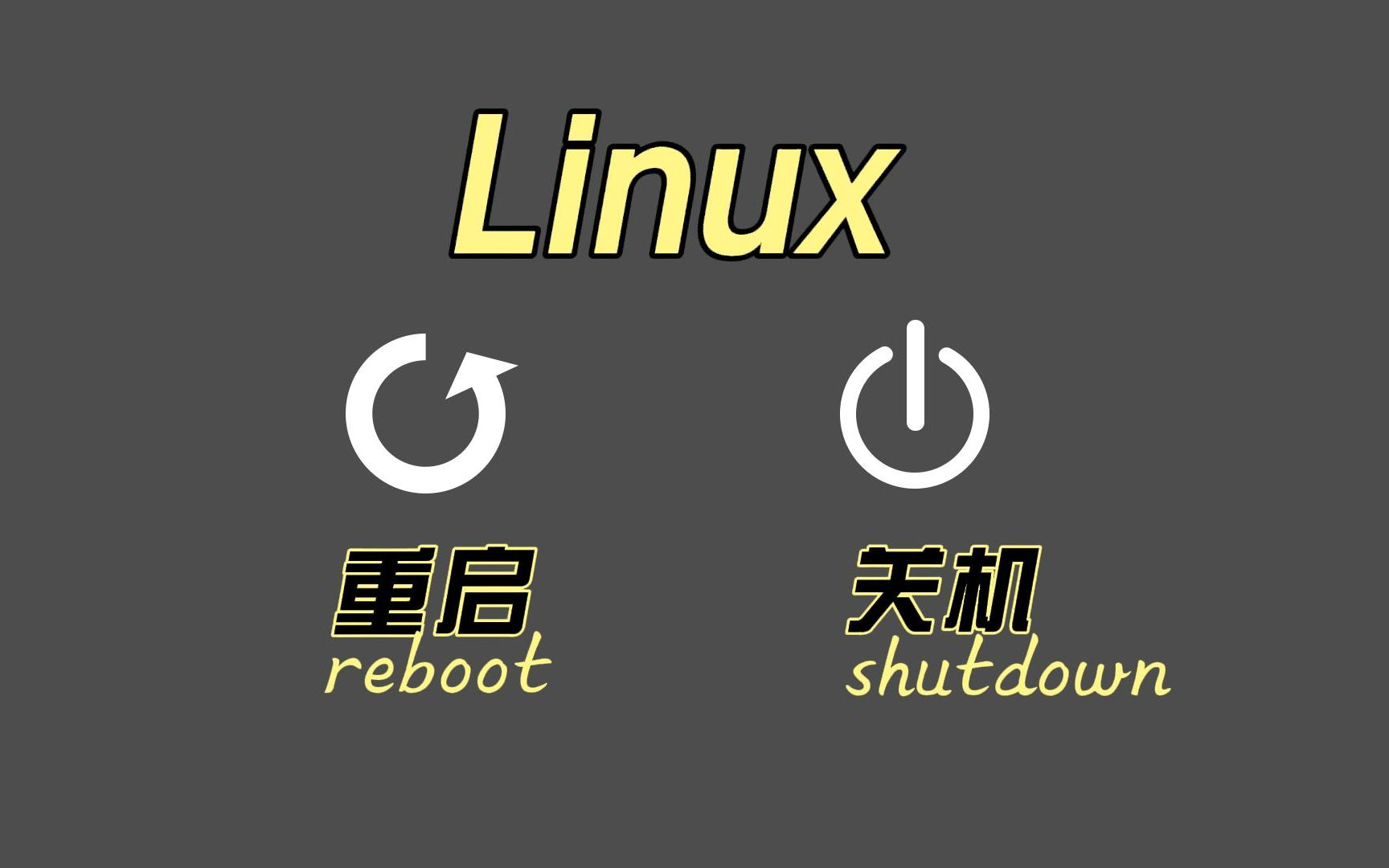
“启动服务器”这一概念根据应用场景的不同,可以分为物理硬件启动、云服务器启动、操作系统服务启动以及开发环境本地启动四个层面,以下是针对不同场景的详细操作指南。
物理服务器启动 (Hardware Level)
如果你面对的是一台真实的物理机(如机架式服务器或塔式服务器),启动过程涉及硬件层面:

- 检查电源连接:确保电源线已牢固插入插座及服务器电源模块(PSU)。
- 检查硬件状态:观察服务器背部的电源指示灯是否为绿色常亮。
- 按下电源按钮:按下机箱面板上的物理电源键。
- 观察启动过程:
- 观察机箱内的风扇转速和指示灯闪烁情况。
- 观察显示器(或通过 IPMI/iDRAC/KVM 远程管理卡)查看 POST (Power-On Self-Test)

自检过程。
- 确认 BIOS/UEFI 加载完成并进入操作系统引导阶段。
云服务器启动 (Cloud/VPS Level)
如果你使用的是简米云、酷番云、AWS 或 Azure 等云服务,启动过程通常通过管理控制台完成:
- 登录云平台控制台:使用账号密码或 API 密钥登录。
- 定位实例:进入“云服务器 ECS”或“虚拟机实例”管理页面。
- 执行启动指令:
- 勾选目标服务器实例。
- 点击页面上方的“启动”或“开机”按钮。
- 检查状态:等待实例状态从“启动中”变为“运行中”。
- 远程连接:实例启动后,通过 SSH (Linux) 或 RDP (Windows) 进行远程登录。
操作系统内的服务启动 (Service Level)
当服务器硬件和系统已经运行,但你需要启动特定的软件服务(如 Web 服务器、数据库)时:
- Linux 系统 (使用 systemd):
- 启动服务:
sudo systemctl start [服务名](sudo systemctl start nginx)。 - 设置开机自启:
sudo systemctl enable [服务名]。 - 查看状态:
sudo systemctl status [服务名]。
- 启动服务:
- Windows 系统:
- 使用 “服务 (Services.msc)” 管理器:在搜索框输入
services.msc,找到目标服务,右键点击“启动”。 - 使用 PowerShell:
Start-Service -Name "[服务名]"。
- 使用 “服务 (Services.msc)” 管理器:在搜索框输入
开发环境本地服务器启动 (Development Level)
如果你是一名开发者,正在本地启动一个用于测试的项目服务器:
- Node.js 环境:
- 通常使用命令:
npm start或node app.js。
- 通常使用命令:
- Python 环境:
-
Django 框架:
python manage.py runserver。 - Flask 框架:
flask run。 - 快速搭建 HTTP 服务器:
python -m http.server [端口号]。
-
- Docker 容器:
- 启动已存在的容器:
docker start [容器ID或名称]。 - 运行新容器:
docker run -d [镜像名称]。
- 启动已存在的容器:
启动流程检查清单
无论哪种方式,启动后请务必执行以下检查步骤:
- [ ] 连通性检查:使用
ping命令检查网络是否通畅。 - [ ] 端口检查:使用
netstat -tunlp或ss -tunlp确认服务是否在预期的端口上监听。 - [ ] 日志检查:查看系统日志(如
/var/log/syslog或journalctl)确认启动过程中是否有报错。 - [ ] 权限检查:确保运行服务的用户具有必要的读写权限。
首发原创文章,作者:王坚,如若转载,请注明出处:https://idctop.com/article/494269.html