Excel分区主要分为视图层面的“冻结窗格”与“拆分窗口”,以及数据层面的“逻辑分区”与“模型拆分”,用户应根据是需要固定表头还是处理超大规模数据来选择对应的操作方式。
Excel如何冻结窗口分区实现视图固定
在处理长表格或宽表格时,用户最常见的需求是让表头在滚动时始终可见,这种操作在专业术语中被称为“视图分区”。


冻结首行或首列的操作路径
这是最基础的分区方式,适用于标准化的报表。
- 冻结首行:点击顶部菜单栏的视图 (View) -> 冻结窗格 (Freeze Panes) -> 选择冻结首行 (Freeze Top Row),此操作会将第一行锁定,无论向下滚动多少行,表头始终停留。
- 冻结首列:点击视图 (View) -> 冻结窗格 (Freeze Panes) -> 选择冻结首列 (Freeze First Column),这在处理横向数据极多的表格时非常有效,可以确保第一列的分类信息始终可见。
自定义区域冻结的具体步骤
当表头不止一行,或者需要同时固定行与列时,必须使用自定义冻结功能,业内专家指出,自定义冻结的关键在于选址逻辑。
- 核心规则:你必须选中“你想要冻结区域”右下方的那一个单元格。
- 实操案例:假设你的表头占据了第1行到第3行,且第一列(A列)是项目名称。
- 操作路径:
- 鼠标点击 B4 单元格(即第3行下方、第A列右侧的交叉点)。
- 点击菜单栏的视图 (View)。
- 点击冻结窗格 (Freeze Panes)。
- 在下拉菜单中选择第一个选项冻结窗格 (Freeze Panes)。
- 结果验证:此时向上滚动,前三行保持不动;向右滚动,A列保持不动。
拆分窗口与冻结窗格的区别
很多初学者会将“拆分”与“冻结”混淆,两者虽然都能实现分区显示,但逻辑完全不同。
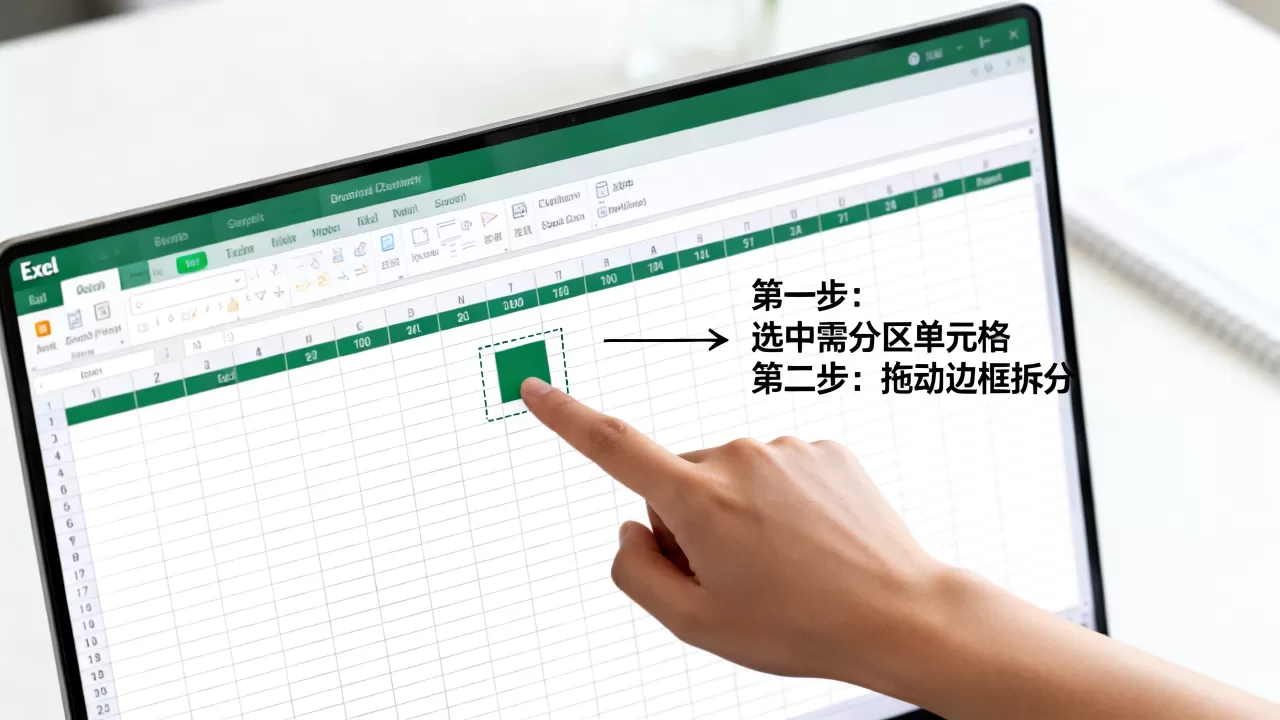
| 功能特性 | 冻结窗格 (Freeze Panes) | 拆分窗口 (Split) |
|---|---|---|
| 核心目的 | 固定表头或索引列 | 将屏幕分为多个可独立滚动的区域 |
| 滚动逻辑 | 锁定区域不可动,其余区域随动 | 每一个分区都可以独立上下左右滚动 |
| 适用场景 | 查看固定表头下的数据 | 对比表格中两个相距很远的数据 |
| 操作复杂度 | 低,一键完成 | 中,需手动调整分割线位置 |
使用拆分功能时,点击视图 (View) -> 拆分 (Split),屏幕会出现灰色分割线,通过拖动这些线,可以实现类似“分屏”的效果。
Excel数据量太大怎么分区处理以提升运行速度
当数据量达到数万甚至数十万行时,单纯的视图分区已无法解决问题,Excel的运行效率会大幅下降,甚至出现卡顿或崩溃,行业共识认为,处理大规模数据的核心在于减少内存占用与逻辑解耦。
利用Power Query进行数据清洗与逻辑分区
Power Query(在Excel中称为“获取和转换数据”)是处理大数据量分区最强大的工具,它允许用户在不将所有原始数据加载到工作表的情况下,先进行预处理。
- 分层加载策略:
- 不要直接将原始CSV或大型Excel文件全部复制进当前工作簿。
- 使用数据 (Data) -> 获取数据 (Get Data) -> 来自文件 (From File)

。
- 在Power Query编辑器中,根据日期、部门或地区进行分组 (Group By) 或 筛选 (Filter)。
- 连接模式分区:
- 在加载数据时,选择仅创建连接 (Only Create Connection)。
- 这样做可以将原始数据留在内存后台,而不是占用大量的单元格空间,从而实现逻辑上的“分区管理”。
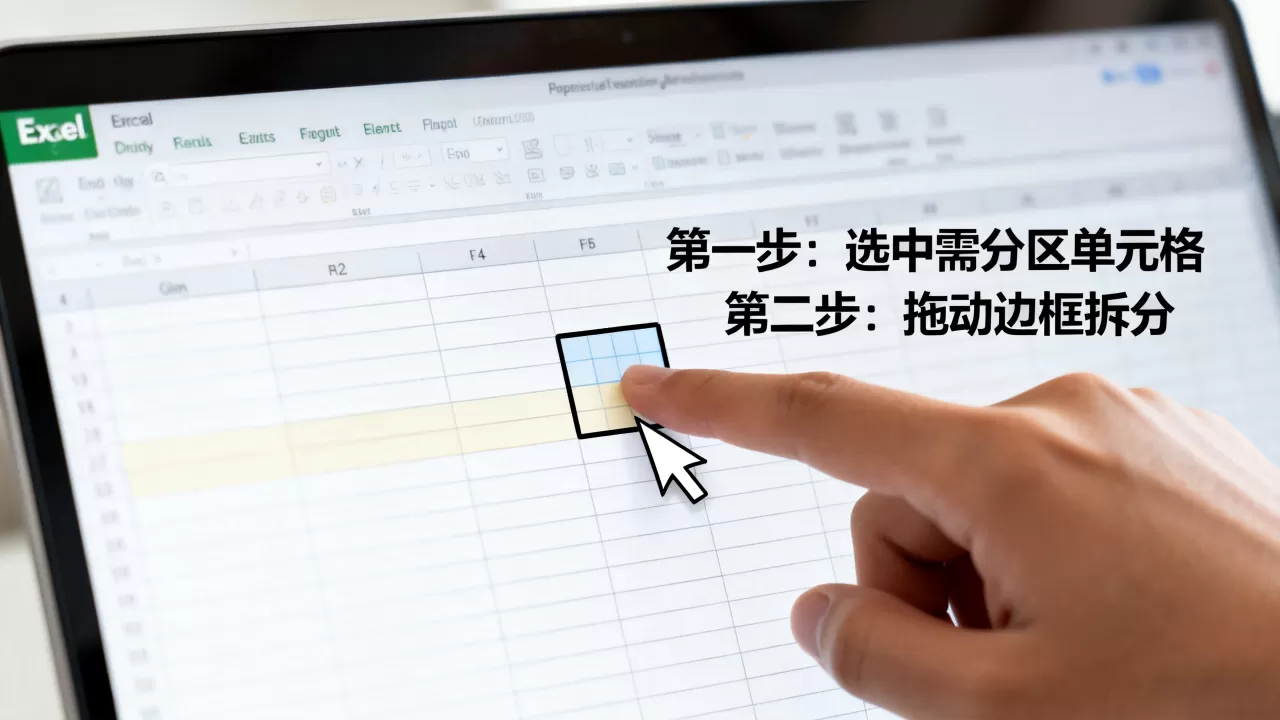
使用数据模型(Power Pivot)进行多维分区
对于需要进行复杂汇总分析的用户,直接在单元格内写VLOOKUP或SUMIFS会导致严重的性能瓶颈。
- 操作路径:在Power Query加载数据时,勾选将此数据添加到数据模型 (Add this data to the Data Model)。
- 优势分析:数据模型采用压缩存储技术,能够处理千万级的数据行,通过在Power Pivot中建立关系,你可以将“销售表”、“产品表”、“客户表”分别存储,在逻辑上实现分区,但在分析时却能像在一个大表里一样进行关联。
场景化应用:财务报表的分月分区管理
在处理年度财务数据时,将12个月的数据全部堆叠在一个Sheet中会导致文件极其臃肿。
- 推荐做法:
- 将每个月的数据作为独立的数据源。
- 利用Power Query将这12个文件(或Sheet)进行追加 (Append)。
- 在追加过程中,通过添加一个“月份”列作为分区标签。
- 最终通过数据透视表 (Pivot Table) 配合切片器 (Slicer),实现按月切换查看,这在本质上是一种动态的分区展示。
Excel分栏显示与工作表逻辑分区技巧
除了技术层面的处理,良好的工作簿结构设计也是实现“分区”的重要手段,这属于管理层面的分区,旨在提高团队协作效率。
建立标准化的工作簿目录结构
一个专业的数据文件不应是杂乱无章的,据统计,在大型企业中,规范化的数据结构能减少约30%的沟通成本。
-
结构化分区建议
:- Input层(输入层):专门存放原始数据,严禁在此层进行任何手动修改。
- Process层(处理层):存放中间计算过程、辅助列、Power Query查询。
- Output层(输出层):存放最终的报表、图表、切片器,仅供决策者查看。
- 操作技巧:通过右键点击底部的Sheet标签,利用颜色 (Tab Color) 对不同层级进行视觉分区。

动态分区:利用切片器进行数据筛选分区
切片器是比传统筛选器更直观、更具交互性的“视觉分区”工具。
- 设置步骤:
- 将数据转换为表格(快捷键 Ctrl + T)。
- 点击插入 (Insert) -> 切片器 (Slicer)。
- 选择需要作为分区维度的字段(如“区域”、“产品类别”)。
- 应用效果:切片器会生成悬浮的按钮,点击“华东区”,表格便会自动“分区”显示华东的数据,这种方式非常适合制作交互式仪表盘(Dashboard)。
Excel怎么分区常见问题解答
Excel分栏显示怎么设置?
可以通过两种方式实现,若需在同一屏幕对比不同区域,使用视图菜单下的拆分功能,通过拖动分割线实现;若需固定标题行,使用视图菜单下的冻结窗格。
为什么我设置了冻结窗格但滚动时还是失效了?
通常有两个原因:一是你在设置冻结前没有选中正确的单元格(应选中目标区域右下方的单元格);二是当前处于“分页预览”模式或“页面布局”模式,请切换回普通 (Normal) 视图后再尝试。
大数据量Excel分区后文件体积会变小吗?
如果通过Power Query采用“仅创建连接”的方式进行逻辑分区,文件体积会显著减小,因为数据不再以单元格形式存在于工作表中;若只是简单的视图冻结,文件体积不会发生变化。
首发原创文章,作者:王坚,如若转载,请注明出处:https://idctop.com/article/494550.html