Excel 合计公式全攻略
在 Excel 数据处理中,求和(合计)是最基础且最频繁使用的操作,根据不同的业务场景(如简单求和、单条件求和、多条件求和或筛选求和),需要使用不同的公式。
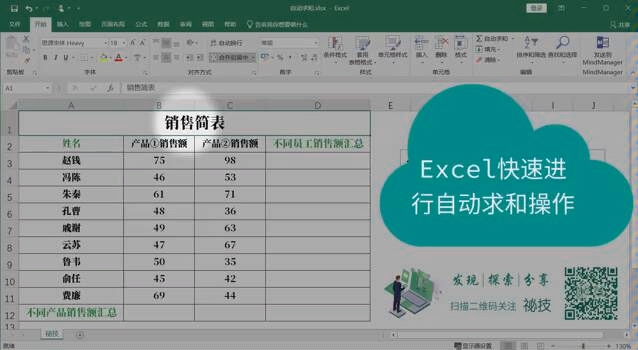
基础求和:SUM 函数
这是最常用的求和公式,用于对一组连续或不连续的单元格进行直接相加。

- 语法:
=SUM(单元格区域) - 使用场景:计算一列或一行数字的总和。
- 示例:
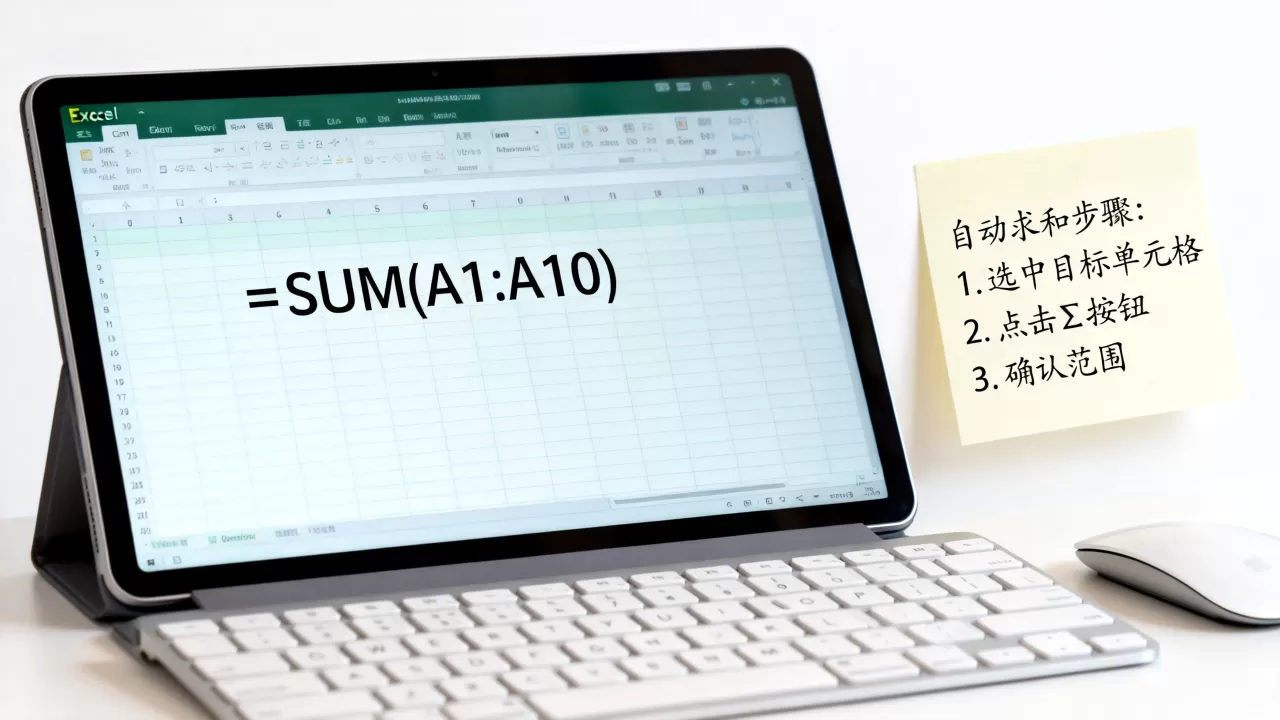
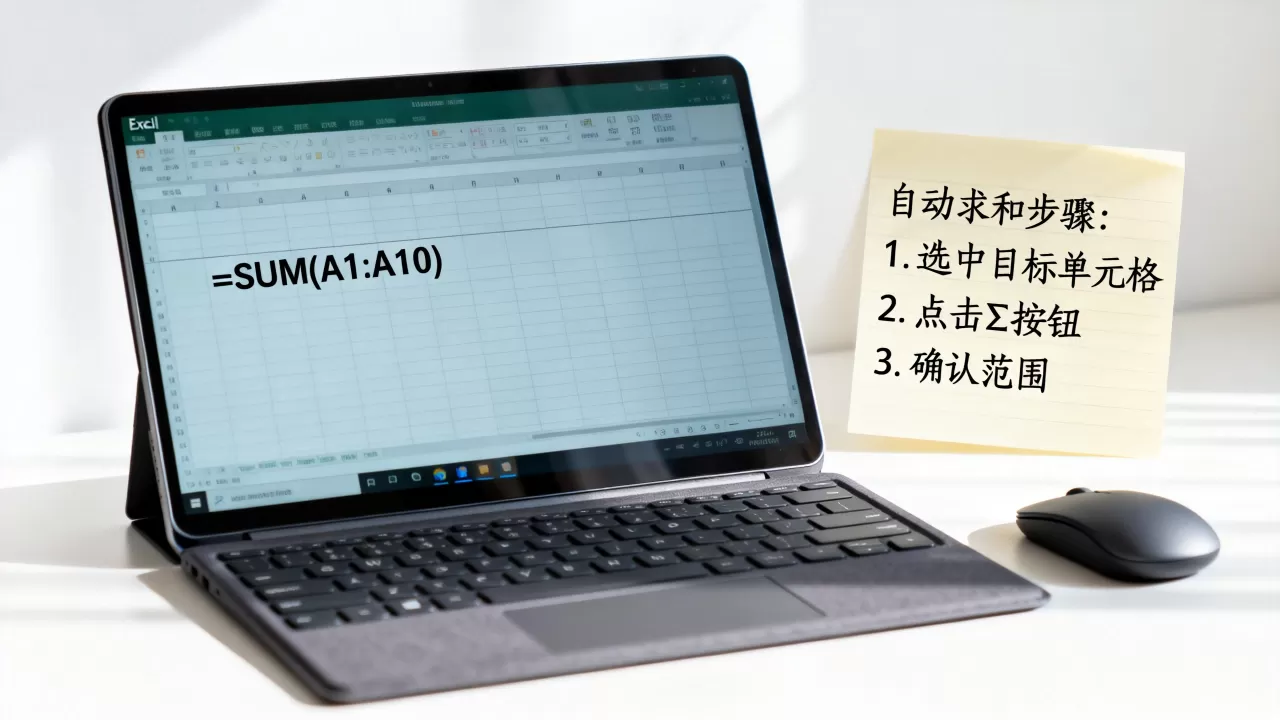
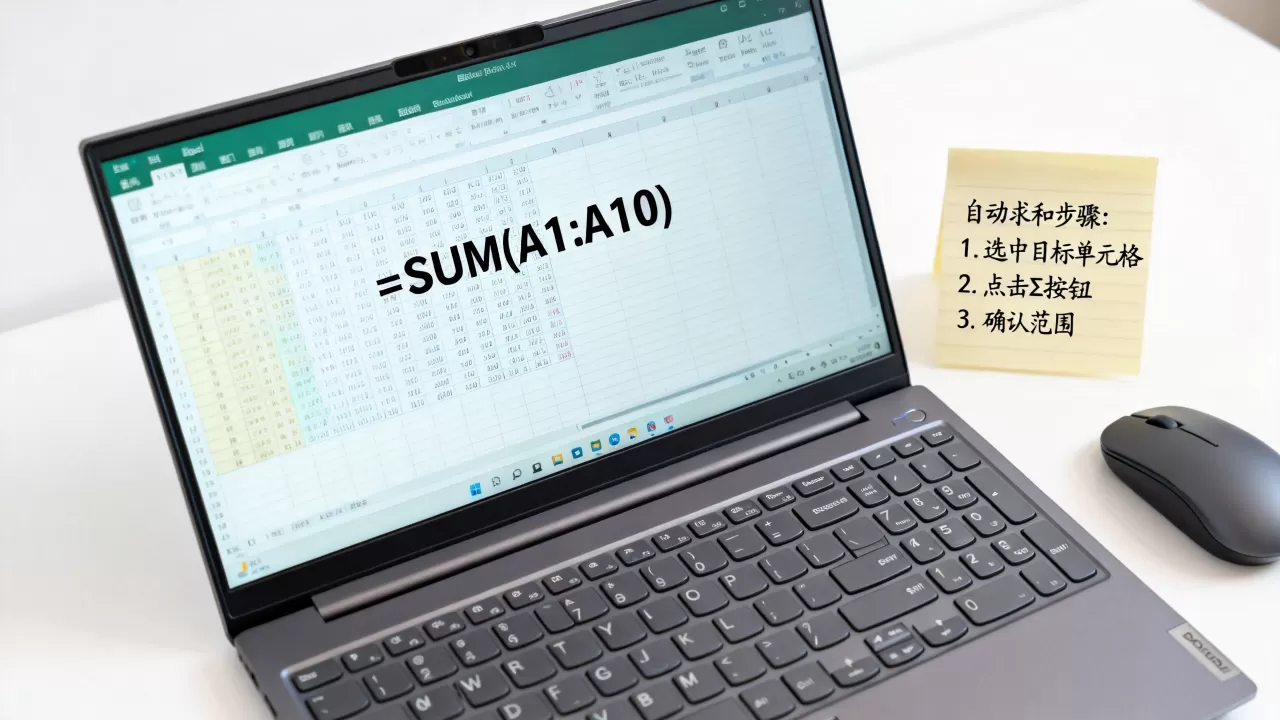
=SUM(A1:A10):计算 A1 到 A10 单元格的总和。=SUM(A1, B1, C1):计算 A1、B1 和 C1 三个特定单元格的和。
单条件求和:SUMIF 函数
当你需要根据一个特定条件来筛选数据进行求和时,使用此函数。
- 语法:
=SUMIF(条件区域, 条件, [求和区域]) - 使用场景:只计算“销售部”的总销售额,或者只计算金额大于 100 的项。
- 示例:
=SUMIF(B2:B10, "销售部", C2:C10):B 列是“销售部”,则对对应的 C 列数值求和。=SUMIF(C2:C10, ">100"):C 列的数值大于 100,则进行求和。
多条件求和:SUMIFS 函数
当你需要同时满足两个或多个条件时,必须使用 SUMIFS。
- 语法:
=SUMIFS(求和区域, 条件区域1, 条件1, [条件区域2, 条件2], ...) - 注意:SUMIFS 的第一个参数是求和区域,这与 SUMIF 的顺序不同。
- 使用场景:计算“1月份”且“销售部”的总销售额。
- 示例:
=SUMIFS(C2:C10, A2:A10, "1月", B2:B10, "销售部"):同时满足 A 列为 1 月且 B 列为销售部时,对 C 列求和。
筛选求和:SUBTOTAL 函数
在处理带有筛选器(Filter)的数据表时,普通的 SUM 函数会将隐藏的行也计算在内,如果你只想计算当前屏幕可见的数据,必须使用 SUBTOTAL。
- 语法:
=SUBTOTAL(功能代码, 单元格区域) - 常用功能代码:
9:表示求和(包含手动隐藏的行,但不包含被筛选掉的行)。109:表示求和(排除手动隐藏的行和被筛选掉的行)。
- 示例:
=SUBTOTAL(9, A1:A100):在对数据进行筛选后,该公式只会计算筛选后显示的数值总和。
数组乘积求和:SUMPRODUCT 函数
这是一个非常强大的高级函数,常用于计算“单价 × 数量”这种逻辑的总和,而无需建立辅助列。
- 语法:
=SUMPRODUCT(数组1, [数组2], ...) - 使用场景

:计算订单总额(单价列 × 数量列)。
- 示例:
=SUMPRODUCT(B2:B10, C2:C10):将 B 列的每个单元格与 C 列对应的单元格相乘,最后将所有的乘积结果相加。
总结与技巧
- 快捷键:选中数据下方的单元格,按下
Alt+ ,Excel 会自动为你生成SUM公式。 - 状态栏查看:如果你不想写公式,只需用鼠标选中一组单元格,Excel 窗口右下角的状态栏会自动显示这些单元格的“求和”、“平均值”和“计数”。
- 选择建议:
- 简单加总 $rightarrow$ SUM
- 一个条件 $rightarrow$ SUMIF
- 多个条件 $rightarrow$ SUMIFS
- 配合筛选使用 $rightarrow$ SUBTOTAL
- 乘积求和 $rightarrow$ SUMPRODUCT
首发原创文章,作者:王坚,如若转载,请注明出处:https://idctop.com/article/494554.html