Jupyter Notebook 是基于 Web 的交互式计算环境,通过将代码、文本、数学公式和可视化结果集成在单一文档中,成为数据科学、机器学习及科研领域进行 Python 快速原型开发与数据分析的核心工具。
为什么数据科学家首选 Python Jupyter 环境
在进行数据探索性分析(EDA)时,开发者往往需要频繁地查看中间变量的结果,传统的脚本运行模式(即编写一个 .py 文件并整体运行)在面对大规模数据集时效率极低,因为每次修改一个参数都需要重新加载整个数据集。
交互式编程的逻辑优势
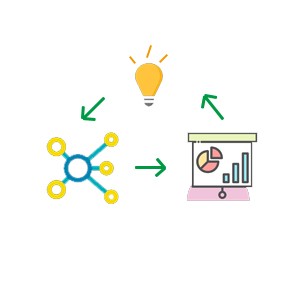
Jupyter 的核心逻辑在于“单元格(Cell)”的概念,你可以将代码拆分为多个逻辑块,每个块独立运行并保留其运行后的状态,这种机制允许开发者在不重新执行耗时数据加载操作的前提下,反复调试后续的清洗或建模逻辑,行业共识认为,这种“即时反馈”的特性是提升数据科学研究效率的关键。
数据可视化与文档化的深度融合
Jupyter 不仅仅是一个代码编辑器,它更像是一个“活的”实验报告,通过集成 Matplotlib、Seaborn 或 Plotly 等绘图库,生成的图表可以直接嵌入在代码下方,这意味着你可以直接在文档中通过 Markdown 语法解释你的分析思路,实现“代码即文档”的目标。
Jupyter Notebook vs VS Code 哪个更适合数据分析
对于初学者或专业开发者来说,选择合适的集成开发环境(IDE)至关重要,目前市场上最主流的两种选择是原生的 Jupyter Notebook/Lab 以及带有 Jupyter 插件的 VS Code。
核心差异对比分析
下表展示了两者在实际生产环境中的差异:
| 维度 | Jupyter Notebook / Lab | VS Code (Jupyter Extension) |
|---|---|---|
| 核心定位 | 专注于数据探索与交互式报告 | 通用的全功能代码编辑器 |
|
可视化体验 | 原生支持,渲染效果最稳定 | 依赖插件,渲染速度视配置而定 |
| 代码补全 | 基础补全,深度智能程度较低 | 极强的 IntelliSense 智能补全 |
| 项目管理 | 适合单文件、单任务研究 | 适合大型工程化、多文件协作 |
| 资源占用 | 相对较低,基于浏览器 | 较高,需运行 Electron 框架 |
场景化选择建议
如果你处于科研阶段或教学阶段,需要编写包含大量公式、图表和文字说明的实验报告,Jupyter Notebook 是不二之选,它能让你专注于数据本身的逻辑,而不是复杂的工程配置。
如果你处于工程化阶段,需要将数据分析逻辑转化为生产环境的 Python 模块,或者需要频繁进行复杂的代码重构和版本管理,那么在 VS Code 中使用 Jupyter 插件会更具优势。
如何安装 Python Jupyter 开发环境
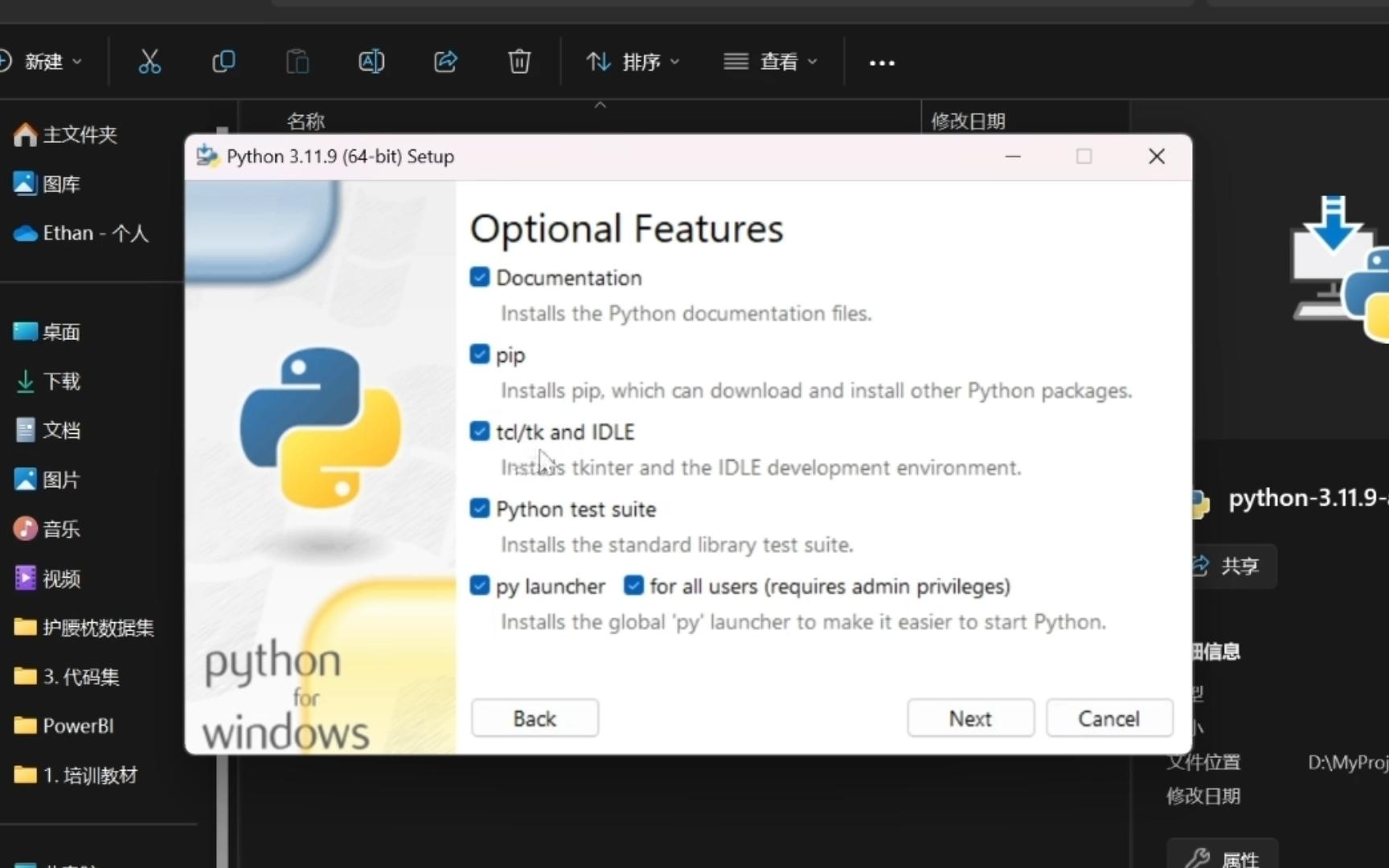
搭建环境的路径取决于你的应用场景,对于追求稳定性的用户,推荐使用集成化方案;对于追求轻量化的用户,推荐使用包管理器。
使用 Anaconda 一键安装
Anaconda 是目前数据科学领域最流行的发行版,它预装了 Python 以及几乎所有常用的科学计算库(如 NumPy, Pandas, Scikit-learn)。
- 访问 Anaconda 官网下载对应操作系统的安装包。
- 运行安装程序,建议勾选“Add Anaconda to my PATH environment variable”(尽管官方不推荐,但对初学者更友好)。
- 安装完成后,打开终端(Terminal)或 Anaconda Prompt。
- 输入命令
jupyter notebook或jupyter lab即可启动。
使用 pip 进行轻量化部署
如果你已经安装了 Python,并且希望保持环境的纯净,可以使用 pip 进行安装。
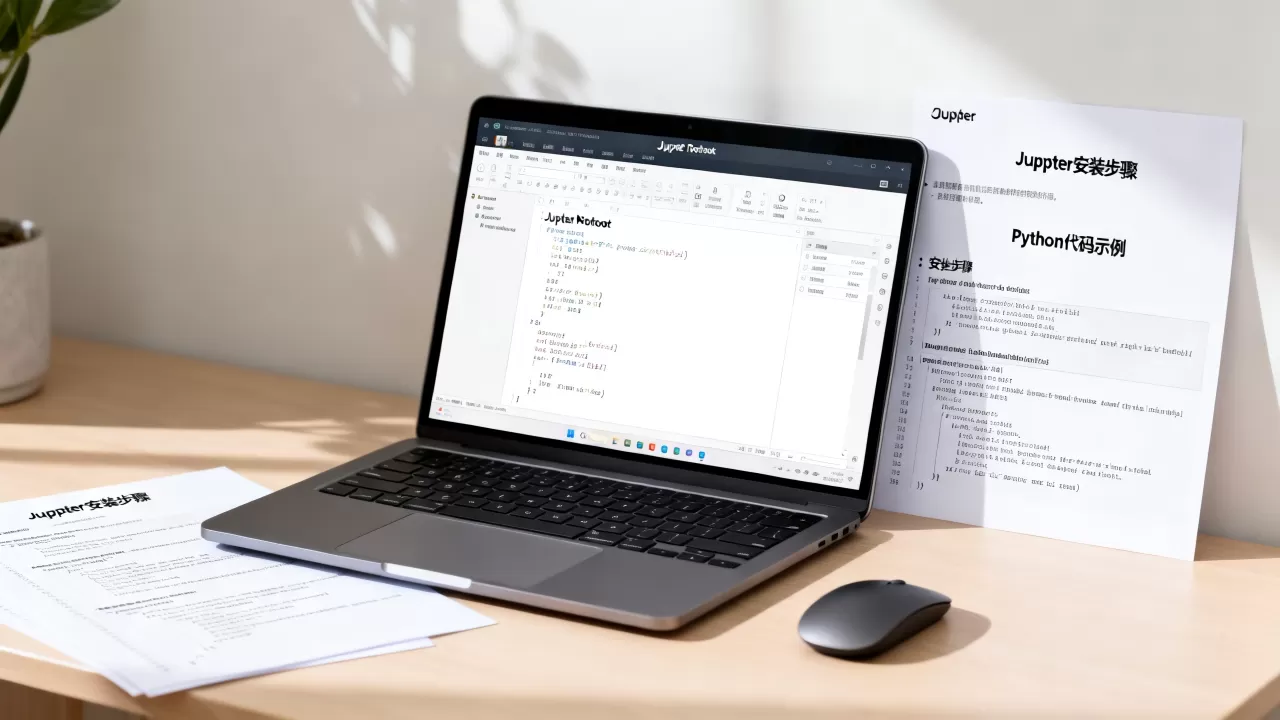
- 建议创建一个虚拟环境以避免依赖冲突:
python -m venv jupyter_env - 激活环境(Windows 使用
jupyter_envScriptsactivate;macOS/Linux 使用source jupyter_env/bin/activate)。 - 执行安装命令:
pip install jupyterlab - 启动环境:
jupyter lab
云端 Jupyter 环境的选择
在硬件配置不足(如缺乏 GPU)的情况下,使用云端环境是行业内的常态,Google Colab 提供了免费的 GPU 资源,且天然支持与 Google Drive 集成,对于需要处理极大规模数据的场景,许多云服务商也提供了托管式的 Jupyter 实例。
Jupyter Notebook 运行速度慢怎么办
在实际操作中,用户经常会遇到内核响应迟缓或内存溢出(OOM)的问题,这通常不是工具本身的问题,而是资源管理不当导致的。
内存溢出与内核崩溃的排查
当你在一个单元格中读取了一个数 GB 的 CSV 文件,并进行了多次数据转换操作后,内存占用会迅速飙升。
- 清理无用变量:在完成某个大型数据处理步骤后,使用
del variable_name删除不再需要的变量,并调用import gc; gc.collect()手动触发垃圾回收。 - 分块读取数据:对于超大型文件,不要一次性使用
pd.read_csv(),应利用 Pandas 的chunksize参数进行分块处理。 - 重启内核:如果内核(Kernel)出现“死机”状态,点击菜单栏的 Kernel -> Restart 是最直接的解决手段。
扩展插件的优化配置
JupyterLab 的某些第三方插件可能会导致浏览器渲染压力过大,如果发现滚动页面时有明显的卡顿感,建议检查是否安装了过多的实时监控类插件,业内专家指出,保持插件集的精简是维持交互流畅度的有效手段。
提升 Python Jupyter 效率的高级技巧
掌握一些隐藏的“魔法”可以让你从繁琐的操作中解脱出来。
魔法命令 (Magic Commands) 的应用
Jupyter 内置了许多以 开头的魔法命令,能够极大简化操作:
%matplotlib inline:确保绘图结果直接显示在单元格下方。%timeit:用于测试单行代码的执行效率,这在算法优化阶段非常有用。%%time:用于测量整个单元格代码块的运行时间。%pwd:快速查看当前工作目录。%ls:列出当前目录下的文件。
结合 Git 进行版本控制
由于 .ipynb 文件本质上是 JSON 格式,直接使用 Git 进行对比(Diff)会非常痛苦,因为里面包含了大量的元数据和输出结果。
推荐的操作路径:
- 使用
nbstripout工具,这是一个专门用于在提交 Git 之前自动清除 Notebook 输出内容的工具。 - 通过执行
pip install nbstripout并配置 Git 钩子,可以确保你的版本库中只保留纯净的代码逻辑,从而使代码审查(Code Review)变得简单可行。
Python Jupyter 相关问题解答
Jupyter Notebook 可以在没有浏览器的情况下运行吗?
可以,通过使用 Jupyter 的命令行模式,或者配合一些轻量级的桌面客户端(如 JupyterLab Desktop),你可以实现类似传统 IDE 的体验,减少浏览器标签页过多的干扰。
如何在 Jupyter 中使用自己的 Python 环境?
你需要在当前环境中安装 ipykernel,首先激活你的目标环境,然后运行 python -m ipykernel install --user --name my_env_name --display-name "Python (MyEnv)",之后在 Jupyter 的 Kernel 菜单中即可切换到该环境。
Jupyter Notebook 的文件格式有什么优缺点?
优点是高度集成的交互体验,能够完美展示数据分析的全过程;缺点是文件结构复杂,不适合进行大规模的工程化软件开发,且在多人协作进行代码合并(Merge)时容易产生冲突。
掌握 Jupyter 的核心在于理解其“交互式”的本质,通过合理管理内存与利用魔法命令,可以将其从一个简单的笔记本转变为强大的数据科学工作站。
首发原创文章,作者:王坚,如若转载,请注明出处:https://idctop.com/article/494578.html