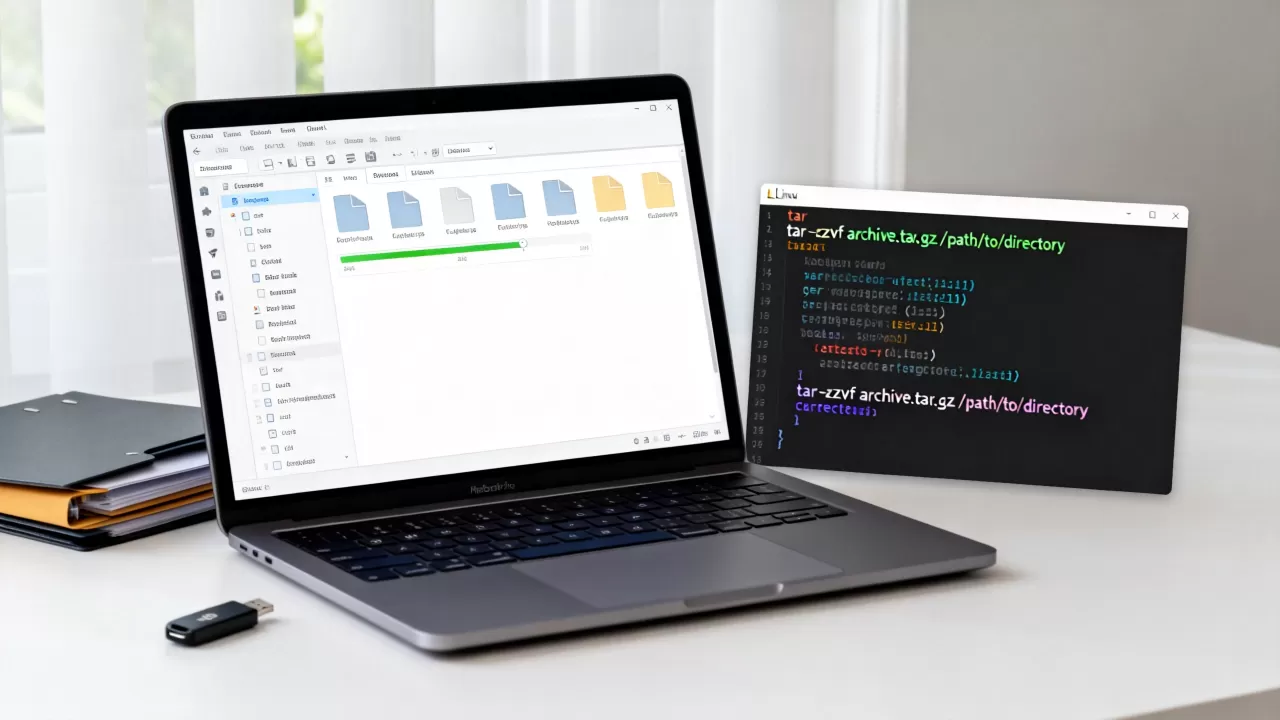
Linux分段压缩的核心思路是将大文件先压缩后分割,或直接使用支持分卷的压缩工具,最常用命令是tar -czf - 大文件 | split -b 100M - 分卷前缀,以及zip -s 100m 分卷.zip 大文件,前者适用于任何Linux系统,后者便于跨平台分发。
Linux分段压缩命令详解:tar+split与zip分卷对比
tar与split组合实现分段压缩
这是最通用的Linux分段压缩方法,尤其适合纯Linux环境,具体步骤:通过tar将文件打包压缩成单个流,再通过管道交给split进行分割。


tar -czf - /path/to/largefile | split -b 100M - archive.tar.gz.part
参数说明:-c创建归档,-z使用gzip压缩,-f -输出到标准输出;split -b 100M按100MB分割,输出文件名前缀为archive.tar.gz.part,解压时先合并文件:cat archive.tar.gz.part | tar -xzf -,这种方法的好处是灵活,可指定分割大小,且压缩率由gzip、bzip2或xz决定,据GNU tar手册,此方法比 tar 自带的 -M 分卷选项更可控,因此被社区广泛推荐。
如果需要更高压缩率,可改用bzip2或xz:tar -cjf - 大文件 | split -b 100M - 分卷前缀(bzip2)或tar -cJf - 大文件 | split -b 100M - 分卷前缀(xz),bzip2压缩率比gzip高约10%-15%,但速度慢一倍;xz压缩率比bzip2又高约20%,但速度更慢,行业共识认为,对于大文件备份,若带宽是瓶颈,优先选择xz;若CPU是瓶颈,则选择gzip。
zip分卷压缩
zip本身支持分卷,使用-s选项指定分卷大小。
zip -s 100m archive.zip largefile
自动生成archive.zip(第一卷)、archive.z01、archive.z02等,这种方法在Windows和Linux间兼容性好,因为zip是通用格式,解压时直接unzip archive.zip,工具会自动读取后续分卷,对于需要跨平台传输的场景,这是最便捷的linux分段压缩方法。
若需要加密,可添加-P参数指定密码,如zip -s 100m -P 密码 archive.zip largefile,但注意密码会暴露在命令行历史中,建议使用交互式提示或脚本管理。
rar分卷压缩
rar在Linux下可通过rar命令实现分卷(需安装rar)。
rar a -v100M archive.rar largefile
生成archive.part1.rar、archive.part2.rar等,rar压缩率较高,但压缩速度较慢,rar分卷在Windows环境中极其普遍,因此如果接收方是Windows用户,rar分卷比zip更适用,但需注意许可,解压用
unrar x archive.part1.rar,rar支持加密分卷,使用-hp参数,如rar a -v100M -hp密码 archive.rar largefile,加密强度较高。
7z分卷压缩
7z格式支持分卷,使用-v选项。
7z a -v100m archive.7z largefile
生成archive.7z.001等,7z压缩率通常优于zip,但兼容性稍差,适合纯7z环境,对于追求最高压缩率的用户,这是首选,但压缩时间较长,7z使用-p参数加密,如7z a -v100m -p密码 archive.7z largefile,支持AES-256加密,安全性较高。
如何选择Linux分段压缩工具与参数
选择工具取决于场景:压缩比、速度、兼容性、是否需要加密等,下表对比常用工具,供你根据实际需求决定。
| 工具 | 分卷命令 | 默认压缩率 | 速度 | 跨平台兼容性 | 加密支持 | 许可 |
|---|---|---|---|---|---|---|
| tar+split | tar+split | 依赖后端(gzip/bzip2/xz) | 中等 | 需Linux或Cygwin | 无原生加密 | 完全开源 |
| zip | zip -s | 中等 | 较快 | Windows/Linux/macOS原生支持 | 支持(弱加密) | 开源(Info-ZIP) |
| rar | rar -v | 高 | 较慢 | 需安装对应软件 | 支持(AES-128) | 专有 |
| 7z | 7z -v | 很高 | 较慢 | 需安装7-Zip或p7zip | 支持(AES-256) | 开源(LGPL) |
压缩率对比:据行业测试,相同分卷大小下,7z通常比zip节省约20%-30%空间,但压缩时间增加约2-3倍,tar+xz接近7z,但xz解压慢。
速度优先:如果追求Linux分段压缩速度快,推荐zip或tar+gzip,gzip速度优于bzip2和xz,对于大文件备份,建议使用tar -czf结合split,并调整分割大小,如-b 1G,减少文件数量,提高传输效率。
兼容性优先:zip分卷是跨平台最佳选择,几乎无需额外软件即可解压,rar和7z需要对方安装对应软件,但winrar和7-zip在Windows上普及率很高。

加密需求:如果数据敏感,选择7z或rar,它们提供更强的加密算法,zip的加密较弱,容易被破解。
实战场景:Linux大文件分段压缩在备份与传输中的应用
备份/var/log目录到远程服务器
假设需要将/var/log下超过1GB的日志连续备份,使用分段压缩后上传:
tar -czf - /var/log/.log | split -b 500M - logs_backup_$(date +%Y%m%d).tar.gz.part
然后通过rsync或scp上传各分卷,自动化脚本可加入cron任务,定期执行,此方法确保即使传输中断,只需重传单个分卷,提高传输效率,结合md5sum生成校验文件,可验证传输完整性。
传输大文件给同事,对方使用Windows
此时zip分卷是最佳选择:
zip -s 200m project.zip /path/to/project/
生成的文件可直接在Windows上用WinRAR或7-Zip解压,无需额外命令,这是Linux大文件分段压缩中兼顾效率与易用性的典型做法,如果对方系统没有预装解压软件,zip是唯一无需安装额外软件即可解压的格式。
自己存储,追求最高压缩率
使用7z分卷,并指定压缩级别:
7z a -t7z -m0=lzma2 -mx=9 -v1G archive.7z /path/to/data
压缩率最高,但耗时较长,适合冷存储或归档场景,注意,解压时需要所有分卷文件在同一目录下,且按顺序解压。
自动化脚本实现分段压缩与校验
编写一个脚本,自动完成压缩、分卷、校验:
#!/bin/bash
# 自动分段压缩目录并生成校验文件
DIR=/path/to/data
PREFIX=backup_$(date +%Y%m%d)
tar -czf - $DIR | split -b 1G - $PREFIX.tar.gz.part
# 生成校验和
md5sum $PREFIX.tar.gz.part > $PREFIX.md5
echo "分段压缩完成,校验文件已生成"
此脚本可加入cron,实现定期备份。
分段压缩的注意事项与常见误区
- 分卷大小:不要设置过小,否则文件数量太多,管理不便;建议根据传输介质设定,如邮件附件限制25MB,光盘700MB,USB带宽等,一般建议1GB-2GB为一个分卷。
- 完整性校验:分卷传输后,建议使用md5sum或sha256sum对每个分卷生成校验值,确保传输无误,合并后还可对整体文件进行校验,防止数据损坏。
- 合并与解压:务必确保所有分卷在同一目录下,且命名顺序正确,否则解压会失败,对于tar+split,合并命令

cat part > 合并文件
ls -v排序。 - 压缩格式选择:tar+split法合并后仍是tar.gz,解压需两步;zip和rar分卷解压更简单,直接解压第一个文件即可,7z分卷也直接解压第一个文件。
- 加密注意事项:使用zip加密时,密码会出现在命令行中,可通过
-P参数指定,但会暴露在进程列表中,建议使用-e交互式输入密码,或使用脚本封装,rar和7z也有类似问题,需注意安全实践。 - 跨平台兼容性:如果接收方使用Windows,优先选择zip或rar分卷,rar分卷在Windows上可用WinRAR解压,zip则通用,7z在Windows上需安装7-Zip,但7-Zip可免费使用。
Linux分段压缩常见问题解答
问:如何查看分段压缩包的分卷信息?
对于zip分卷,使用zipinfo或unzip -l archive.zip可列出包含的文件,但分卷本身需在解压时自动检测,对于tar+split,合并前无法直接查看内容,需先合并再查看,rar分卷使用unrar l archive.part1.rar查看文件列表,7z分卷使用7z l archive.7z.001查看。
问:tar分卷压缩时能否指定压缩算法?
可以,tar -z指定gzip,-j指定bzip2,-J指定xz,例如tar -cjf - 大文件 | split -b 100M - 分卷前缀使用bzip2压缩,也可通过管道使用其他压缩工具,如tar -cf - 大文件 | xz | split -b 100M -,这样可以根据对压缩比和速度的要求灵活选择。
问:分段压缩后如何快速合并并解压?
对于zip分卷,直接执行unzip archive.zip即可,程序会自动读取所有分卷,对于tar+split,使用cat archive.tar.gz.part | tar -xzf -一步完成合并与解压,对于rar分卷,执行unrar x archive.part1.rar,对于7z分卷,执行7z x archive.7z.001,所有分卷须在同一目录下,且按顺序命名。
Linux分段压缩是处理大文件传输与存储的必备技能,掌握tar+split与zip分卷两种方法,足以应对绝大多数场景,根据实际需求选择压缩率与速度的平衡,并始终做好完整性校验,就能高效安全地管理大文件。
首发原创文章,作者:王坚,如若转载,请注明出处:https://idctop.com/article/495007.html