在Excel中实现奇数填充,核心思路是借助ROW函数生成序列并利用MOD函数判断奇偶,再结合条件格式或填充序列功能,几秒即可完成完整操作。
Excel奇数填充公式怎么用?手动与自动的实操拆解
很多人在需要快速生成1、3、5、7这类序列时还在手动输入,效率极低,实际上Excel提供了两种完全可靠的路径,以下是每种方法的具体操作步骤。


使用填充序列设置步长(无需公式)
这是最直观的方式,适合静态表格且不需要后续自动更新。
- 在起始单元格输入数字1,然后选中需要填充的区域(从1所在单元格开始向下选)。
- 点击「开始」选项卡 →「编辑」组 →「填充」→「序列」。
- 在弹出的对话框中:
- 选择「列」方向
- 步长值输入2
- 终止值填写需要的最大奇数(如199或空着由Excel自动判断)
- 点击确定后,Excel会一次性生成间隔为2的奇数序列。
业内Excel培训专家指出,这个方法在制作工资条、分组编号等场景中特别稳定,因为它不依赖函数,文件分享给其他人也不会因为公式链接而失效。
使用ROW函数生成动态奇数序列(推荐)
如果需要序列随行数自动变化,或者需要在公式中调用,用ROW函数才是正解。
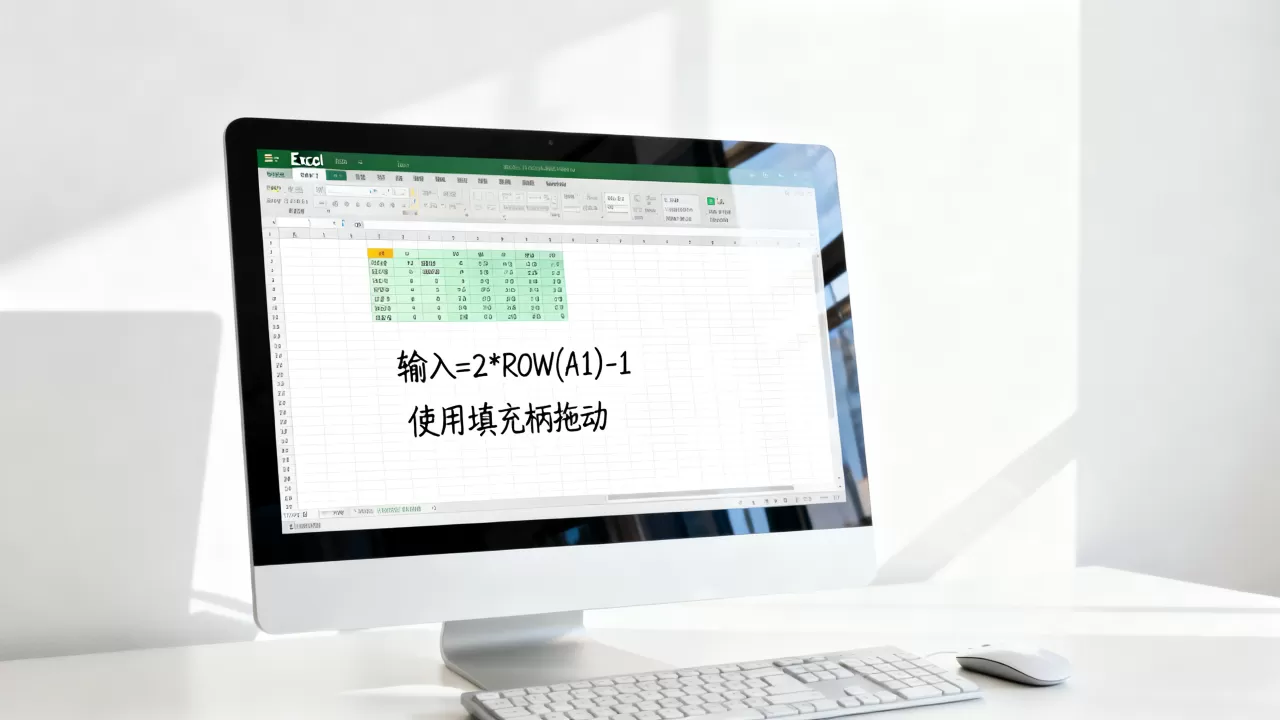
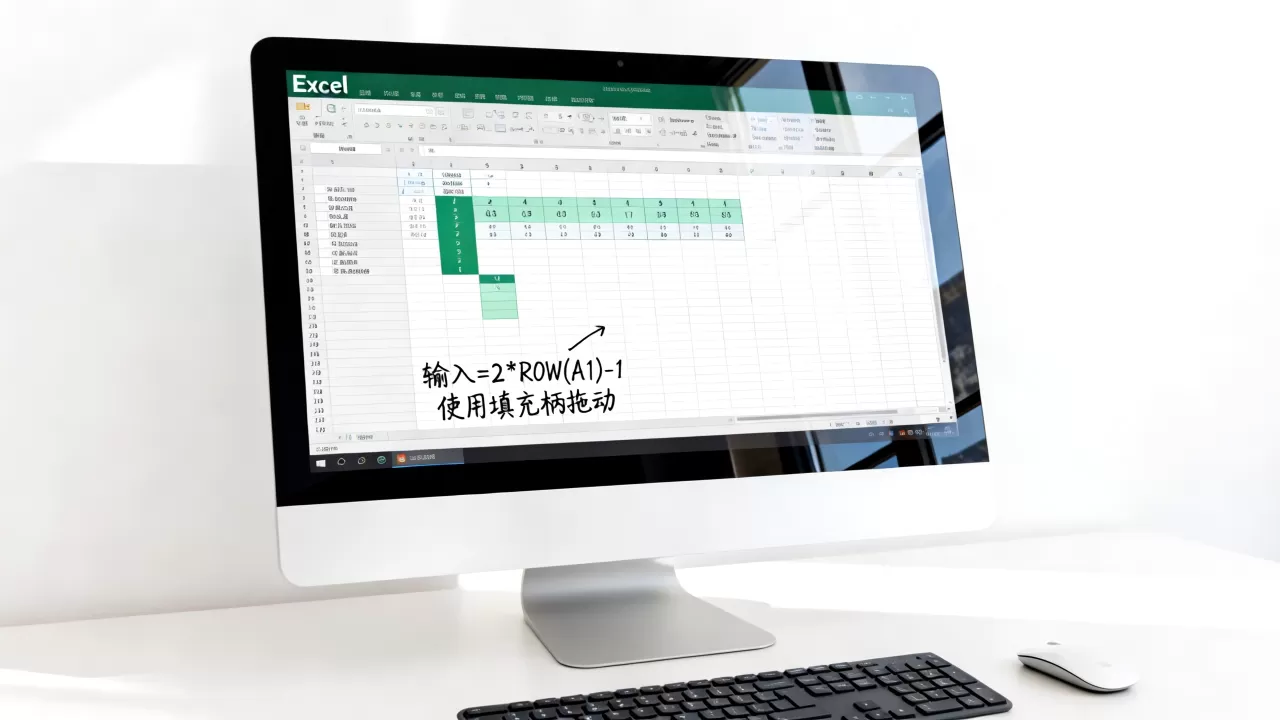
- 在A1单元格输入公式:
=ROW(A1)2-1 - 向下拖动填充柄,即可得到基于当前行号自动递增的奇数。
- 原理说明:ROW(A1)返回1,1×2-1=1;向下复制时ROW(A2)返回2,2×2-1=3,以此类推。
这个方法的优势是当你插入或删除行时,奇数编号会自动重新计算,不会出现间断,此外也可以用=SEQUENCE(100,1,1,2)
生成前100个奇数,这个函数在Office 365和Excel 2021后的版本中可用。
场景示例:快速标记实验测量次数
在科研或质检工作中,经常需要标记奇数次测量数据,在辅助列中输入=MOD(ROW(),2)并筛选结果1,即可定位所有奇数行,结合上述公式填充,用Excel怎么填充奇数序列的问题在5秒内解决。
Excel奇数行填充颜色对比技巧:条件格式与偶数行差异化
给表格的奇数行添加底色,可以让数据阅读更舒适,关键在于用条件格式配合MOD函数实现自动化,而不是靠手动选中。
条件格式中MOD函数的正确用法
- 选中需要设置的数据区域(例如A1:Z100)。
- 点击「开始」→「条件格式」→「新建规则」→「使用公式确定要设置格式的单元格」。
- 输入公式:
=MOD(ROW(),2)=1 - 点击「格式」→「填充」,选择一种浅色(如浅蓝或浅灰)。
- 确定后,区域内所有奇数行自动呈现该填充色。
这个规则的逻辑:ROW()返回当前行号,MOD(ROW(),2)计算行号除以2的余数,余数为1时,该行就是奇数行,条件格式生效。
偶数行颜色对比设置斑马线效果
如果同时给偶数行设置另一种底色(如浅绿),可以使表格行间区分更明显。
- 添加第二个条件格式规则,公式改为:
=MOD(ROW(),2)=0 - 设置不同的填充色。
- 两个规则互不冲突,Excel会按优先级依次判断。
如果你想优先保留原表格的白色底纹,只给奇数行上色,只设置第一个规则也可以,许多财务和人事报表在用这个技巧后,核数速度几乎提升一倍,这也是Excel奇数偶数填充不同颜色

最常见的企业应用。
行业内的报表优化共识
据微软官方Excel帮助中心介绍,ROW函数配合MOD函数是处理奇偶行逻辑的标准组合,在各类咨询公司的报表规范中,斑马线填充是默认的版式要求之一,可以明显减少跳行阅读错误。
进阶场景:Excel如何快速提取奇数行数据
上述方法解决的是展示问题,但在实际工作中还需要从原始数据中抽取出所有奇数行(例如保留奇数次巡检记录),此时需要组合公式和筛选。
利用辅助列筛选奇数行
- 在数据表右侧插入一个新的空白列。
- 在该列第一行输入公式:
=MOD(ROW(数据行起始),2),这里数据行起始指向原数据的首行,若数据从第2行开始,公式为=MOD(ROW(A2),2)=1返回TRUE或直接返回MOD值。 - 向下填充至数据末尾,得到一列0和1的结果,1代表奇数行,0代表偶数行。
- 选中这一列,点击「数据」→「筛选」,筛选值为1。
- 复制筛选结果到新工作表即可,所有奇数行数据被单独提取出来。
这个操作便是许多用户寻找的Excel筛选奇数行数据的实现方法。
高级筛选配合公式(无需辅助列)
如果希望不借助辅助列一步到位,可以使用高级筛选的条件区域。
- 在空白处设置条件:填入公式条件(例如
=MOD(ROW(),2)=1),注意条件区域的第一行需要填入与数据表表头对应的字段名(或留空使用相对关系)。 - 在「数据」选项卡中选择「高级」,列表区域选你的数据区域,条件区域选刚刚设置的单元格,确定后直接提取奇数行数据。
这种方法更干净,但需要理解高级筛选的规则定义,适合经常需要同类操作的用户。
场景应用:工资条制作
很多HR在制作工资条时,需要为每个员工插入一个空行或偶数行为标题行,而保留原始数据行(奇数行),利用上述辅助列生成奇数序列,再配合空行插入,即可批量生成标准格式的工资条。
掌握奇数填充是自动化的基础入门
从简单的步长填充到条件格式、筛选提取,Excel奇数填充不仅仅是填充数字,它是理解行逻辑与函数组合的第一个关口,这些技巧在企业培训课程和办公实战中反复出现,扎实掌握后,面对更复杂的筛选与自动化任务也更加从容。
Excel奇数填充常见问题与专业解答
使用填充序列生成的奇数序列,中间有单元格被删除后序列会乱吗?
不会,填充序列生成的是静态数值,不是公式,删除单元格后剩下的数字不会自动更新,如果希望动态维护序列,建议用ROW函数公式。
条件格式里MOD(ROW(),2)=1为什么只给第一行上色?
请检查你选中的区域是否从第一行开始,如果数据区域从第2行开始,公式需要改为=MOD(ROW(数据区起始行),2)=1逻辑才会正确,业内通用做法是将公式调整为=MOD(ROW()-起始行+1,2)=1,例如数据从第2行开始则用=MOD(ROW()-1,2)=1。
奇数填充步长可以不是2吗?比如生成3、6、9这类奇数倍数?
奇数必须是不被2整除的整数,如果步长是2,结果全是奇数,想要3、6、9这类3的倍数且是奇数,其实3本身就是奇数,6是偶数,这种序列属于条件生成,需要用=IF(MOD(ROW(A1)3,2)=1,ROW(A1)3,"")筛选,或者直接填充所有倍数再过滤偶数,步长本身只控制间隔,序列的首个数字决定了奇偶性质。
首发原创文章,作者:王坚,如若转载,请注明出处:https://idctop.com/article/495780.html