Excel报销单的核心在于用数据验证控制输入,以SUMIF函数实现自动分类汇总,再配合条件格式高亮超限金额,这是财务人员提升效率的标准化方案。
Excel报销单怎么做?从零开始搭建模板
定义报销科目与表格结构
行业共识认为,标准报销单至少包含以下字段:报销日期、费用类别、费用明细、原始金额、发票张数、备注、合计金额、申请人、审批人,在Excel中,建议将费用类别单独列出,方便后续使用数据验证。
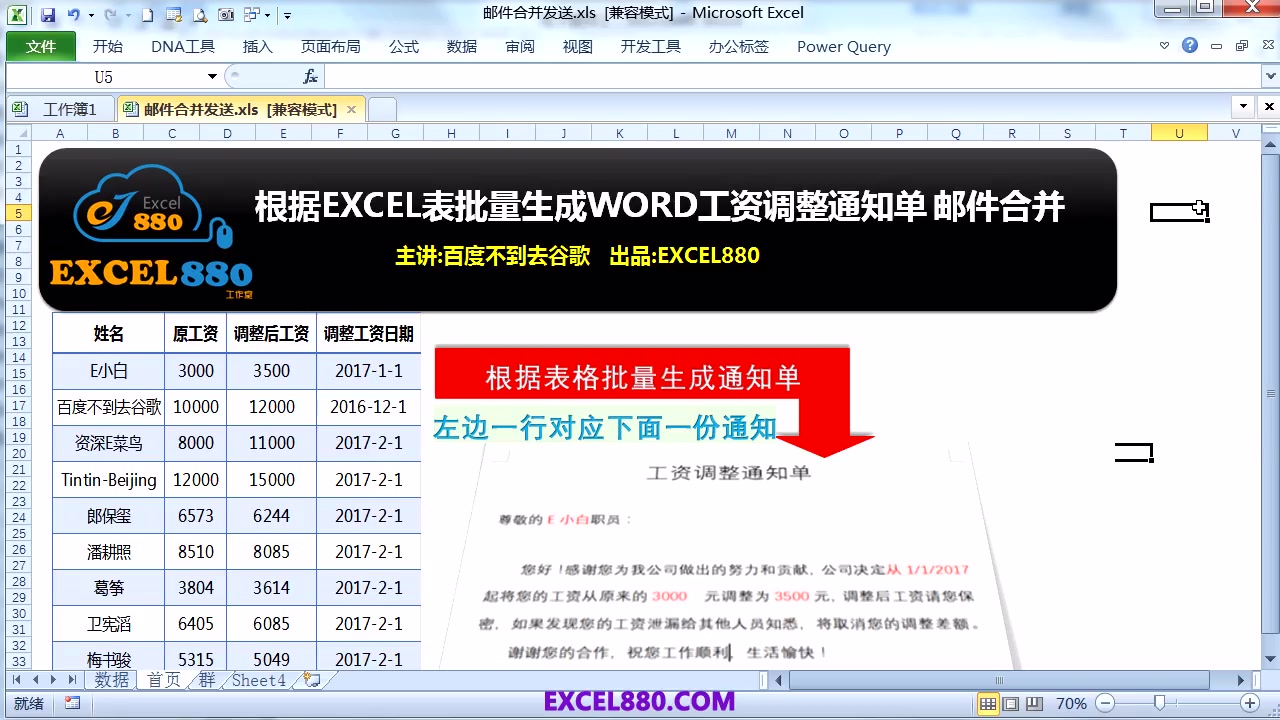

操作路径:新建Excel工作簿,第一行写标题(如“差旅报销单”),第二行起依次输入列标题,选中费用类别列,单击“数据”选项卡 > “数据验证” > “允许”选择“序列”,在来源中输入“交通费,餐饮费,住宿费,通讯费,其他”,注意用英文逗号分隔,这能防止手动输入错误,是报销单规范化的基础。
使用SUMIF函数实现自动分类汇总
假设费用类别在B列,金额在C列,若要计算“交通费”的总和,公式为:=SUMIF(B:B,"交通费",C:C),同理可设置其他类别,在合计行,直接用=SUM(C:C)得到总金额。
业内专家指出,多数报销单错误源于公式引用范围不准确,建议将数据区域定义为表格(Ctrl+T),这样公式会自动扩展,避免手动调整。
添加条件格式提示异常数据
选中金额列,开始 > 条件格式 > 突出显示单元格规则 > 大于,输入“5000”,设置填充色红色,超过5000元的报销项会自动标红,便于审核。
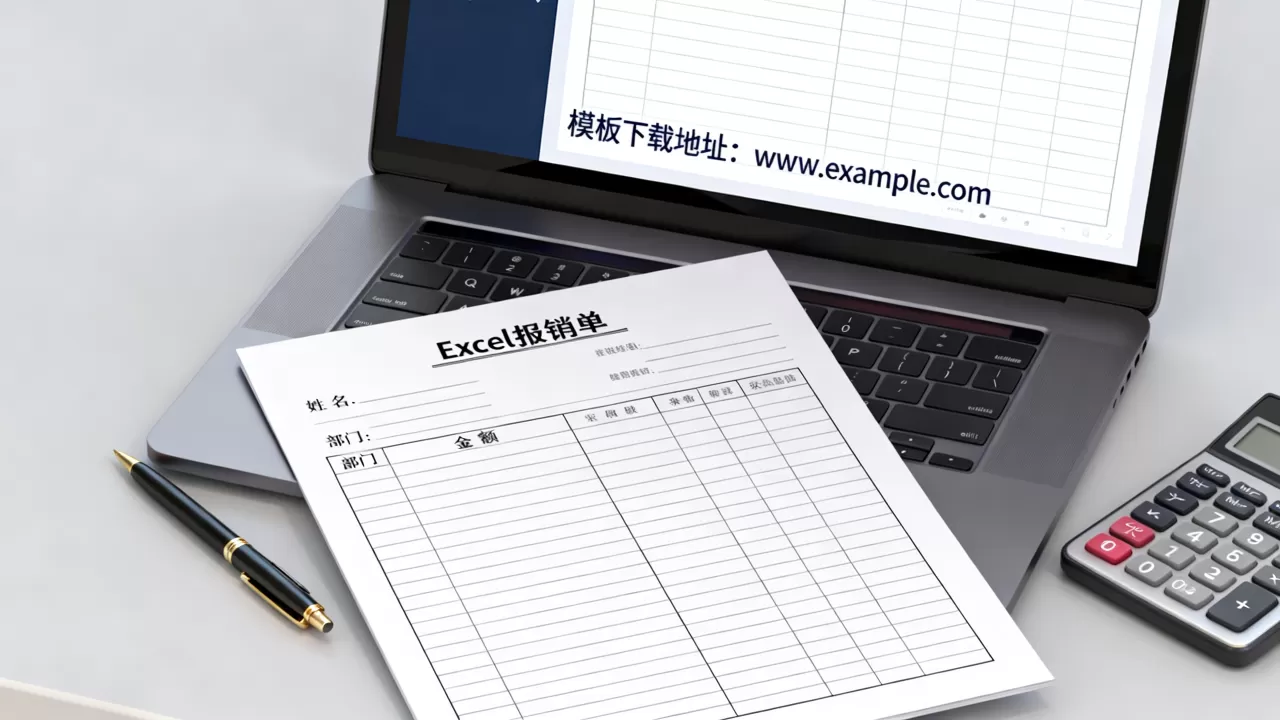
Excel报销单自动计算设置:求和与分类汇总函数解析
单条件求和:SUMIF函数详解
SUMIF是报销单中最常用的函数,语法:=SUMIF(条件区域, 条件, 求和区域),求所有“餐饮费”的总和,公式为=SUMIF(C:C,"餐饮费",D:D),注意:条件区域和求和区域必须对应,文本条件需加引号。
多条件求和:SUMIFS函数进阶
当需要按“部门”和“费用类别”两个条件筛选时,使用SUMIFS,求技术部交通费总和:=SUMIFS(D:D,C:C,"交通费",B:B,"技术部"),其中B列为部门列,在财务对账中,这个函数能大幅减少手动筛选时间。
自动编号与辅助列
在报销单左侧添加序号列,使用=ROW()-1实现自动编号,再添加一个“审核状态”列,用数据验证的下拉菜单选择“待审核/已通过/已驳回”,配合条件格式,状态一目了然。
Excel报销单模板免费下载与自建成本对比
| 对比项 | 免费下载模板 | 自行搭建模板 |
|---|---|---|
| 时间成本 | 即下即用,数分钟 | 初次搭建约1-2小时 |
| 灵活性 | 固定结构,不易修改 | 完全自定义,适配企业内控 |
| 公式稳定性 | 部分模板含隐藏错误 | 自己搭建可控制逻辑 |
| 数据安全 | 来源于外部网站,存在风险 | 内部制作,可控性强 |
| 更新维护 | 依赖原作者更新 | 自己维护,可随时调整 |
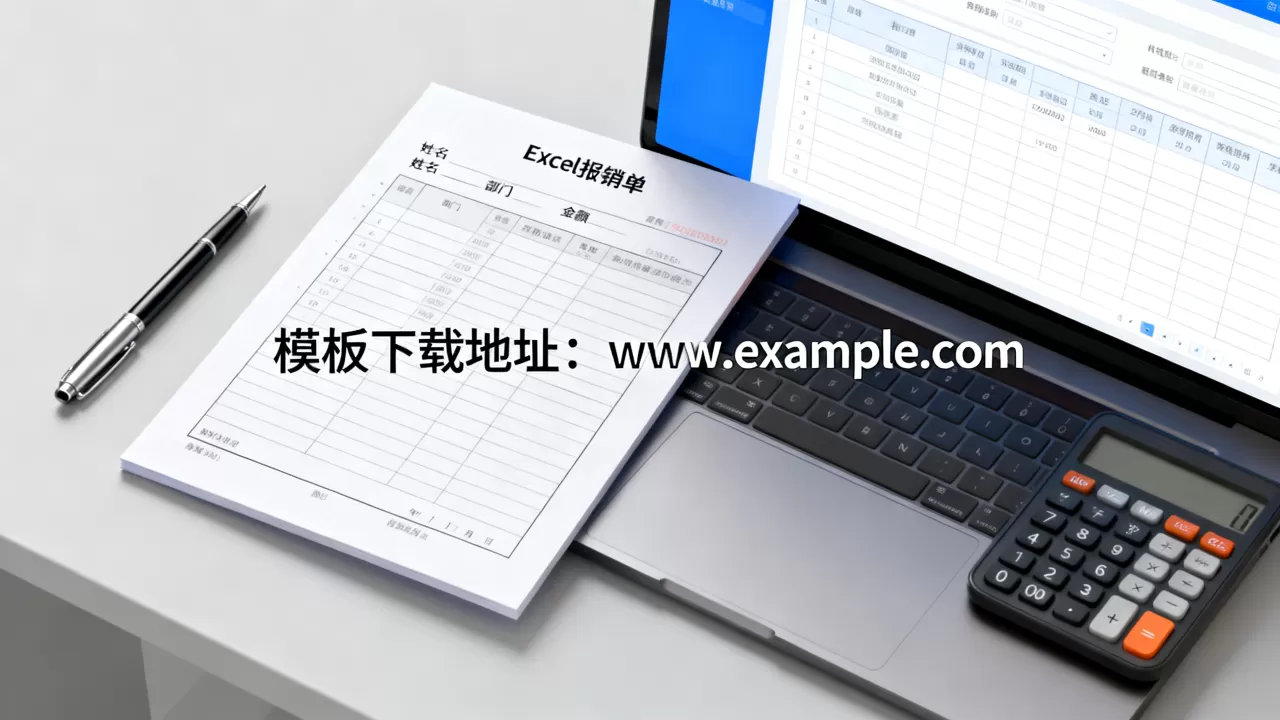
免费模板下载渠道推荐
- 百度文库:搜索“Excel报销单模板免费”,筛选免费文档,下载后注意检查公式。
- Office官方模板库:在Excel中点击“文件”>“新建”,搜索“报销单”,提供官方模板。
- 行业论坛:如ExcelHome、会计网论坛,有用户分享并经过验证的模板。
自建模板的注意事项
- 使用表格(Ctrl+T)而非普通区域,确保公式自动填充。
- 将科目代码和名称放在单独工作表,方便后续扩展。
- 设置保护工作表,防止他人修改公式或结构。
Excel报销单格式规范与打印设置
页面布局与打印区域
报销单通常需要打印后手工签字,在Excel中,点击“页面布局”>“纸张大小”选A4,“页边距”选窄,点击“打印区域”>“设置打印区域”,选定报销单范围,然后使用“分页预览”调整分页,确保内容在一页内。
合并单元格与标题重复
如果报销单需要跨页打印,应在“页面布局”>“打印标题”中,设置顶端标题行,让每页都显示表头,注意,合并单元格可能影响公式计算,建议仅在标题行使用合并,数据区域不用。
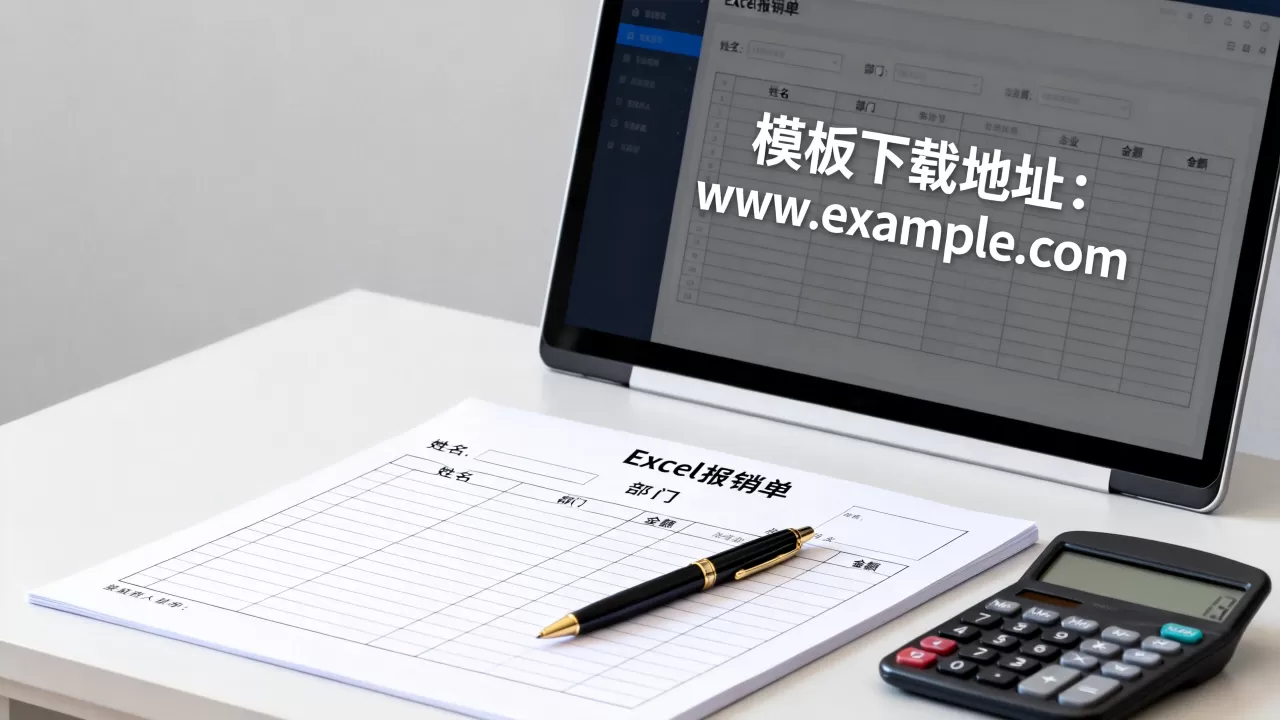
数字格式与金额分列
选中金额列,右键设置单元格格式 > 数字 > 会计专用,选择货币符号,金额自动对齐小数点,负数显示为红色括号,如果需要金额分列(元角分),可以使用TEXT函数或自定义格式。
Q&A:Excel报销单常见问题解答
Excel报销单怎么设置自动计算
在合计行使用SUM函数,如果需要对不同类别分类汇总,使用SUMIF函数,例如在C10输入=SUMIF(B2:B8,"交通费",C2:C8)即可自动计算交通费合计,注意范围要含所有数据行。
Excel报销单模板免费下载后公式不生效怎么办
首先检查文件是否启用宏,但多数免费模板仅使用基础函数,按F9手动重算,或检查公式单元格是否被设置为文本格式,如果公式显示为字符串,请将单元格格式改为常规,并重新输入公式开头(如=),也可以将模板复制到新工作簿中重新建立公式。
Excel报销单合并单元格后打印错位如何解决
合并单元格会导致打印时行列不对齐,建议在数据区域避免使用合并单元格,改用“跨列居中”对齐文本,如果需要合并表头,可在打印设置中将标题行设为每页重复,而数据区保持单列。
通过以上步骤,你已掌握从模板搭建、自动计算到打印输出的全套Excel报销单制作方法,这套方案无需额外软件,仅靠Excel基础功能即可实现企业级报销单管理,并显著降低人工录入错误率。
首发原创文章,作者:王坚,如若转载,请注明出处:https://idctop.com/article/495784.html