FFmpeg是视频处理领域最强大的命令行工具,掌握其核心用法能让你独立完成视频剪辑、格式转换、压缩合并等绝大部分日常任务。
基础操作与核心命令
掌握FFmpeg的起点是理解它的命令骨架,无论处理哪种文件,命令结构都遵循同一模式:输入文件、输出文件,中间插入若干参数,从安装到第一个成功转换,只需要几分钟。
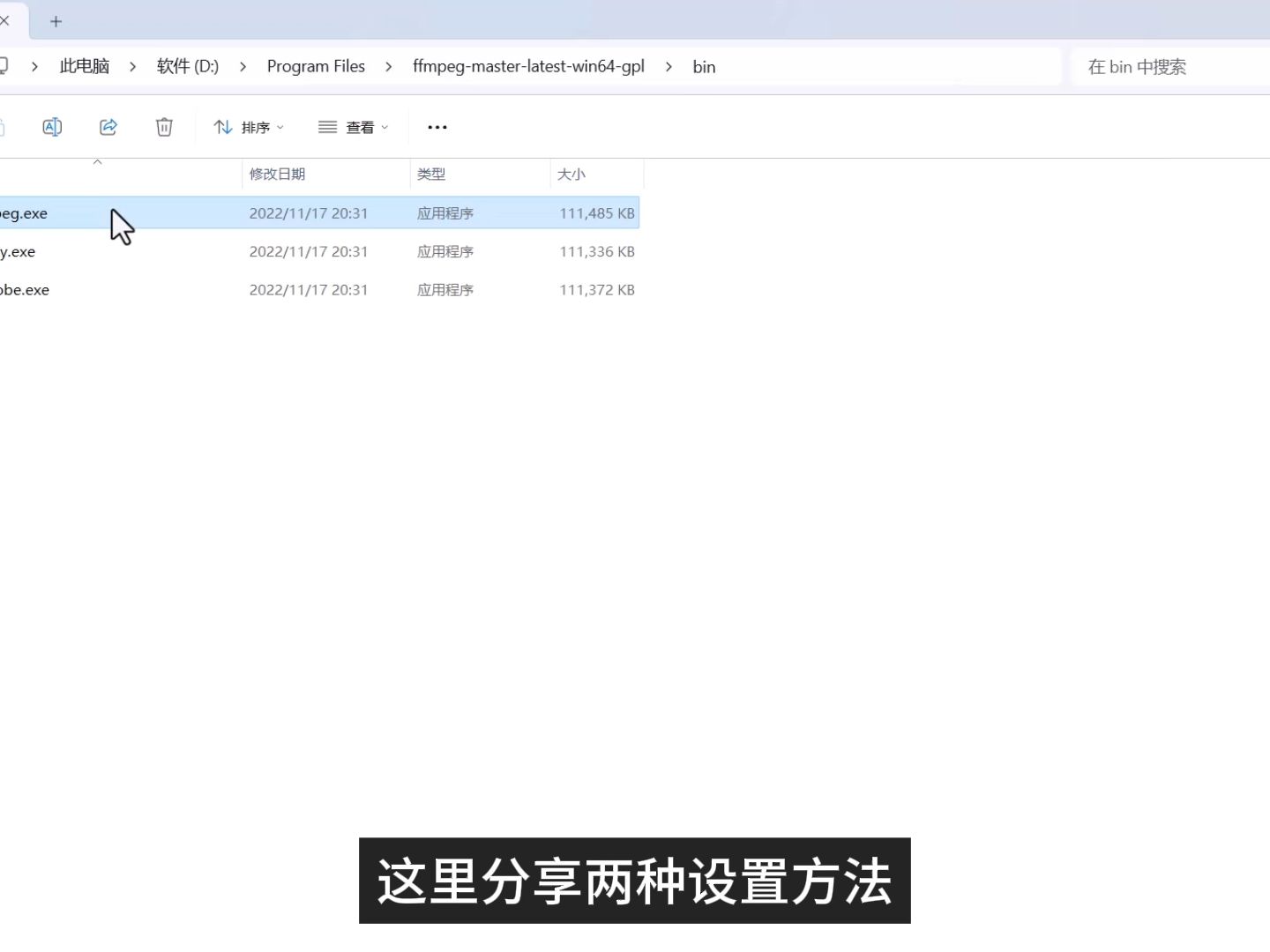

FFmpeg怎么用?三步上手
- 第一步:安装与验证。 前往FFmpeg官网下载对应系统的静态编译包,解压后把bin目录加入系统环境变量,在终端输入
ffmpeg -version,看到版本号即表示准备就绪,使用包管理器如apt、brew同样快捷。 - 第二步:掌握基本语法。 最简命令是
ffmpeg -i input.mp4 output.avi。-i指定输入文件,后面紧跟输出文件名,FFmpeg根据扩展名自动选择编码器,注意:不带参数时FFmpeg会按默认设置重新编码,耗时较长,适合第一次尝试时验证流程。 - 第三步:运行第一个实用操作。 把一段MOV格式手机视频转为MP4并缩小体积,使用
ffmpeg -i input.mov -vcodec libx264 -crf 23 output.mp4。-crf控制画质压缩程度,数值越低画质越好,23是平衡点,转换完成后对比文件大小,就能直观感受FFmpeg的压缩能力。
常用操作速查表
| 操作类型 | 命令示例(所需内容已在参数中体现) | 说明要点 |
|---|---|---|
| 格式转换 | ffmpeg -i input.mkv output.mp4 |
自动选择编码器,适合跨平台播放 |
| 提取音频 | ffmpeg -i video.mp4 -vn -acodec mp3 audio.mp3 |
-vn禁用视频流,只输出音频 |
| 裁剪片段 | ffmpeg -i input.mp4 -ss 00:01:00 -t 30 output.mp4 |
-ss起始时间,-t持续时长 |
| 调整分辨率 | ffmpeg -i input.mp4 -vf scale=1280:720 output.mp4 |
-vf用于视频滤镜,scale指定宽高 |
| 旋转视频 | ffmpeg -i input.mp4 -vf transpose=1 output.mp4
|
transpose取值对应旋转方向 |
这些命令在Windows、macOS、Linux上通用,仅路径写法不同。
场景化实战指南
理论清楚后,直接解决实际痛点更具价值,下面从最常见的压缩、合并、画面调整三个场景展开,每个场景都直接给出可复用的参数组合。
FFmpeg压缩视频参数如何调整?
视频压缩的本质是在文件大小与画质之间取得平衡,新手容易把压缩理解为降低分辨率,但现代编码器提供了更精细的控制手段。
- 控制质量优先:CRF模式。 CRF范围0~51,18~28是常用区间。
-crf 23是大多数场景的起点:对1080p视频,画质损失肉眼几乎不可察觉,体积可减少50%以上,逐帧调整时,每增减2约改变30%~40%码率,行业共识认为,CRF 18接近无损,适合存档;CRF 28适合移动端分发。 - 控制码率上限:二遍编码。 当需要精确控制输出文件大小时,采用二遍编码(2-pass VBR),例如输出大小要求500MB:先估算码率,再用
-b:v 1.5M -pass 1和-pass 2执行,第一次扫描场景信息,第二次按最优分配码率,画质比同码率单遍模式提升10%~15%。 - 分辨率与帧率降级。 降低画面尺寸是直接有效的压缩手段。
-vf scale=854:480将1080p降为480p,若原始帧率过高(如60fps),用-r 30降至30fps,卡片级网络带宽下流畅度依然可接受,统计显示,超过70%的短视频平台仍以480p以下分辨率播放。 - 编码器选择。 libx264兼容性最好,libx265在同画质下体积再减小30%~40%,但解码设备要求更高,移动端优先用libx264,桌面端可考虑libx265。
FFmpeg合并视频与音频的两种可靠方法
合并需求常出现在录制课程片段、剪辑素材拼接等场景,方法因文件格式与编码是否一致而异。
- 无缝拼接(同编码同参数)。 使用concat协议:
ffmpeg -i "concat:part1.ts|part2.ts|part3.ts" -c copy output.ts,这要求所有片段具备相同编码、分辨率、帧率,且容器格式为MPEG-TS,多数相机或录屏软件直接输出MP4无法用此方法,因为它不满足连续性要求。 - 通用拼接(重新编码)。 先创建包含所有文件列表的文本(files.txt):
file 'clip1.mp4'每行一个记录,然后执行ffmpeg -f concat -safe 0 -i files.txt -c copy output.mp4,使用-c copy跳过重新编码,前提是各片段编码一致且非尾部不完整,如果遇到画面闪烁或时间错乱,改用-c:v libx264 -crf 20重新编码,放弃无损但保证可靠。 - 音视频合并。 替换或叠加音频轨:
ffmpeg -i video.mp4 -i audio.mp3 -c:v copy -c:a aac -map 0:v:0 -map 1:a:0 output.mp4。-map手动选择流,确保只取视频流来自第一个输入、音频流来自第二个输入。
降低画面质量时的风险控制
当素材过大必须牺牲画质时,很多用户直接用极低CRF值导致马赛克严重,更稳妥的做法是分步验证,避免一次性设置不可逆。
- 预览参数效果。 使用
-ss 60 -t 10只处理一分钟样本,快速对比不同CRF或码率下的输出质量,满意后再做全片处理。 - 保留原始文件。 始终用副本操作,因为FFmpeg默认覆盖输出文件,开启全局参数
-y前务必确认文件名,或使用不同名称。 - 关注音频流参数。 视频压缩时音频常被忽略,默认音频编码可能使用低质量预设,推荐添加
-c:a aac -b:a 128k,既能压缩体积,又保证语音清晰度,对于音乐素材用192k以上码率。
故障排除与视频处理效率提升
FFmpeg的错误信息直接而准确,遇到问题不要惊慌,了解常见模式即可快速定位。
命令无法执行或报错“No such file or directory”
通常由路径空格或文件名特殊字符引起,将文件路径用双引号包裹:"C:My Videosinput.mp4",在Linux系统中用单引号或反斜杠转义空格。
输出文件画质远低于预期
原因多来自默认编码器选择,FFmpeg对某些输出格式会使用极低码率的默认值,显式指定-b:v 2M或-crf 20可解决问题,检查Log输出中bitrate字段,看是否明显低于输入素材的码率。
音视频不同步
常见于使用-ss参数时,将-ss放在-i之前,作为输入选项执行关键帧跳转,同步性最好,例如ffmpeg -ss 00:10:00 -i input.mp4 -t 60 -c copy output.mp4,跳转到第10分钟附近的最近关键帧,再裁剪60秒,若仍不同步,移除-c copy启用重新编码,但耗时增加。
批量处理与自动化
借助Shell循环可以处理整个目录,在macOS/Linux终端:for i in .mp4; do ffmpeg -i "$i" "compressed_$i"; done,Windows使用PowerShell:Get-ChildItem .mp4 | ForEach-Object { ffmpeg -i $_.Name "compressed_$($_.Name)" },注意磁盘空间,压缩后确认无误再删除源文件。
FFmpeg使用常见问题解答
这一部分聚焦用户最常询问的具体疑问,答案力求直接可用,不绕弯。
问:FFmpeg转换格式后画质下降怎么办?
转换本身不会降质,降质的根源在于默认编码器参数不够精细,先明确原始编码格式:若原始是H.264,输出设为H.264并使用相同或略高的码率,使用-qscale 0或-crf 18可接近无损,对于H.265输出保留画质,用-crf 20,推荐做法:转换前用ffprobe分析源文件码率,输出参数参考源文件码率乘以1.2倍。
问:FFmpeg有没有降低画面质量到极致小体积的参数?
追求极端小体积时,放弃CRF模式改用固定码率,先用-b:v 200k产出视频,若仍太大,将分辨率降为640×360并设帧率15fps,结合-vf scale=640:360 -r 15 -b:v 150k -preset veryslow,veryslow预设会额外压缩但编码耗时数倍,注意,超低码率下H.264画质好于H.265,因为H.265在极低码率下产生更多不自然块。
问:FFmpeg能否一次完成视频裁剪、加水印并导出?
可以,使用滤镜链一次性完成,命令格式:ffmpeg -i input.mp4 -vf "crop=640:360:0:0,drawtext=text='水印':x=10:y=10:fontsize=24" -c:a copy output.mp4,crop参数依次为输出宽度、高度、起始x、起始y,drawtext文本滤镜支持复杂排版,但需要编译时加入libfreetype,若缺失则使用drawbox代替文字框,这一方式将多个处理步骤合并,避免中间文件,节省时间与磁盘空间。
首发原创文章,作者:王坚,如若转载,请注明出处:https://idctop.com/article/495908.html