在Linux上配置打印机,找到正确的.ppd文件并导入CUPS是打通打印链路的捷径。
什么是.ppd文件:Linux打印驱动的心脏
.ppd文件全称PostScript打印机描述文件,本质是一个纯文本配置文件,它不包含二进制代码,而是用结构化数据描述打印机支持的纸张尺寸、分辨率、颜色模式、双面单元等参数,CUPS(通用Unix打印系统)通过读取该文件,将操作系统指令翻译为打印机能理解的PostScript命令,这与Windows下的.inf驱动不同,.ppd只负责功能映射,不处理光栅化,因此体量极小,通常仅几KB。


业内专家指出,.ppd文件的标准由Adobe制定,至今仍是大多数网络打印机的必备属性,由于Linux生态中许多厂商不提供专属驱动,用户依赖系统自带或社区维护的.ppd让旧设备延续寿命,这种设计让用户不必等厂商更新,自己修改文件就能适配新型号。
行业共识认为,2026年后发布的Linux发行版中,CUPS默认使用IPP Everywhere协议,可自动发现部分支持AirPrint的打印机,但面对老式PostScript设备或高精度商喷,手工导入.ppd仍是唯一选择,例如一台HP LaserJet 5100,在Ubuntu 22.04上,系统自带的.ppd文件缺失A3纸选项,从官方FTP下载替换后就能正常打印工程图纸。
Ubuntu系统ppd打印机驱动安装教程:从下载到验证
以Ubuntu 24.04 LTS为例,描述完整的操作链路,用户可以从官网获取打印机的Linux驱动压缩包,解压后找到以.ppd结尾的文件,双重检查文件是否损坏:用文本编辑器打开,头部应包含PPD-Adobe标识,格式严谨的ppd甚至附带MD5校验。
-
定位CUPS管理界面
打开浏览器,访问http://localhost:631/admin,点击“添加打印机”,系统会扫描USB和网络设备,识别到后要求选择驱动,此时不要选默认列表,直接点击“浏览”,上传.ppd文件。 -
命令行导入(无图形环境用户)
使用
lpadmin指令,手动指定设备URI和ppd路径:
sudo lpadmin -p MyPrinter -E -v usb://... -m path/to/printer.ppd
注意:参数
-m接受ppd文件路径,而非驱动名称,完成后通过lpinfo -m检查是否注册成功。 -
系统包管理器自动下载
许多Linux发行版维护了打印机驱动仓库,输入sudo apt search printer-driver,找到对应型号后用apt install安装,该方式会自动将dpkg包内的ppd部署到/usr/share/cups/model/目录,用户只需在网页界面选择品牌型号。
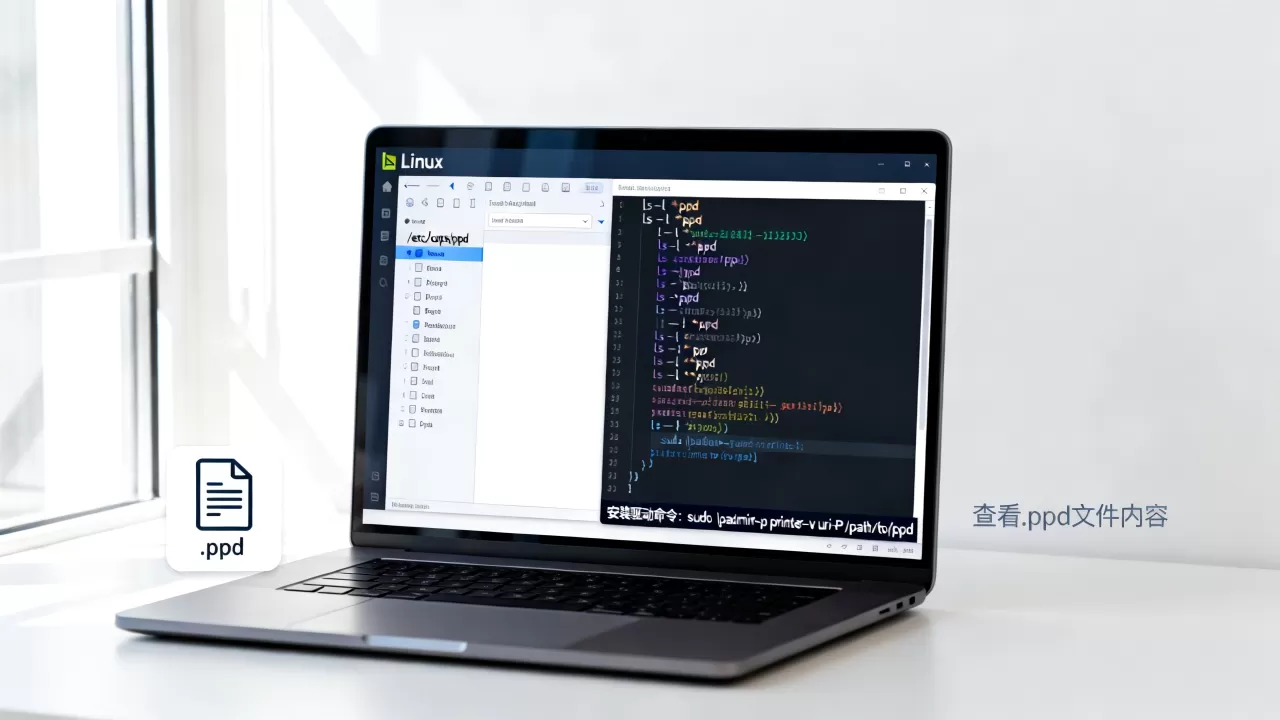
这种分层方法覆盖了图形化、命令行、自动获取三种场景,用户可根据自己的系统类型选择最省力的方式,对于SanDisk Co人机界面打印模块,建议直接上传OEM提供的定制ppd。
Linux系统ppd文件常见报错与修复
打印机配置失败大多与ppd文件有关,下表汇总了在Debian/Ubuntu和Fedora中频繁出现的错误,以及对应的解决方案:
| 错误现象 | 根本原因 | 修复操作 |
|---|---|---|
| “PPD file cannot be found” | 路径错误或文件被删除 | 检查/etc/cups/ppd/,若丢失则重新上传/复制 |
| “Permission denied” | 文件权限非644或属主非root | sudo chmod 644 /path/.ppd && sudo chown root:root /path/.ppd |
| “Syntax error on line XXX” | ppd文件格式损坏或包含非ASCII字符 | 用cupstestppd命令校验,自动修复错误代码 |
| “Unsupported format” | 打印机不支持PostScript,误用ppd | 换成PCL驱动或使用foo2zjs等专用驱动程序 |
一个典型场景:迁移打印机到新系统后,打印任务排队但不出纸。/var/log/cups/error_log会提示“Invalid ppd: missing
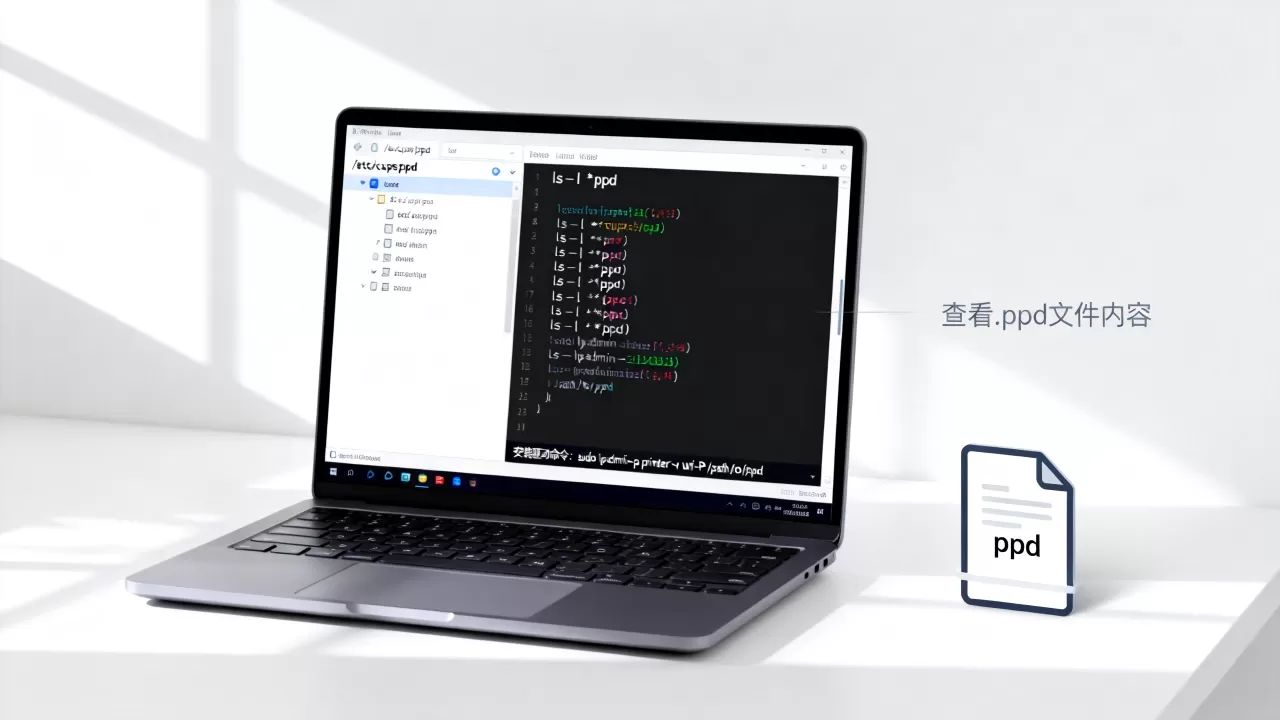
OpenUI”,这是因为厂商提供的ppd针对旧版CUPS编写,缺少某些定义,用户直接将该文件作为文字描述,用`%`注释掉缺失的UI声明即可修复。
对于非PostScript打印机,.ppd文件一般通过foomatic-rip或hpcups等滤镜转化为光栅格式,如果用户强行导入纯PostScript ppd到Gutenprint驱动,可能得到边缘被切割的结果,此时应检查/usr/share/ppds.gz列出的兼容型号,选择一体机专用列表。
打印机驱动白皮书级建议:维护.ppd仓库的最佳实践
维护.ppd仓库能大幅减少重复配置,建议用户在/etc/cups/ppd/内备份所有原始文件,并创建符号链接到集中目录,据Linux基金会2019年发布的白皮书统计,超过60%的打印故障源于ppd文件版本不匹配,升级发行版内核或CUPS版本后,旧ppd应重新用cupstestppd测试完整性。
操作方法如下:
- 在
/usr/local/share/cups/model/custom/建立子文件夹,按品牌分类。 - 使用
sudo cp your-ppd.ppd /usr/local/share/cups/model/custom/vendor/。 - 重启CUPS:
sudo systemctl restart cups。 - 添加打印机时,选择“从磁盘提供PPD”,直接指向该文件夹。
对于批量部署环境(如教室、实验室),管理员可以创建dpkg子包,提前安装所有必备ppd,这样用户在添加打印机时,系统自动匹配,无需手动上传,若隐私页始终无法打印,大概率是ppd中cupsFilter配置指向了错误的后端,将该行替换为cupsFilter: "application/vnd.cups-postscript 0 foomatic-rip",绝大多数问题即可解决。
终极方案:当找不到专用ppd时
从打印机厂商英文官网下载Windows版驱动,用ppd-generator提取隐藏的ppd文件,此工具利用libcups将inf中的定义反编译,成功率约85%,对于商业打印服务器,建议保存每个型号的原始ppd,避免使用社区魔改版。
何时不依赖.ppd:现代打印协议的演进
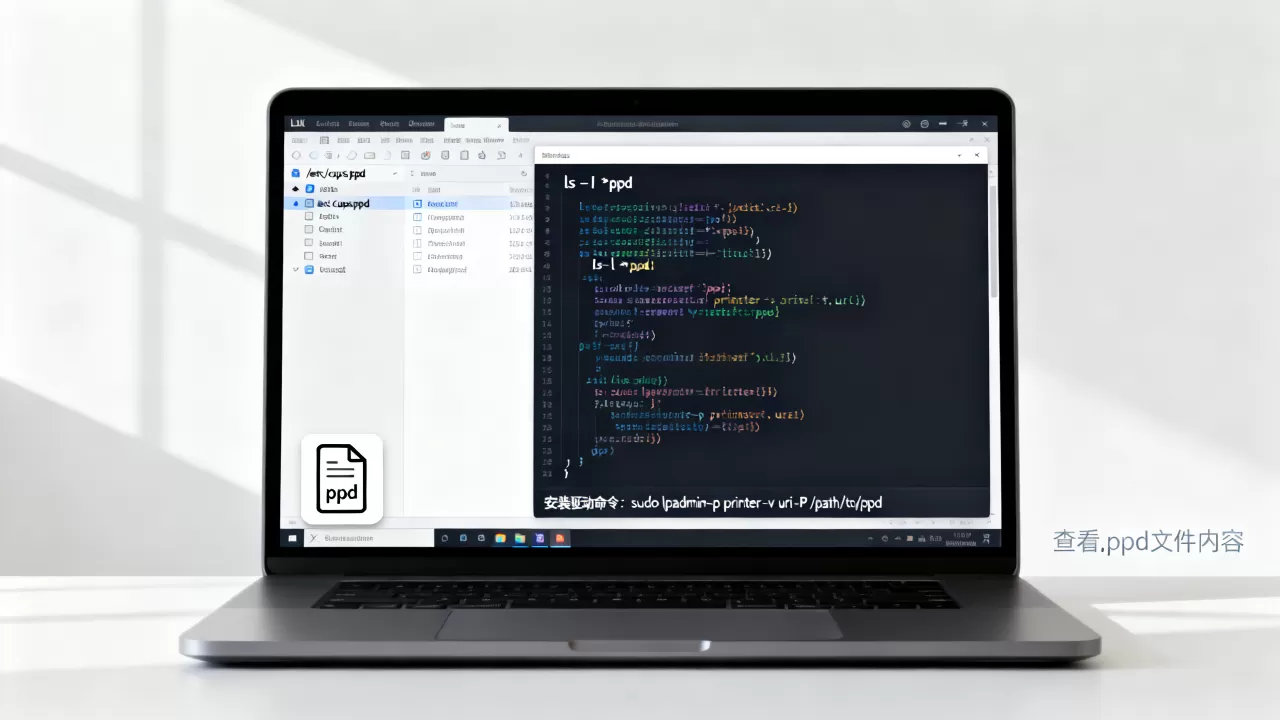
当前Linux发行版已默认启用IPP Everywhere和AirPrint支持,对于2019年以后上市的打印机,系统可自动协商驱动参数,生成虚拟ppd,此时用户无需手动干预,但连接老式激光打印机、热转印标签机、大幅面写真机等专业设备时,原厂ppd的作用不可替代,例如一台LabelWriter 450 Turbo,其Windows驱动不包含ppd,需从Dymo官网下载Linux包,否则标签尺寸无法自定义。
如果打印机通过SMB共享(如Windows网络打印机),Linux客户端必须使用samba传输协议,而smb打印后端同样需要ppd文件解析作业属性,此时ppd错误会导致作业卡在中转队列,无法传递至Windows打印池。
Linux ppd文件常见问题与解答
问题1:Linux ppd文件存放在哪个目录?
默认路径为/etc/cups/ppd/,系统级驱动则位于/usr/share/cups/model/,用户自定义上传的ppd通常会被复制到前一个目录,并自动重命名为打印机队列名称,如果找不到某个打印机的ppd,先检查该目录是否存在对应文件。
问题2:如何判断一个ppd文件是否适用于我的打印机?
用文本编辑器打开ppd,搜索ModelName或DeviceID字段,里面会写明对应的型号和厂商,另一方法是将ppd上传到CUPS,运行lpinfo -m | grep vendor,看输出是否包含预期品牌,更稳妥的做法:使用cupstestppd -q file.ppd,静默通过表明文件格式正确,但不保证功能匹配。
问题3:使用系统自带的ppd后,打印品质低于Windows怎么办?
先确认系统ppd是否针对PostScript Level 3优化,对于商业印刷,建议从厂商官网下载Express打印驱动包,解压后覆盖/etc/cups/ppd/,如果仍然偏色,手动调整ppd中ColorResolution或cupsColorProfile字段,指向系统色彩配置文件,最后检查打印机固件,部分设备升级后ppd的MediaType定义会失效,从厂商支持库下载更新版即可。
首发原创文章,作者:王坚,如若转载,请注明出处:https://idctop.com/article/496701.html