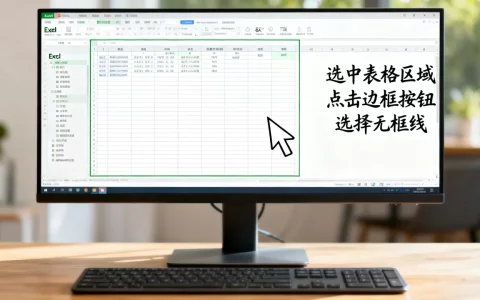
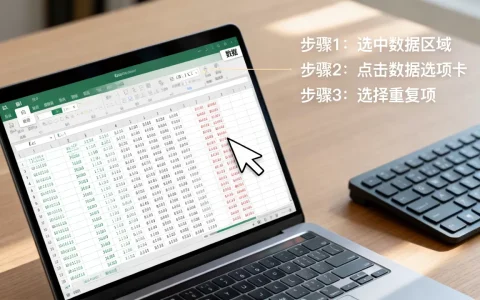
Excel表格左下角是工作表管理和信息显示的关键区域,掌握其标签、滚动按钮及状态栏的各项操作,能直接提升表格切换与数据监控效率。
Excel表格左下角核心功能解析
Excel左下角由工作表标签、标签滚动按钮和状态栏三部分组成,这三者协同工作,构成你与工作簿交互的底层通道,很多用户只把它当成切换工作表的地方,实际上它的潜力远超想象。

工作表标签:切换与管理的基础
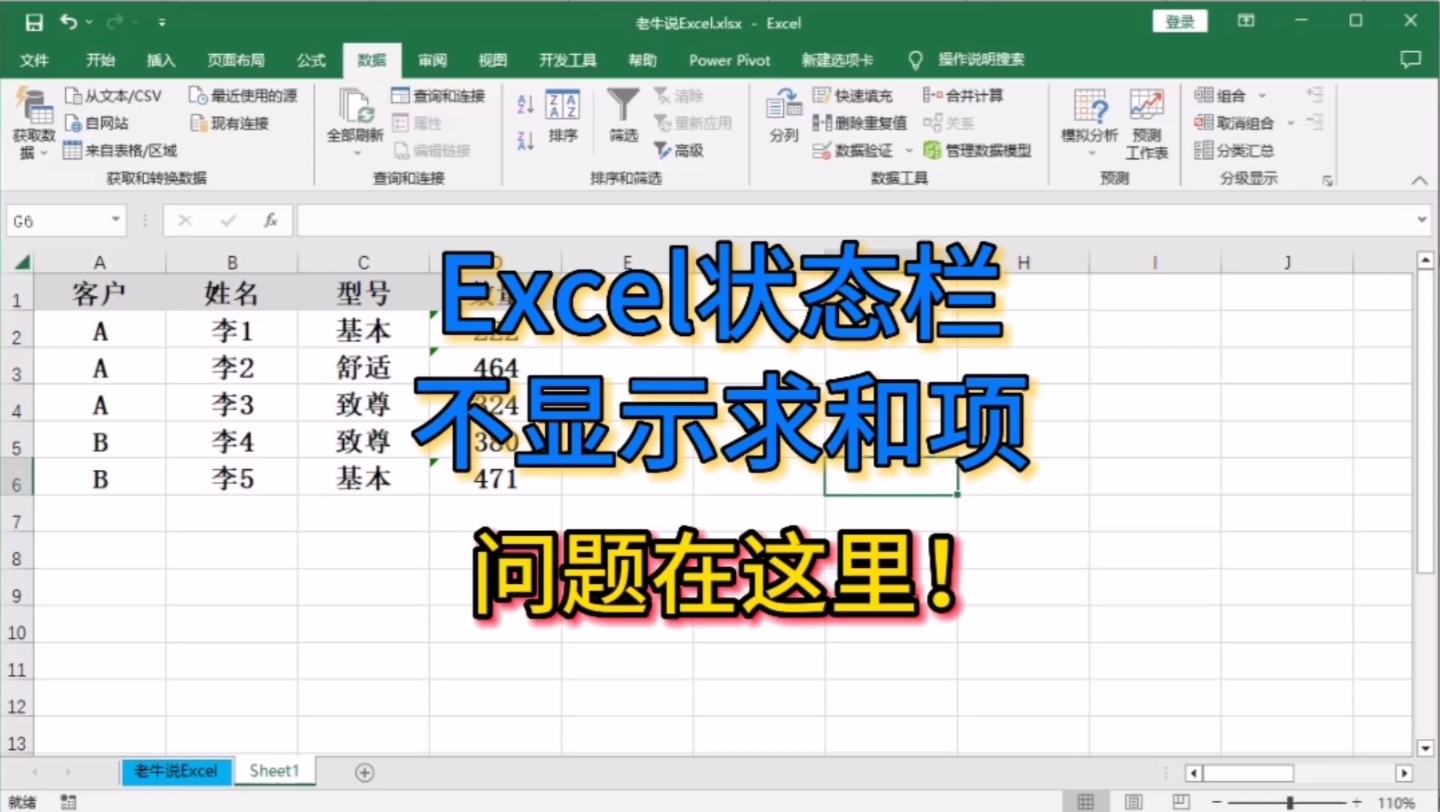
工作表标签位于左下角底部,默认显示“Sheet1”“Sheet2”等,双击标签可重命名,右键标签弹出菜单可执行插入、删除、移动、复制、隐藏等操作,这是日常操作最频繁的区域。
- 按住Ctrl键拖动标签,可直接复制工作表。
- 右键标签选择“选择全部工作表”,可对多个工作表同时操作。
- 标签颜色通过右键“工作表标签颜色”设置,用于分类标识。
滚动按钮:标签过多时的导航利器
当你创建了大量工作表,标签会超出显示区,左下角的四个滚动按钮(左箭头、右箭头、左端箭头、右端箭头)就派上了用场,点击左右箭头移动一个标签位置,点击带竖线的箭头跳转到首尾标签,右键点击滚动按钮,会弹出所有工作表的列表,便于快速定位,据微软官方文档,这一功能自Excel 97起就已经存在,且至今没有大幅改动。
状态栏:实时数据监控窗口
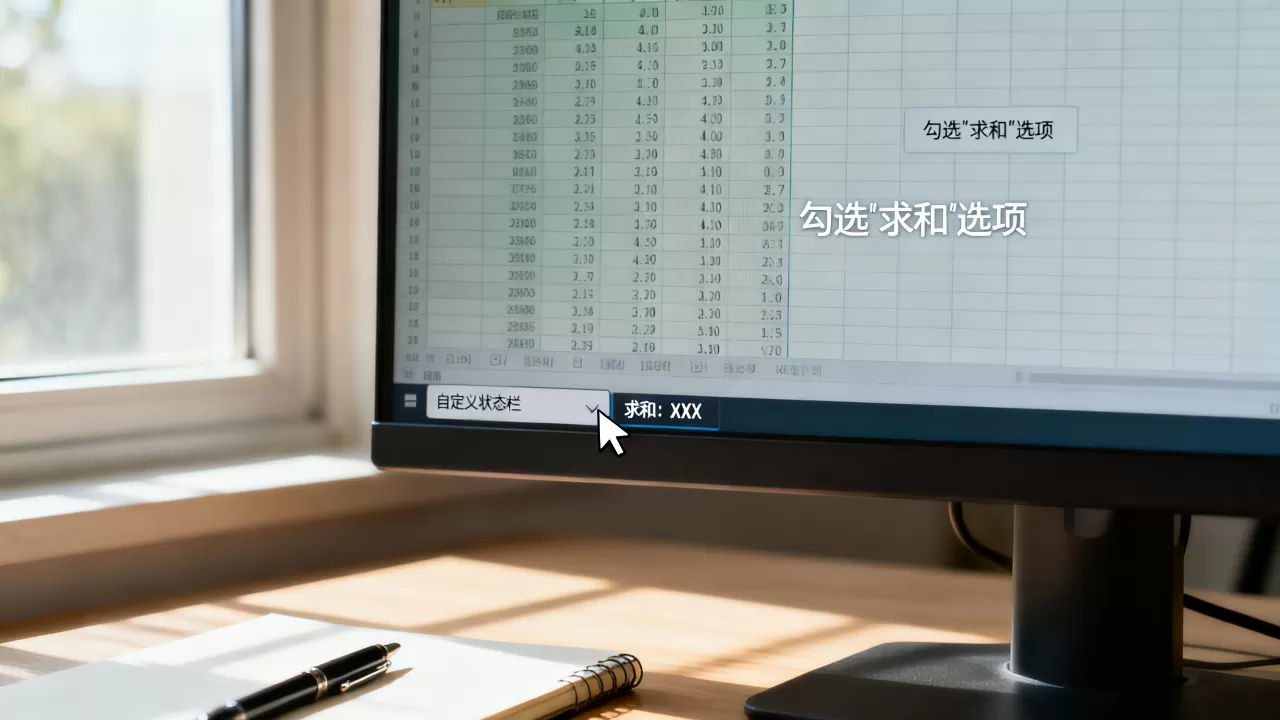
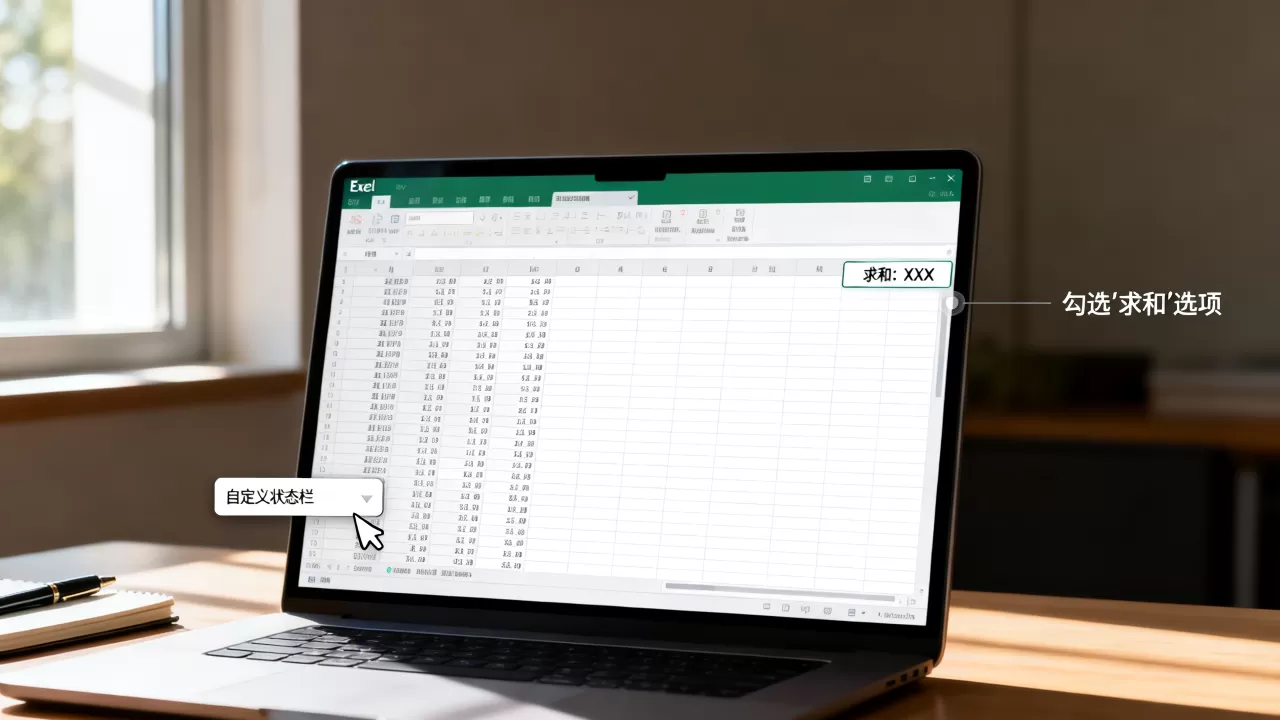
状态栏位于左下角滚动按钮的下方,实时显示当前工作状态,如“就绪”“编辑”“输入”,更关键的是,当你选中一组数字时,状态栏默认显示求和、平均值、计数、最小值、最大值(可自定义),右键状态栏即可调出自定义菜单,勾选你需要的统计项,行业共识认为,这一功能是日常数据核对最高效的工具之一,无需输入公式即可获得汇总结果。
Excel表格左下角工作表标签不见了?3步找回
这是用户反馈最多的问题,工作表标签消失通常由两种原因导致:标签被隐藏,或工作簿窗口设置异常,以下路径适用于Excel 2013及以上版本。
原因分析:隐藏状态与选项设置
- 个别工作表被隐藏:右键任意可见标签选择“取消隐藏”,弹出对话框中选择要恢复的工作表。
- 所有标签被隐藏:点击“文件”>“选项”>“高级”,在“此工作簿的显示选项”下,勾选“显示工作表标签”,此操作需重启Excel生效。
操作步骤:直接恢复标签显示
- 单击“文件”选项卡,选择“选项”。
- 在Excel选项对话框中,切换到“高级”选项卡。
- 向下滚动到“此工作簿的显示选项”区域。
- 选中“显示工作表标签”复选框确保打勾。
- 若勾选后未立即显示,重启Excel即可。
预防措施:避免误操作
- 不要轻易拖动标签到不可见区域。
- 隐藏工作表时记录日志或使用颜色标识。
- 多人协作的工作簿,建议锁定工作表结构防止误隐藏。
Excel表格左下角滚动按钮失灵?修复方法全解析
当你点击左下角滚动按钮但工作表标签纹丝不动时,问题大概率出在窗口冻结或显示缩放上。
常见原因:冻结与缩放干扰
- 窗口冻结:使用“冻结窗格”后滚动标签可能反应迟钝或位置错乱。
- 缩放比例异常:过低或过高的显示比例可能导致滚动按钮响应区域偏移。
- 加载项冲突:某些第三方COM加载项会干扰Excel界面控件,包括滚动按钮。
解决方案:从基础到进阶
- 解除冻结:点击“视图”>“冻结窗格”>“取消冻结窗格”。
- 重置缩放:点击状态栏右下角的缩放滑块,拖动到100%。
- 安全模式排查:按住Ctrl键启动Excel进入安全模式,若滚动按钮恢复正常,则表明加载项冲突,在“文件”>“选项”>“加载项”中禁用可疑加载项。
- 修复Office:若以上无效,运行Office安装程序选择“快速修复”。
业内专家指出,滚动按钮失灵绝大多数由冻结窗格引起,取消冻结即恢复。
Excel左下角状态栏显示内容自定义技巧
状态栏默认显示求和、平均值、计数,但这些并非固定不变,你可以完全自定义状态栏显示哪些统计信息。
默认信息与适用场景
| 统计项 | 适用场景 |
|---|---|
| 求和 | 快速合计销售额、数量等 |
| 平均值 | 计算区域平均数,如平均分 |
| 计数 | 统计非空单元格个数 |
| 最大值/最小值 | 极值查找,如最高温度 |
这些信息在选中连续数值区域时自动显示,无需输入任何函数。
自定义设置步骤
- 在状态栏任意空白处右键单击,弹出“自定义状态栏”菜单。
- 勾选你需要的项目,如“数值计数”“最大值”“最小值”“求和”“平均值”。
- 取消勾选不需要的项目,即可精简显示。
通过自定义状态栏,你可以让“Excel表格左下角隐藏功能”直接暴露在你眼前,注意状态栏显示的是基于选中区域的即时计算,刷新极快。
Excel左下角和右下角功能有哪些区别
Excel左下角和右下角虽然相邻,但功能完全不同,很多用户混淆二者的作用,导致操作低效。
左下角:工作表管理与状态信息
- 负责工作表切换、添加、隐藏、复制、移动。
- 提供标签滚动和右键列表。
- 状态栏显示数据统计及键盘状态(如NumLock)。
右下角:视图控制与缩放
- 包含视图快捷按钮(普通、页面布局、分页预览)。
- 提供缩放滑块和缩放级别百分比点击。
- 可自定义状态栏列表内容(右下角功能区实际属于状态栏延伸)。

| 区域 | 核心功能 | 适用场景 |
|---|---|---|
| 左下角 | 工作表操作、状态统计 | 管理多工作簿、核对数据 |
| 右下角 | 视图切换、缩放控制 | 浏览页面布局、调整显示比例 |
理解二者的区别,能帮助你更精准定位到所需控件,减少鼠标盲目移动。
掌握左下角等于掌握效率
Excel表格左下角是操作最密集的区域之一,通过熟练使用标签管理、滚动导航、状态栏自定义,你可以在秒级完成工作表的切换与数据概览,下次遇到标签消失或滚动失灵,直接用本文方法排查,让Excel回到最佳工作状态。
Excel表格左下角常见问题与解答
-
Excel表格左下角工作表标签不见了如何恢复?
打开Excel选项,在“高级”选项卡中勾选“显示工作表标签”,若仅部分标签消失,右键其他标签选择“取消隐藏”,注意检查窗口是否处于全屏模式,按ESC退出全屏。 -
Excel左下角滚动按钮只能滚动一个标签,不能滚动到最末怎么办?
右键点击滚动按钮,弹出所有工作表列表,直接选择目标工作表,或者按住Ctrl键同时点击滚动按钮,可跳转到首末标签,这是微软设计的交互逻辑,并非故障。 -
为什么Excel左下角状态栏不显示求和?
右键状态栏,确保“求和”项目被勾选,如果仍不显示,检查选中区域是否为纯数字且不含错误值,若单元格格式为文本,状态栏不会计算求和,可先使用“分列”功能或VALUE函数将文本转换为数字。
首发原创文章,作者:王坚,如若转载,请注明出处:https://idctop.com/article/496785.html