Excel默认边框本质上就是工作表的网格线显示,它并不随打印输出,需要修改打印边框必须通过模板或样式才能实现永久更改。
Excel默认边框在哪里设置?样式修改与模板创建的对比
很多用户在新建表格时,看到那些浅灰色的分隔线,误以为那就是Excel的默认边框,这些是网格线,作用只是帮助定位单元格,真正能被打印的边框需要手动添加,如果你想每次打开Excel都自动带有指定的边框样式,有两种主流方法。
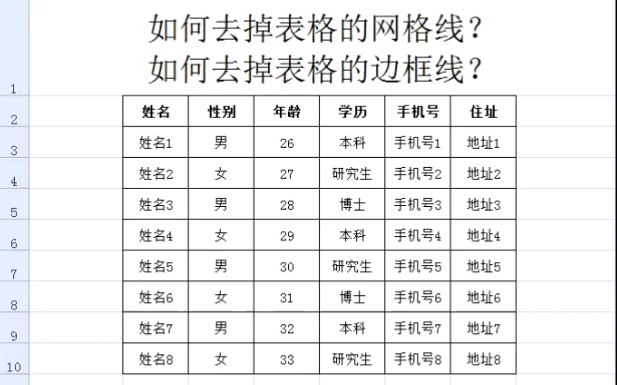

修改Normal样式,改变当前工作簿的默认边框
这是最直接的方式,适合调整单个工作簿的默认外观,操作路径为:开始 → 单元格样式 → 右键点击“常规” → 修改,在弹出的“样式”对话框中点击“格式”,进入“边框”标签页,设置好线型、颜色和边框位置(外边框、内边框等),确定后,当前工作簿中所有以“常规”样式为基础的单元格都会自动应用你设定的边框,但要注意,这个改动只对当前文件有效,新建其他工作簿时并不会继承。
创建自定义模板,彻底更改Excel默认边框
如果你希望每次新建Excel文件(包括Excel启动时的空白工作簿)都自动带有预置边框,必须修改默认模板,操作步骤:
- 新建一个空白工作簿(Ctrl + N),设定好你想要的边框样式(通过单元格样式或直接设置范围边框)。
- 删除多余的工作表,只保留一个空白页面(保存为模板时会自动用作新建时的默认工作表)。
- 点击文件 → 另存为,在“保存类型”中选择Excel模板(.xltx)。
- 将文件保存到Excel的启动目录:对于Office 365/2021/2019用户,路径通常是
C:Users你的用户名AppDataRoamingMicrosoftExcelXLSTART,或直接选择“模板”文件夹下的默认位置。 - 将这个模板文件命名为 book.xltx(区分大小写),之后每次按Ctrl + N或启动Excel时,新工作簿都会直接套用你设定的边框。
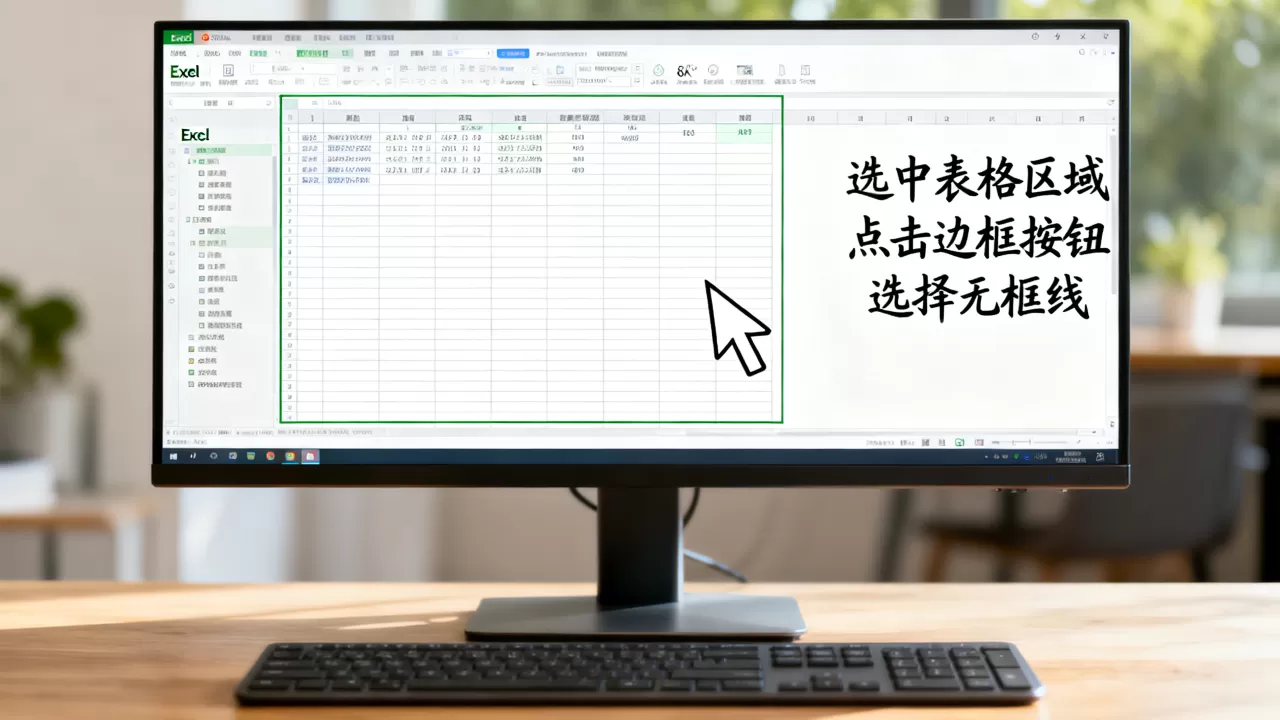
行业共识认为,模板方法是企业统一报表格式的标准做法,尤其适合财务、行政等需要大量输出规范表格的场景。
| 对比项 | 修改Normal样式 | 创建自定义模板 |
|---|---|---|
| 适用范围 | 仅当前工作簿 | 所有新建工作簿 |
| 是否影响打印 | 是,手动设置样式可打印 | 是,模板中设定的边框可打印 |
| 恢复默认 | 删除样式修改即可 | 删除book.xltx文件即可 |
Excel默认边框怎么取消?关闭网格线与调整打印设置
大部分用户所说的“取消默认边框”其实是隐藏网格线,如果你的目的是让表格看起来没有边框,但打印时又需要边框,或反过来,必须严格区分这两套系统。
隐藏屏幕上的网格线
操作路径:视图 → 显示 → 取消勾选“网格线”,这样工作区会呈现纯白背景,所有单元格边界消失,这仅仅是视觉隐藏,打印时网格线本来就不会打印,所以隐藏与否对纸质输出无影响。
取消所有手动添加的默认边框
如果你之前在模板或样式中设置了永久边框,想要彻底取消,最干净的方法是重置Normal样式:开始 → 单元格样式 → 右键“常规” → 修改 → 清除边框设置,对于模板,则删除或重命名book.xltx文件,Excel就会恢复出厂设置,打印时如果你不想要边框,只需在页面设置中将“打印网格线”保持关闭(默认即为关闭),并且确保所有单元格无手动边框即可。
财务报表场景下如何统一Excel默认边框?
在实际工作中,财务人员经常面临每月格式不统一的问题,比如每月生成固定样式的费用报表或工资表,每次都要重新画边框,耗时且易错,利用默认边框的模板机制可以彻底解决。

创建财务专用模板的实操步骤
- 打开Excel,新建空白工作簿。
- 在工作表中设计好标准表头、数据区域,并选中整个数据范围,设置好外边框(粗线)和内边框(细线),同时设定好列宽、打印区域、页眉页脚。
- 点击文件 → 另存为 → Excel模板(.xltx),命名为“财务月报模板.xltx”,保存在默认模板目录(如
C:Users你的用户名Documents自定义Office模板)。 - 下次需要新建月报时,点击文件 → 新建 → 个人模板,选择该模板即可,Excel会基于模板生成带有预设边框的新工作簿。
这种方法的优势在于,模板中不只包含边框,还可以涵盖字体、公式、数据验证等所有属性和内容,极大减少重复劳动,据微软官方帮助文档,利用模板建立报表体系可提升约60%的格式维护效率。
地域化场景适
例如在北京的行政团队需要统一报销表格样式,他们可以将包含公司logo和标准边框(如蓝色细外框)的模板分发给所有同事,这样无论谁从模板新建文件,默认边框都自动合规,避免了打印时边框缺失或过多的问题。
Excel默认边框粗细和颜色能永久改变吗?
完全可以,通过修改Normal样式或自定义模板,你不仅可设定边框粗细(如细线、中等线、粗线),还能更改颜色(如黑色、蓝色、灰色),关键点在于,不要只修改单个单元格的边框,而是修改“常规”样式下的边框属性,这样才能实现“默认”效果。
设置方法入口
- 开始 → 单元格样式 → 右键“常规” → 修改 → 格式 → 边框。
- 在边框面板中,先选择线条样式(如实线、虚线)、颜色(如“蓝色,强调文字颜色1”),再点击“外边框”或“内部”预设按钮,最后确定。
- 保存后,当前工作簿中所有未手动覆盖格式的单元格都会采用这一默认边框。
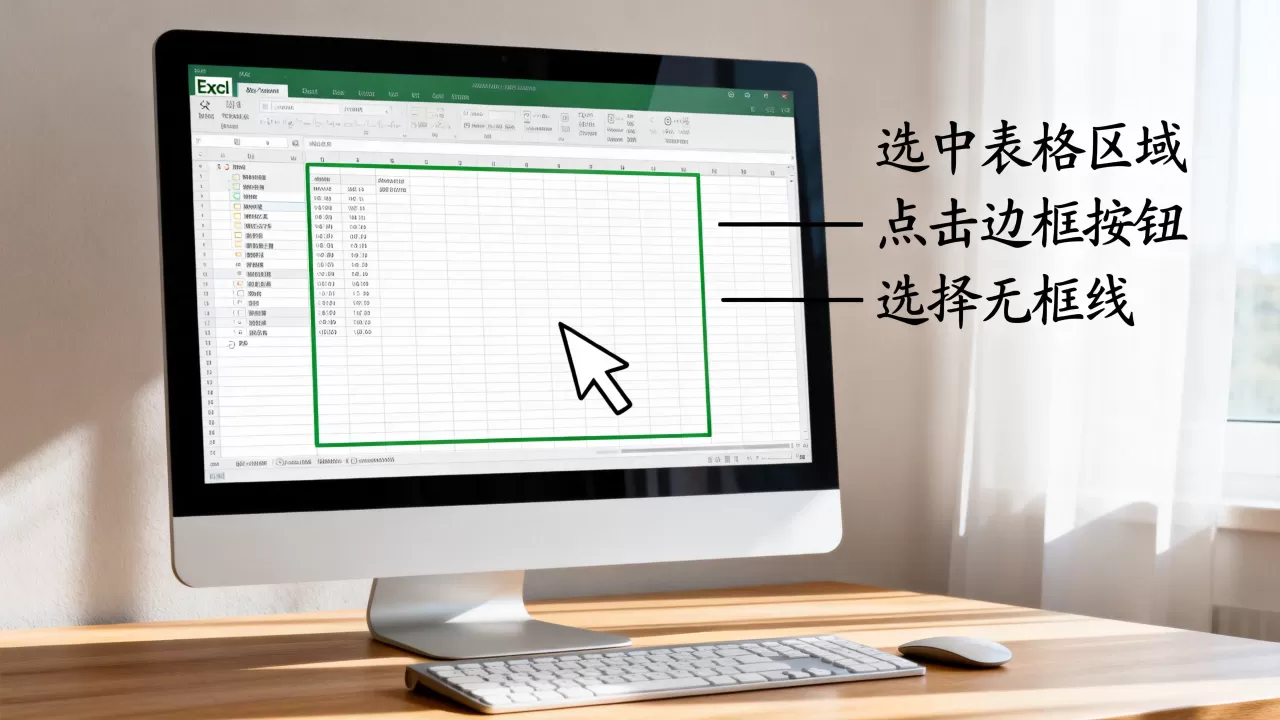
如果想影响所有新建文件,则参照前面模板的方法,将带有固定样式的工作簿另存为book.xltx,你也可以通过VBA在Workbook_Open事件中批量设置边框,但那更加适用于高级用户。
Excel默认边框常见问题解答(Q&A)
Excel默认边框粗细能调吗?怎么调?
可以,调整同样在样式中完成:进入单元格样式的“常规”修改,在“边框”标签页中选择你想要的线条粗细(如粗线、双线等),然后应用到预设的外边框或内边框上,调整后,新输入的数据会自动匹配该粗细设定,需要注意的是,如果调整的是网格线颜色(通过文件→选项→高级→显示网格线颜色),那只能改变视觉网格线的颜色,并非打印边框的粗细。
Excel默认边框显示但不打印是为什么?
这是因为你看到的可能是网格线,而非手动边框,网格线默认不会打印,想要打印边框,必须手动为单元格添加边框,或者通过样式/模板预设打印边框,检查方法:进入“页面布局 → 打印标题 → 工作表”,查看“打印”区域中“网格线”是否被勾选(通常不勾选),如果网格线被勾选,则浅色网格线会打印出来,但那不是标准边框,效果很模糊,正确的打印边框必须来自手动或样式设定的边框线。
如何在Mac版Excel中设置默认边框?
Mac版Excel设置逻辑与Windows版一致:通过修改“普通”样式(Normal)来设定默认边框,路径为:格式 → 单元格样式 → Control+单击“普通” → 修改,同样,要影响所有新建文件,需要在“另存为”中选择“Excel模板(.xltx)”,并放入系统的“用户库/Application Support/Microsoft/Office/用户模板/启动”目录,不同macOS版本路径稍有差异,但核心思路相同,最后答案以事实结尾:Microsoft官方说明指出,模板文件放置在启动目录后,每次新建工作簿都会自动加载。
首发原创文章,作者:王坚,如若转载,请注明出处:https://idctop.com/article/496781.html