在Excel中,趋势曲线是数据预测与趋势分析的核心工具,添加只需三步:选中图表、点击元素按钮、勾选趋势线类型,掌握这一操作就能在日常报表中直观反映数据走向,支持决策。
excel趋势曲线怎么做?三种添加路径详解
实操中,添加趋势曲线的路径主要分为图表元素设置、预测工作表以及公式手动构建,根据不同使用场景,选择最顺手的方式即可。
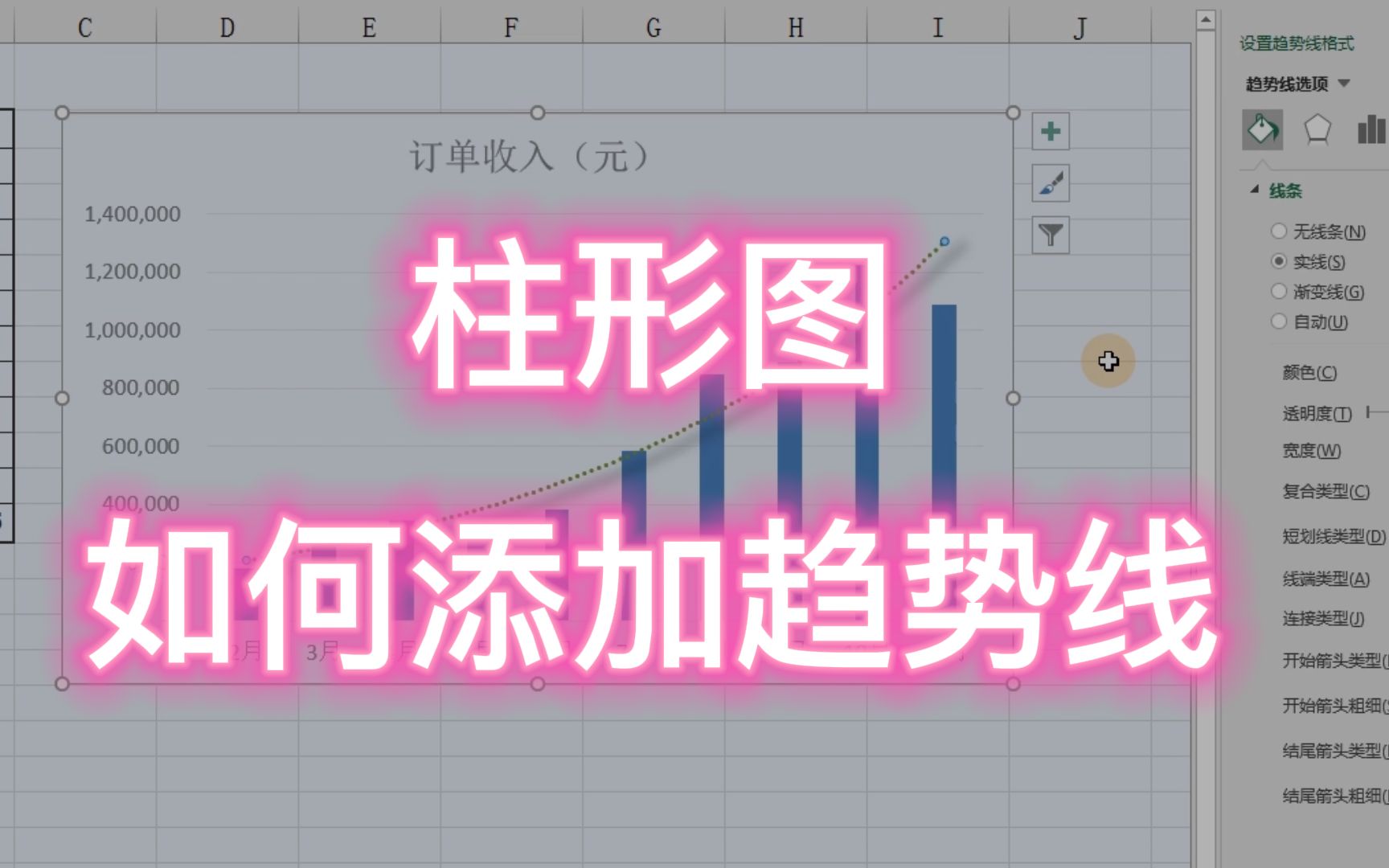

通过图表元素快速添加
这是最适合绝大多数用户的方法,兼容Excel 2010及以上版本。
- 选中已创建的图表(柱状图、折线图、散点图均可)。
- 点击图表右上角的“图表元素”加号图标,或者右键图表选择“添加趋势线”。
- 在下拉列表中直接点击“趋势线”,Excel会根据当前图表类型自动生成默认趋势线(通常为线性)。
如需调整类型,双击趋势线,在右侧的“设置趋势线格式”面板中切换类型,同时勾选“显示公式”与“显示R平方值”,就能直观看到拟合精度。
使用预测工作表(Excel 2016及Office 365版本)
这个功能适合面对历史数据,想快速生成多条趋势曲线并对比外推值的场景。
- 选中包含时间或序数轴的一列数据,再选中对应数值列。
- 点击“数据”选项卡中的“预测工作表”按钮。
- 在弹出的对话框中设置预测结束时间、置信区间等参数,Excel会自动生成一张包含原始数据、拟合线以及上下置信区间的独立工作表。
业内专家指出,这个功能相当于把传统的趋势曲线分析自动化为一个向导,适合非统计专业人士做初步预测。
手动写入趋势线公式
当需要将趋势曲线嵌入到动态报表或仪表板中,手动写入公式更可控。
- 首先在图表中显示趋势线公式,例如
y = 2.134x + 5.67。 - 在数据旁边建立一列“预测值”,使用Excel公式根据x值计算对应y值。
- 然后选中该列数据,添加到图表中作为新系列,即可获得与趋势线完全一致的曲线。
这种方法最适合使用多段趋势线或需要自定义聚合公式的场景。
趋势曲线类型选择:从折线图开始匹配

很多人纠结于“excel趋势曲线 折线图”中到底该选线性、指数还是多项式,关键在于观察数据变化的底层模式。
线性、指数、多项式的适用场景
| 趋势线类型 | 数据特征 | 典型场景 | R平方值要求 |
|---|---|---|---|
| 线性 | 数据匀速递增或递减 | 销量月度增长率稳定 | gt;0.9 |
| 指数 | 数据按比例加速变化 | 病毒传播、复利增长 | 要求通常>0.95 |
| 多项式 | 数据有起伏波动(2-6阶) | 季节性产品销量、温度变化 | 阶数越高R平方越高 |
| 对数 | 增长速度逐渐放缓 | 新增用户饱和曲线 | 适合自然增长极限场景 |
| 移动平均 | 消除短期波动 | 股价、噪音传感器数据 | 不显示R平方 |
行业共识认为,不要盲目追求高阶多项式,过拟合会降低预测可靠性,一般使用2-3阶即可。
如何验证趋势曲线选对了
- 观察数据点是否均匀分布在趋势线两侧,没有明显偏向一个方向。
- 使用“显示R平方值”,当R平方大于0.85时,表示拟合度较好,如果是指数型,需要更高标准。
- 绘制残差图:在散点图中用实际值减去预测值,如果残差随机分布,说明趋势线合适;如果残差呈现喇叭形状或系统性偏离,就需要换类型。
在财务报表中,线性趋势曲线是最常用的,因为它最容易向非技术人员解释。
excel趋势曲线和移动平均线:核心区别与选择原则
虽然两者都可以平滑数据,但本质和应用场景截然不同,了解这一点可以帮助你在制作报表时做出更专业的选择。
区别在于预测与平滑
- 趋势曲线(回归线):试图用数学公式描述数据的内在规律,具有外推预测能力,例如根据前6个月销售额预测第7个月。
- 移动平均线:单纯对近期数据求平均,用于消除随机波动,显示当前真实水平,不具有外推性,无法预测未来。
选择场景举例
- 销售预算:用趋势曲线预测下季度目标,因为公司需要增长方向,而移动平均只能告诉你近期卖了多少,无法给出趋势。
- 质量监控:用移动平均监控生产线的异常波动,因为你需要快速发现偏离均值的情况,而不是拟合一条线。
- 股价分析:两者都常用,但技术分析更依赖移动平均,而基本面分析偶尔用趋势曲线判断长期走向。
在实际操作中,可以在同一张图上同时使用两种线:用趋势曲线标注大方向,用移动平均线过滤当日噪声。
透视趋势曲线公式:从R平方到回归分析
趋势曲线的核心在于其数学公式,理解它,你就能判断趋势线是否可靠。
趋势线公式的构成
线性趋势曲线公式:y = bx + a
- x:自变量(通常是时间或序号)。
- b:斜率,表示x每变化1个单位,y平均变化多少。
- a:截距,表示x为0时的基线值。
指数趋势曲线公式:y = ae^(bx)
- b表示增长率,b>0时数据加速增长,b<0时加速衰减。
多项式公式:y = c2x^2 + c1x + c0,阶数越高曲线越灵活。
R平方值的解读
R平方(决定系数)表示趋势线对原始数据的拟合程度,范围0-1。R平方值越接近1,表示自变量能解释因变量变异的比例越高,但行业共识提醒:R平方高不一定预测准,尤其在边界值,例如时间序列中,数据点多且排布紧密,R平方可能虚高。
设置趋势线时,务必勾选“显示公式”和“显示R平方值”,如果R平方值低于0.7,就应重新考虑趋势线类型或数据是否有特殊噪声。
在报表中添加趋势曲线公式作为说明
向领导或客户展示时,可以把趋势线公式和R平方值直接写在图表下方或标注框里,并用一句话解释,该线性趋势线的R平方值为0.92,说明销售额的变化92%可由月份推进来解释。”这能显著提升报告的专业性与可信度。
excel趋势曲线不显示或报错?常见问题排查
添加趋势曲线时偶尔会遇到不显示、公式错乱或报错的问题,逐一排查即可。
趋势线不显示

- 确认图表类型:饼图、雷达图、圆环图等不支持趋势线,需要转换成柱状图、散点图或折线图。
- 确认数据不为空:趋势线基于实际数值,如果数据源包含空单元格或文本,Excel可能跳过或无法运算。
- 检查是否隐藏了趋势线:右键图表,选择“选择数据”检查系列是否被隐藏,隐藏时趋势线也会隐藏。
趋势线显示为一条水平直线
- 最常见原因是数据没有变化或变化极小,检查数据范围是否包含固定值。
- 也可能是把日期作为序数值时,Excel自动按日期顺序但数据本身是常数,需要调整数据源或改用散点图。
显示公式为“#N/A”
- 出现这种错误通常是因为数据中存在错误值(如#DIV/0!)或非数字文本,清理数据源中的异常值即可。
- 检查是否手动修改过趋势线公式,如果删除了公式中的引用,Excel无法计算。
多项式的阶数过高导致曲线异常
- 将多项式阶数设置过高(如6阶),曲线会过度拟合数据点,导致在两端剧烈振荡,建议从2阶开始,每次增加1阶,观察R平方值变化,如果不再显著提升就停止。
关于excel趋势曲线的常见问题解答
问:趋势曲线和趋势线有区别吗?
答:在Excel界面上,趋势线就是趋势曲线,两者是同义词,专业统计中趋势曲线倾向于指非线性拟合,但Excel的趋势线面板已包含线性、指数、多项式等曲线类型,所以日常使用中无需区分。
问:趋势曲线可以用于预测多远的数据?
答:趋势曲线可以做短期外推预测,但不建议超过已知数据长度的20%,例如你有5年数据,外推1年以内相对可靠,距离越远,置信区间越大,微软文档也提示,外推预测仅作为参考趋势,不能替代实际市场调研。
问:为什么我的趋势曲线公式中只有系数没有截距?
答:在Excel中,部分趋势线类型默认不显示截距,需要手动在“设置趋势线格式”面板中,找到“强制截距”选项并取消勾选,公式才会完整显示,如果你使用的是线性趋势线,通常始终显示截距;指数或对数趋势线则不一定。
首发原创文章,作者:王坚,如若转载,请注明出处:https://idctop.com/article/496865.html