Excel累积频率是描述数据分布中累计到某一区间内的数据占总数据比例的核心指标,通过FREQUENCY函数与SUM函数或透视表可快速计算,其应用覆盖教育统计分析、销售分层、质量控制等多个领域,能直观呈现数据集中趋势与关键阈值。
什么是Excel累积频率?它为何比单一频率更有洞察力
累积频率并非孤立地统计每个区间频数,而是逐段累加,行业共识认为,在探索数据分布特征时,累积频率能直接回答“及格线以下有多少人”或“贡献了80%销售额的产品集中在哪个价格带”,单一频率只能提供局部切片。

累积频率的定义与业务价值
假设你有500名学生的考试成绩,分组区间为0-59、60-69、70-79、80-89、90-100,每个区间的人数就是频率,而累积频率则依次加上前几个区间的频数,最终达到总人数,这在划定分数线、计算通过率、识别异常值时非常直观,业内专家指出,在许多标准化考试和产品质量管理中,累积频率是判定等级与设定阈值的标准工具。
累积频率与相对频率的核心区别
相对频率指某区间频数占总数的百分比,强调局部权重;累积频率则从起点累加,强调整体进程,销售团队分析客户年消费额:相对频率告诉我们“5万-10万区间客户占比30%”,累积频率则能直接显示“消费低于10万的客户占85%”,贴近实际运营场景,累积频率更适合监控累计达成率,这在询价策略与目标追进中经常用到。
Excel累积频率怎么算?三种实操方法
将长尾词直接作为标题,下面拆解三种从基础到进阶的方式,每种都包含可直接操作的命令路径。
FREQUENCY函数+SUM函数组合
这是高版本Excel自带函数,适合处理无序数据。
- 准备数据与分箱:数据的原始列(如A2:A501),设置分箱区间数组(如B2:B6为59,69,79,89,100)。
- 计算各区间的频数:选中一个垂直区域(如C2:C7),输入公式
=FREQUENCY(A2:A501,B2:B6),按下Ctrl+Shift+Enter(即数组公式),得到各区间频数。 - 计算累积频率

:在D2输入公式
=SUM(C$2:C2),下拉填充至D7,得到累积频数,为得到累积频率,在E2输入=D2/SUM($C$2:$C$7),下拉即可。

数据表示例:
| 分组区间 | 频数 | 累积频数 | 累积频率 |
|---|---|---|---|
| 0-59 | 45 | 45 | 9% |
| 60-69 | 120 | 165 | 33% |
| 70-79 | 150 | 315 | 63% |
| 80-89 | 130 | 445 | 89% |
| 90-100 | 55 | 500 | 100% |
此方法需注意数组公式输入后不可单独修改某单元格,低版本Excel也可兼容,是许多教材推荐的标准流程。
数据透视表实现频率与累积频率
适用于频繁更新数据源或需要交互式查看的场景。
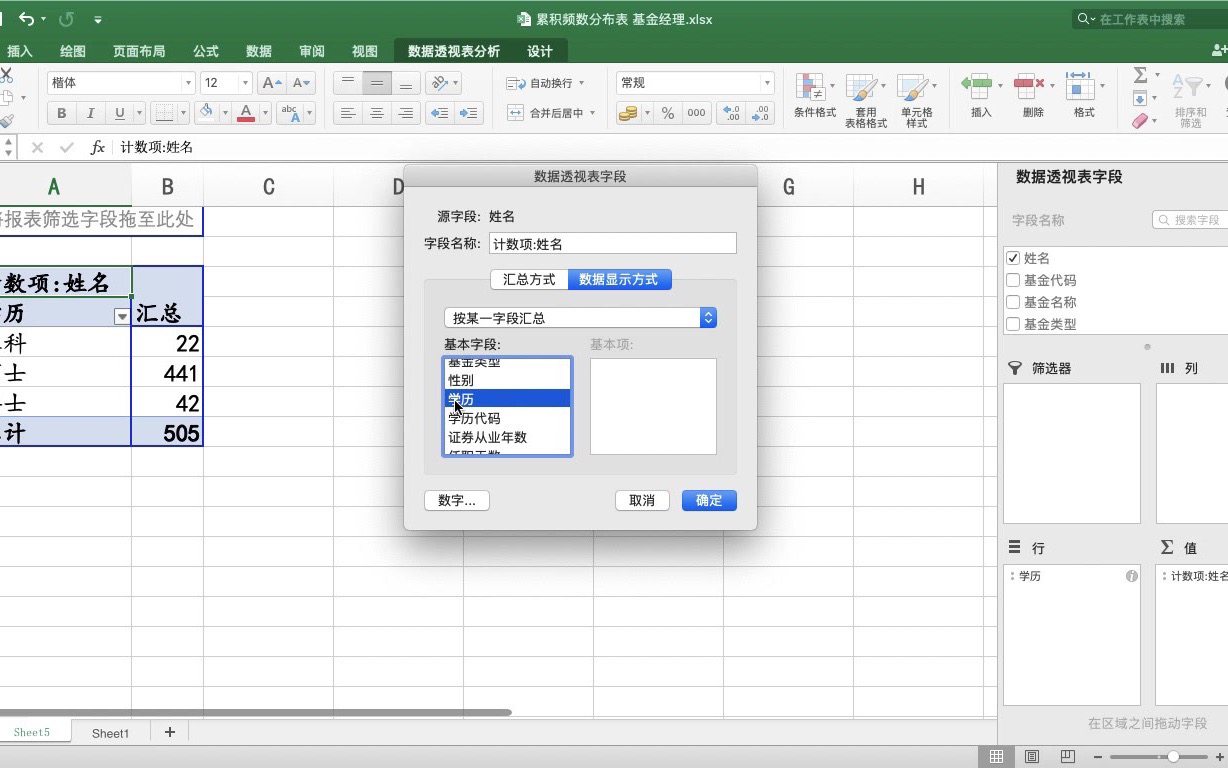
- 选中数据区域,插入数据透视表,将数值字段拖入行区域,再次将相同字段拖入值区域,并设置为“计数”。
- 右键行标签分组(选择起始值、终止值、步长),获得分组频数。
- 添加计算字段:在透视表分析中选择“字段、项目和集”→“计算字段”,输入名称“累积频率”,公式用
=GETPIVOTDATA("计数", $A$3, "成绩", "<="&上限值)太复杂,简便做法是复制透视表频数列到新工作表,再用方法一的SUM公式,行业共识认为透视表适合快速查看分布,但累积频率需要额外计算,推荐将透视表结果粘贴为数值后补上累积公式。
使用COUNTIF与SUM手动计算
适合简单且有序的小数据集(如已排序的成绩列表)。
- 假设数据已排序,分箱阈值在C列,在D2输入
=COUNTIF($A$2:$A$501,"<="&C2),下拉得到累积频数,若求相对累积频率,再除以总数,这种方法不需要数组公式,直观易改,但数据量过大时速度较慢。
如何制作专业的Excel累积频率图?
长尾词“Excel累积频率图制作步骤”融入H2,图形可辅助呈现累积趋势,尤其是在汇报时。
基于直方图的频率分布图

使用分组频数(方法一C2:C7)插入柱形图,每组柱高表示频数,能迅速看出数据集中区域,但若要体现累积效果,需要添加折线。
添加累积频率曲线(折线图叠加)
- 在柱形图上右键→选择数据→添加系列:系列值选累积频率列(E2:E7)。
- 更改系列图表类型:将累积频率系列改为折线图,并选择次坐标轴。
- 折线应从0到100%,坐标轴起始点和终点需匹配累积逻辑,常见错误是第一点对应0%,最后对应100%,调整后,轮廓图即为累积频率图。
常见图表美化与错误排查
- 确认分组区间在水平轴上正确显示(右键水平轴→设置坐标轴格式→选择“文本轴”)。
- 折线不要从第一个柱子中间穿过,最好让折线起始于柱形的右边缘,可增加一个辅助列,取每个区间的上界作为标签。
- 有序的数据必须与图表的累计起点一致,否则累积曲线会出现下降,行业共识认为这是新手最易犯的错误:未检查数据是否已按区间排序。
Excel累积频率在数据分析中的典型应用场景
学生成绩等级划分
用累积频率快速定位前20%、前60%、前90%的分数线,总分700分的考试,计算累积频率后,第80%对应的分数可直接作为优秀线,这比手动排序更标准。
客户消费分层(80/20法则)
电商公司分析去年客户消费金额,按金额分组后,算出累积频率,通常会发现前20%的客户贡献了80%的销售额,累积频率曲线斜率变化点就是重点运营的阈值,这在CRM策略制定中是必须完成的初始化分析。
质量控制中的累积频率图(帕累托图基础)
质量检验将缺陷类型按发生次数排序后计算累积频率,在Excel中用类似方法做出帕累托图,柱形按频数降序排列,折线表示累积频率,通常找到累积频率80%对应的缺陷类型作为关键改进项,行业共识认为,这是六西格玛项目中入门级的分析工具。
Excel累积频率常见错误与解决方案
数组公式输入错误
FREQUENCY函数要求输出区域与分箱数组匹配,且必须三键结束,若不出现花括号{}表示错误,解决方案:选中正确范围的单元格,重新输入公式并按Ctrl+Shift+Enter,低版本Excel可能有内存限制,建议分箱数不超过100。

边界值处理不当
FREQUENCY函数对分箱的处理是“小于等于上限,大于上一上限”,若数据包含负值或小数,必须确认上下界合理,例如将成绩区间设为59,则60分被归入下一个区间,符合教育统计惯例,但如果分箱值本身包含极值,则会干扰累积频率,可在分箱数组前添加0或极小值作为起点。
图表数据源未排序
累积频率图要求分组区间顺序排列,若数据透视表默认按字母排序会出现顺序错乱,解决方法:使用自定义列表排序或手动调整数据源区域顺序,对于非数值型分组(如行业类型),需按业务逻辑排好后计算累积频率,否则图形及结论都会失真。
掌握Excel累积频率的计算与可视化,等于获得一把快速扫描数据全貌的钥匙,无论面对考试分数、销售订单还是质量缺陷,累积频率都能在数步操作内锁定关键拐点,大幅提升决策效率,日常工作中反复练习三种方法,形成肌肉记忆,比死记公式更有实战价值。
Excel累积频率常见问题解答
Excel累积频率和累计频率是同一个概念吗?
在Excel语境下,两者完全等同,均指频数的逐段累积,部分教材将“累积”写作“累计”,但功能与计算公式一致,注意区分与“累计百分比”的关系:累积百分比是累积频率的百分数表达。
如何在Excel中快速计算累积百分比?
先计算累积频数(用SUM公式),再用累积频数除以总频数,第二步选中格式设置为百分比,一步操作,也可以使用公式 =SUBTOTAL(9, 相对频率范围) 但需注意数据筛选状态会改变结果,因此建议直接用 =累积频数/最终累积频数。
为什么我的FREQUENCY函数返回数组格式不对?
可能原因:输出单元格区域选错,或分箱数组未按升序排列,FREQUENCY要求分箱数组必须升序,且输出区域的细胞数比分箱数组多1个,检查分箱数据是否从小到大排列,然后重新三键输入公式即可。
首发原创文章,作者:王坚,如若转载,请注明出处:https://idctop.com/article/497252.html