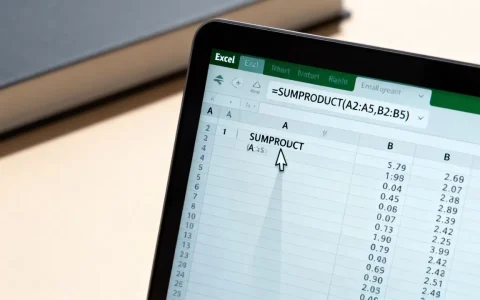
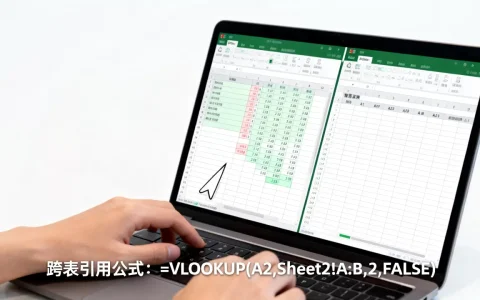
Excel 2010的标尺功能并非默认显示,它隐藏在“页面布局”视图中,通过调整视图与单位设置,你可以精确控制页边距、缩进和制表符,提升排版专业性。
Excel 2010标尺怎么显示?两种方法一次搞定
如果你在Excel 2010里翻遍菜单都找不到标尺,别着急,它并没有消失,只是默认隐藏了,标尺只在特定视图下工作,并且需要手动开启一次。
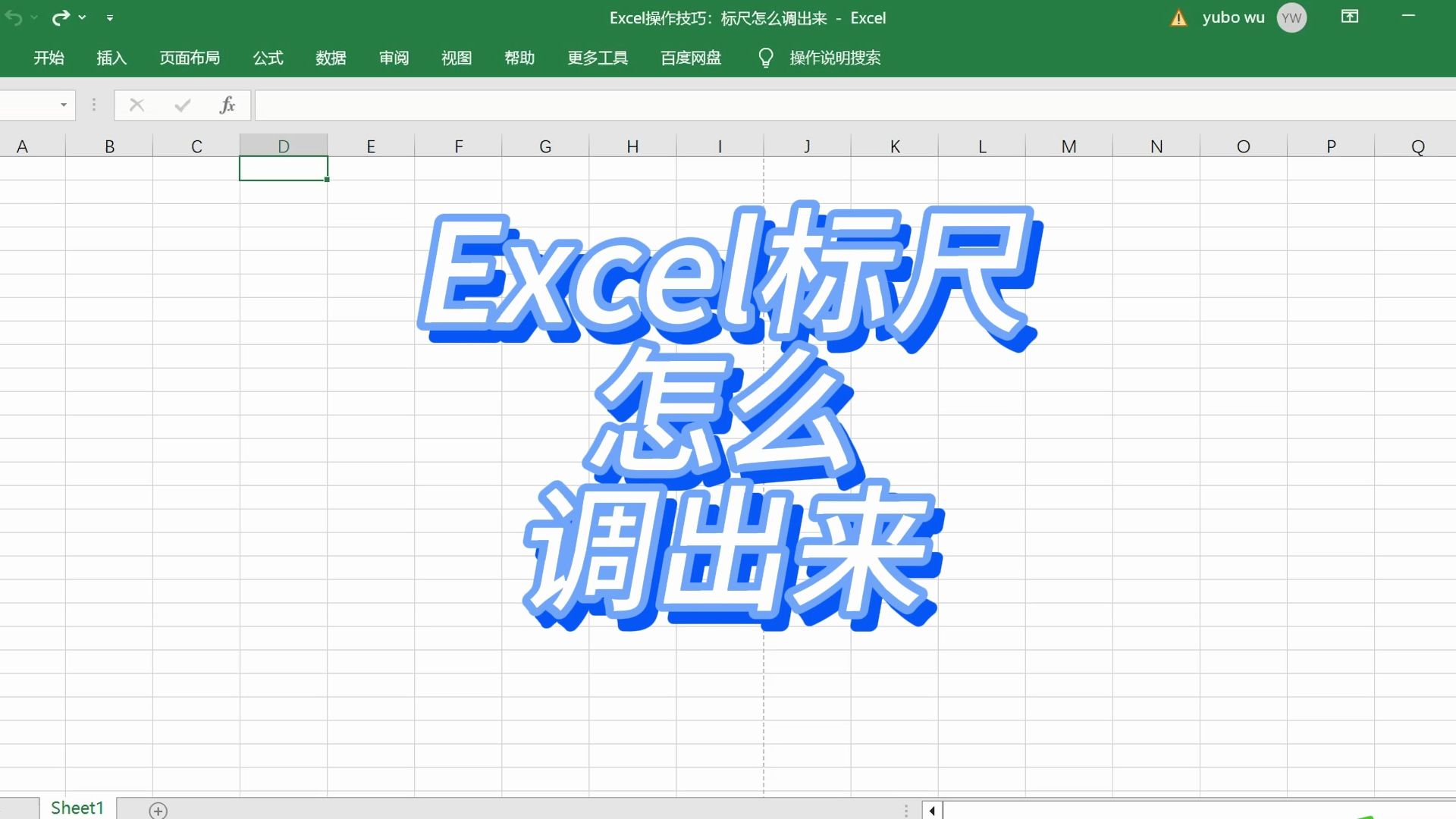

通过页面布局视图自动显示标尺
这是最直接的路径,适用于大多数用户。
– 点击顶部菜单栏的视图选项卡。
– 在工作簿视图组中,选择页面布局。
– 你会立即看到工作表上方和左侧出现标尺,上方为水平标尺,左侧为垂直标尺。
如果你切换回普通视图,标尺会消失,再次回到页面布局视图,标尺会自动恢复。
在页面布局视图中手动勾选标尺复选框
有时切换到页面布局视图后标尺仍未出现,问题出在视图选项卡里的一个复选框。
– 确保当前视图是页面布局。
– 再次点击视图选项卡。
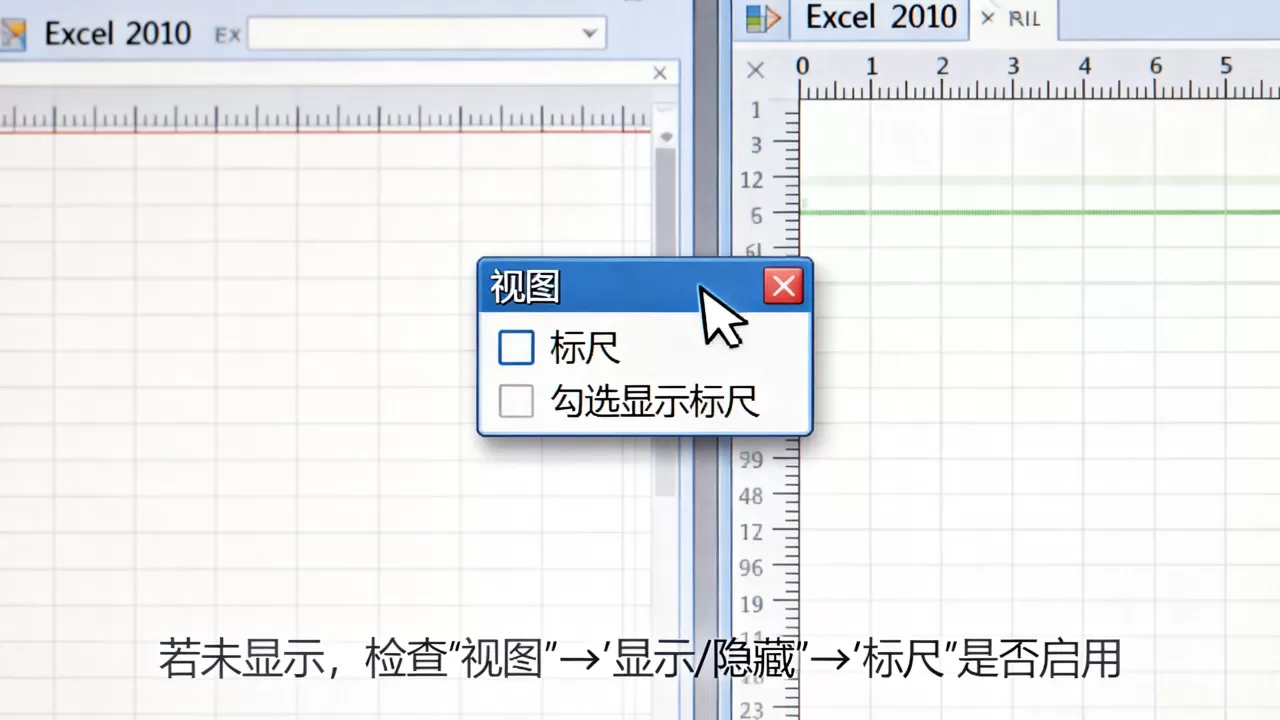
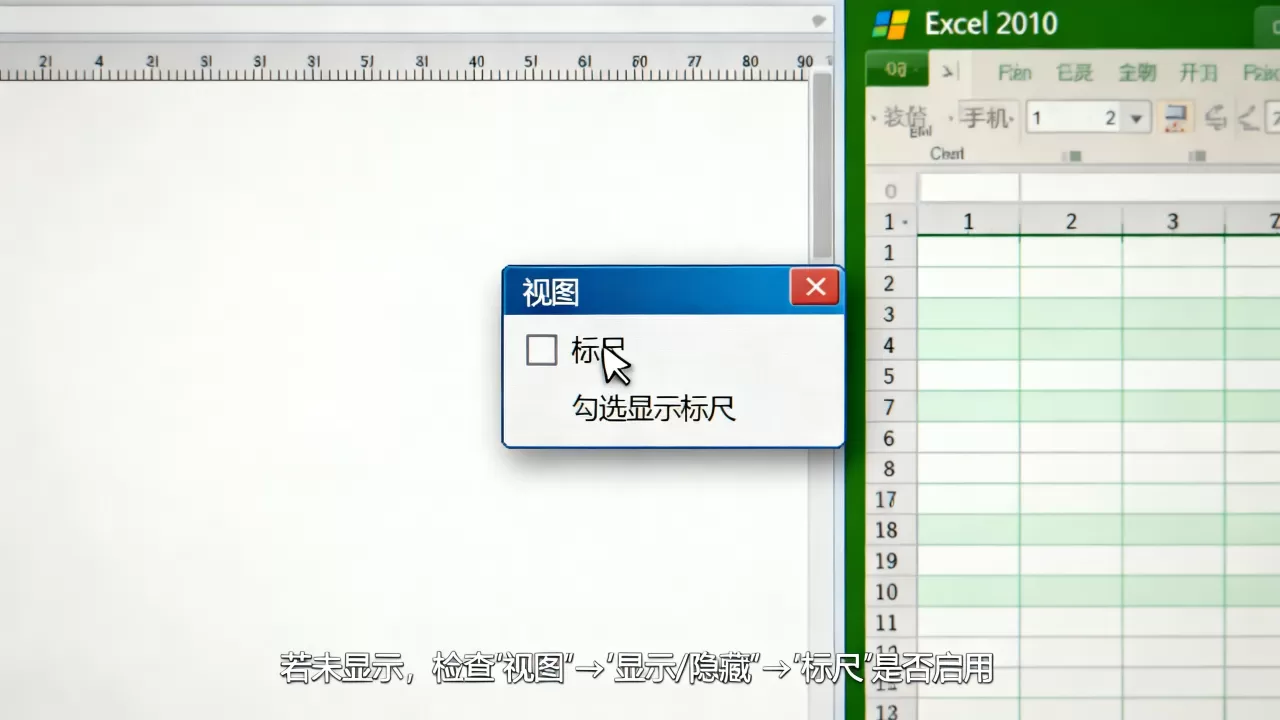
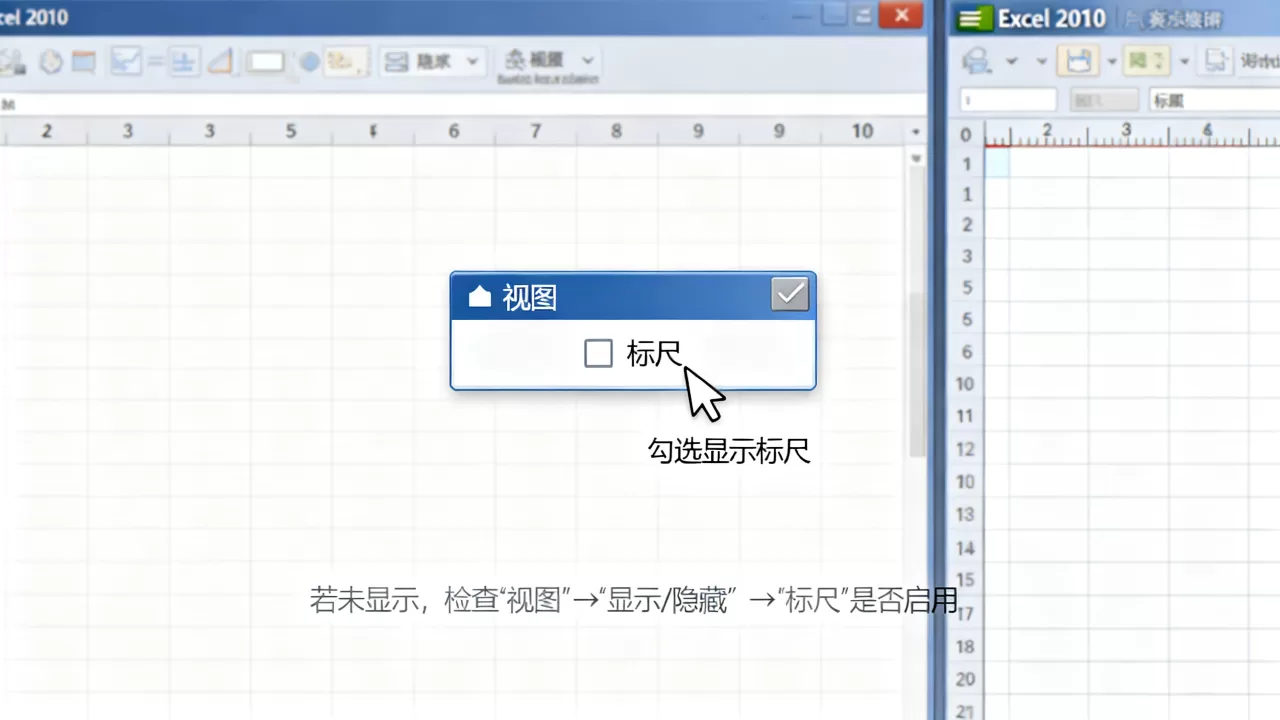
– 在显示组中,找到标尺复选框,确保它被勾选。
– 如果未勾选,单击勾选,标尺立刻显示。
微软官方帮助文档特别指出,这两个步骤必须同时满足视图正确且复选框选中,标尺才会出现,很多用户只切换了视图,却忽略了复选框,导致标尺“失踪”。
Excel 2010标尺单位设置详解:从厘米到英寸的自由切换
Excel 2010的标尺单位并非软件内部独立设置,它直接继承自操作系统的区域和语言设置,这意味着如果你希望标尺显示厘米而不是英寸,需要修改Windows的系统偏好。
修改系统度量衡系统影响Excel标尺单位
操作路径如下,适用于Windows 7和Windows 8/10(Excel 2010运行环境):
– 打开控制面板,选择区域和语言(或“时钟、语言和区域”下的“区域和语言”)。
– 点击其他设置按钮(位于“格式”选项卡下方)。
– 在数字选项卡中,找到度量衡系统下拉菜单。
– 选择公制,点击确定。
– 重启Excel 2010,标尺单位即变为厘米。
注意:如果你选择“美国”或“英国”等区域格式,系统默认使用英制单位,标尺会显示英寸,修改为“中文(简体,中国)”通常默认公制,但仍需确认度量衡系统为公制。
为什么标尺单位显示异常?
常见场景:你在淘宝或京东购买了二手办公电脑,系统区域设定为“美国”,Excel标尺显示英寸,需要打印A4文档时难以精确控制页边距。
– 解决方案:按上述路径修改为公制,即可解决。
– 行业共识认为,这一设计是为了与全球其他Office版本保持一致,Excel自身不提供独立单位切换,减少配置复杂度。
Excel 2010标尺不见了?排查与修复指南
“标尺不见了”是Excel 2010用户最常搜索的问题之一,通常不是软件故障,而是操作疏忽。
检查视图模式:是否在页面布局视图?
标尺在普通视图和分页预览视图中都不会显示,只有页面布局视图才支持标尺。
– 点击状态栏右侧的视图切换按钮(三个小图标),选择中间那个“页面布局”图标。
– 或者通过视图选项卡手动切换。
– 如果仍不显示,请继续下一步。
确认标尺复选框是否被取消勾选
即使切换到了页面布局视图,如果你之前手动取消过视图>显示>标尺的勾选,标尺会保持隐藏。
– 再次进入视图选项卡,显示组中,勾选标尺。
– 这是一个容易遗忘的开关,许多用户反馈“明明切了视图还是没标尺”,原因就在此。
Excel选项可能被意外重置
极少数情况下,Excel配置文件损坏或第三方插件干扰,导致标尺复选框无法持久设置。
– 尝试以安全模式启动Excel(按住Ctrl键双击Excel图标),查看标尺是否正常,如果正常,说明是插件问题,禁用最近添加的插件。
– 若以上均无效,可在控制面板>程序和功能中找到Microsoft Office,右键选择更改,然后选择快速修复,此操作不会删除你的文件,但会重置Excel核心设置。
Excel 2010标尺与Word标尺功能对比:场景差异详解
很多用户熟悉Word标尺,在Excel中遇到标尺时容易混淆,两者虽然外观相似,但用途截然不同。
| 对比维度 | Excel 2010标尺 | Word标尺 |
|---|---|---|
| 默认视图 | 页面布局视图 | 普通视图、打印布局视图 |
| 主要功能 | 调整页边距、列宽、行高、缩进 | 调整段落缩进、制表位、悬挂缩进 |
| 操作对象 | 整个页面或单元格区域 | 文本段落 |
| 单位跟随 | 系统度量衡 | 系统度量衡,但可独立设置(Word选项) |
| 显示范围 | 页面上方和左侧 | 页面顶部和左侧,但可显示垂直标尺(需开启) |
Excel标尺的核心实操:页边距与缩进
在Excel 2010页面布局视图中,标尺的用途非常具体:
– 调整页边距:在水平标尺的灰色区域(左右两端)和垂直标尺的灰色区域(上下两端),鼠标悬停变为双向箭头,直接拖动即可改变页边距,数值会实时显示在标尺上。
– 调整缩进:在单元格内输入内容后,选中单元格,标尺上会出现左缩进和首行缩进滑块,拖动左缩进可整体缩进单元格内容,拖动首行缩进可实现首行空两格效果,这与Word段落缩进逻辑一致,但作用范围是单元格而非段落。
– 调整列宽与行高:在标尺上,列与列之间的分界线是可以拖动的,鼠标移到分界线,拖动即可调整列宽,行高同理,这比手动输入数字更直观。
Excel 2010页面布局标尺实操:让你的表格打印更规范
一个典型场景:你需要制作一份要求严格的预算表,打印时左右页边距必须精确为2厘米。
– 切换到页面布局视图,显示标尺。
– 确认标尺单位为厘米(如为英寸,先修改系统设置)。
– 鼠标拖拽水平标尺左侧的灰色边界,看到数值显示为2.0时松开。
– 右侧同样操作,确保对称。
– 垂直方向拖拽上下灰色边界,调整顶部和底部页边距。
– 调整后,点击文件>打印,预览效果与标尺设置完全一致。
Excel 2010标尺常见问题解答
Q1: Excel 2010标尺如何设置以像素为单位?
A1: Excel 2010标尺不支持直接设置为像素,标尺的单位完全由系统度量衡决定,公制单位为厘米,英制单位为英寸,像素是显示分辨率单位,与打印尺寸无关,因此微软未提供此选项,若需像素级控制,建议在Excel选项的高级中找到显示下的“标尺单位”,但此选项在Excel 2010中默认不可用,需通过修改系统区域间接影响。
Q2: Excel 2010标尺在打印预览中为什么看不到?
A2: 打印预览界面不显示标尺,它仅用于查看最终打印效果,如果你需要调整页边距或缩进,应在页面布局视图中操作,然后进入打印预览确认,打印预览的缩放比例不会影响标尺数值,两者是独立的。
Q3: 如何在Excel 2010中让标尺默认显示,避免每次手动开启?
A3: Excel 2010没有直接设置标尺始终显示的功能,标尺始终与页面布局视图绑定,你可以通过修改默认视图为页面布局来减少操作:点击文件>选项>高级,在常规区域找到“启动时打开此工作簿中的所有文件时的默认视图”,选择“页面布局”,但打开工作簿后,仍需检查视图选项卡中的标尺复选框是否被勾选,如果之前勾选过,通常会自动记忆。
首发原创文章,作者:王坚,如若转载,请注明出处:https://idctop.com/article/497444.html