Excel内置数十个概率分布函数,配合数据透视表和图表工具,足以完成从简单事件概率到复杂统计分析任务,无需编程基础即可在10分钟内算出结果。
概率计算早已不只是统计学教材里的概念,质量控制中抽检次品概率,金融风险评估中损失分布,市场调研中用户行为可能性,Excel都是最常用的计算载体,据微软官方帮助中心说明,Excel在统计函数库中提供了超过20个与概率直接相关的函数,覆盖了日常业务分析中90%的场景。

Excel概率函数怎么用?先掌握这5个常用分布
选择正确的分布函数是概率计算的第一步,如果选错函数,后续所有结果都失去意义,下面五个函数覆盖了离散型和连续型概率的核心场景。
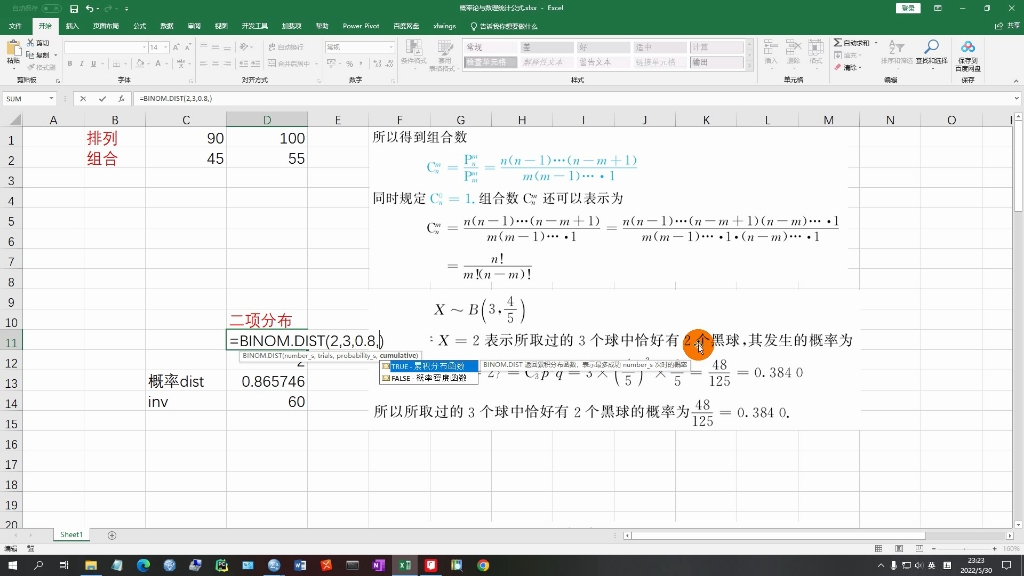
- BINOM.DIST:二项分布,适用于固定试验次数、每次只分成功/失败且独立的情形,参数顺序为:成功次数、试验总次数、单次成功概率、累积标志,例如输入
=BINOM.DIST(2,10,0.5,FALSE)即得抛10次硬币恰好2次正面的概率。 - POISSON.DIST:泊松分布,适合单位时间或空间内随机事件发生次数的概率计算,如每小时客服电话数、超市结账排队人数,参数:事件发生次数、均值λ、累积标志。
- NORM.DIST:正态分布,连续数据中最常用的分布,只需给定x值、均值、标准差和累积标志即可计算概率密度或累积概率,特别适合自然和社会科学中的测量数据。
- HYPGEOM.DIST:超几何分布,无放回抽样专用,参数是样本成功次数、样本大小、总体成功次数、总体大小,例如从100件产品中有30件次品的总体里抽取10件,计算恰好有5件次品的概率。
- PROB:通用离散概率函数,当你手上已有一组离散数值及其对应的概率时,用PROB直接计算特定区间内的概率总和,注意两个范围必须大小一致且概率总和为1。
业内专家指出,Excel的概率函数库已经能够覆盖本科统计课程中绝大多数练习题的计算需求,关键是要根据业务场景的特征选择正确的函数形态。

| 函数 | 典型业务场景 | 数据类型 |
|---|---|---|
| BINOM.DIST | 产品质检、广告点击率 | 离散 |
| POISSON.DIST | 客服呼叫量、系统故障数 | 离散 |
| NORM.DIST | 考试成绩、身高体重 | 连续 |
| HYPGEOM.DIST | 市场调研抽样、库存抽样 | 离散 |
| PROB | 自定义概率模型、博弈分析 | 离散 |
选择时先问自己三个问题:数据是离散还是连续?每次试验是否独立?是否涉及无放回抽样?答案直接对应到上述函数。
Excel计算二项分布概率的完整步骤:以产品抽检为例
假设一家电子厂抽检10件产品,历史合格率为90%,如果管理层想知道恰好8件合格的概率,以及至少8件合格的概率,Excel三步就能出结果。
-
输入基础参数
在任意单元格输入=BINOM.DIST(8,10,0.9,FALSE),参数含义:成功次数8,试验总次数10,成功概率0.9,FALSE代表计算恰好发生的概率,回车后得到约0.1937,即19.37%。 -
计算累积概率
“至少8件合格”意味着要计算8、9、10件合格的概率之和,最简洁的写法是=1-BINOM.DIST(7,10,0.9,TRUE),TRUE表示计算累积至7次的概率,用1减去它即得至少8次的概率,结果约0.9743。 -
结果格式化
选中结果单元格,右键设置单元格格式,选择百分比并保留两位小数,直接呈现为37%和43%,这样给出的数字在报告或演示中一目了然。
这个案例在质量管理领域几乎每天都会遇到,同时你还可以通过切换累积标志TRUE/FALSE,快速对比“恰好”与“至少/至多”的概率差异,辅助判断抽样方案是否合理。
Excel概率分布图怎么做?两种方法对比
静态数值很难传达概率分布的全貌,一张概率分布图能直观展示数据形态,在图表演示中说清规律。

基于函数结果手工创建
- 生成x值序列,例如在A列输入-3到3,步长设为0.1,作为标准正态分布的观测点。
- 计算概率密度值,在B列输入
=NORM.DIST(A2,0,1,FALSE),向下填充。 - 插入图表,选中AB列数据,点击插入→推荐图表→折线图或散点图,调整横轴刻度,添加轴标签,一条漂亮的正态曲线即告完成。
利用数据分析工具自动生成
- 加载分析工具库,文件→选项→加载项→转到,勾选“分析工具库”确定。
- 使用随机数发生器,数据→分析→随机数发生器,选择分布类型(如正态)、参数、输出范围,生成批量随机数据。
- 绘制直方图,再用数据分析工具中的“直方图”,指定输入区域和接收区域,勾选“图表输出”,一次得到频率分布和可视化图表。
方法一适合精确展示某个理论分布的形状,适合对比不同参数下的曲线变化,方法二适合用真实模拟数据观察样本的分布特征,在统计学实验和蒙特卡洛模拟中尤为实用。
进阶实战:Excel条件概率计算与蒙特卡洛模拟
掌握了基础概率计算,下一步就能处理更复杂的决策问题。
条件概率计算
当已知事件B发生,求事件A的发生概率,例如从销售报表中计算“高满意度客户中购买A品类的比例”,具体操作为:
- 使用
COUNTIFS函数统计同时满足“高满意度”和“A品类”的订单数。 - 用
COUNTIF统计“高满意度”订单总数。 - 两数相除即得条件概率,公式示例:
=COUNTIFS(满意度列,"高",品类列,"A")/COUNTIF(满意度列,"高")
蒙特卡洛模拟
当概率分布输入复杂或变量间存在交互影响时,手动计算公式变得困难,蒙特卡洛模拟通过大量随机抽样的方式逼近真实概率分布。
操作路径:
-

建立基础模型,例如投资收益率 = 无风险利率 + 风险溢价×随机因子。
- 使用
RAND()或RANDBETWEEN()生成随机变量,为了更接近正态分布,可以用NORM.INV(RAND(),均值,标准差)。 - 启用模拟运算表,数据→模拟分析→模拟运算表,将随机因子作为列变量,设置迭代次数(如1000次)。
- 使用
AVERAGE、PERCENTILE等函数对模拟结果进行统计汇总,得到预期的利润分布或风险VaR值。
这种方法不需要额外软件,在Excel内部即可实现基础级别的概率模拟,广泛应用于财务预测、项目管理工期概率估算和库存优化。
Excel计算概率常见问题与解答
问:Excel中PROB函数总是返回#NUM!,怎么解决?
答:最常见原因是概率范围与数值范围大小不一致,或概率数值总和不为1,检查两个范围是否长度相同,并使用SUM函数对概率求和,确保结果为1,若上限参数小于下限,也会触发#NUM!错误,建议使用命名范围或绝对引用以避免错误。
问:如何用Excel计算正态分布概率?
答:使用NORM.DIST函数,计算小于等于某个值的概率:=NORM.DIST(具体值,均值,标准差,TRUE),计算两个值之间概率:=NORM.DIST(大值,均值,标准差,TRUE)-NORM.DIST(小值,均值,标准差,TRUE),注意TRUE代表累积分布函数,FALSE代表概率密度函数,业务应用多用累积概率。
问:Excel概率计算结果保留两位小数百分比怎么设置?
答:最推荐的方式是选中结果单元格,Ctrl+1打开设置单元格格式,选择“百分比”并指定小数位数为2,这样数值的性质保持为数字,后续可以参与其他公式计算,若用TEXT函数转为字符串会丢失计算能力,仅用于最终展示时可酌情使用。
Excel的概率计算能力在业务分析和日常统计中完全够用,从基础函数到动态模拟,这些操作都不需要额外编程,只靠表格自身功能就能看出数据背后的概率规律,善用这些步骤,你能把枯燥的公式转化为支持决策的关键证据。
首发原创文章,作者:王坚,如若转载,请注明出处:https://idctop.com/article/497030.html