在服务器下修改MAC地址,最直接的方式是使用ip命令临时更改,如需重启后仍然生效,则必须修改系统网络配置文件,且不同Linux发行版以及Windows Server的操作路径存在显著差异。
服务器修改mac地址命令:临时修改操作步骤
大多数Linux服务器使用ip命令或ifconfig命令进行临时MAC地址修改,这类操作在重启网络服务或服务器后失效,适用于测试环境或快速切换网络身份的场景。


使用ip命令修改MAC地址
ip命令是当前主流Linux系统的网络配置工具,操作时需先关闭网卡,再修改MAC地址,最后重新启用。
- 查看当前网卡名称,对应命令为
ip link show,通常输出类似eth0或ens33的接口名。 - 关闭网卡:
ip link set dev eth0 down,其中eth0替换为实际接口名。 - 修改MAC地址:
ip link set dev eth0 address 00:11:22:33:44:55,新地址需满足MAC格式且避免冲突。 - 启用网卡:
ip link set dev eth0 up。 - 验证修改:
ip link show eth0或ifconfig eth0,确认MAC地址已更新。
业内专家指出,生产环境中临时修改MAC地址易引发网络中断,务必在维护窗口内操作,且提前备份原配置。
使用ifconfig命令修改MAC地址
ifconfig命令在旧版Linux中仍常见,但部分发行版已默认不安装,修改步骤与ip命令类似。
- 关闭网卡:
ifconfig eth0 down - 修改MAC地址:
ifconfig eth0 hw ether 00:11:22:33:44:55 - 启用网卡:
ifconfig eth0 up - 检查状态:
ifconfig eth0
两种命令的临时修改均不写入配置文件,重启后MAC地址恢复为网卡固件默认值,若需测试网络连通性,可用ping命令确认。
linux服务器修改mac地址永久生效:编辑配置文件方法
永久修改MAC地址需在系统网络配置文件中加入硬件地址参数,不同发行版文件位置与语法不同,以下为常见场景。
CentOS修改mac地址(RHEL系列)
CentOS网络配置文件位于/etc/sysconfig/network-scripts/,网卡对应的文件名为ifcfg-网卡名,如ifcfg-eth0。
- 编辑文件:
vi /etc/sysconfig/network-scripts/ifcfg-eth0 - 添加或修改参数:
MACADDR=00:11:22:33:44:56,注意此参数应在文件末尾单独一行,且与HWADDR参数不同,后者用于记录原MAC,不可修改。 - 若存在HWADDR行,建议删除或注释,避免冲突。
- 重启网络服务:
systemctl restart network或service network restart。 - 验证:
ifconfig eth0或ip link show eth0,确保MAC已更新。
行业共识认为,修改配置文件时需注意MACADDR与HWADDR的区别,前者是用户指定地址,后者是固件地址,混淆可能导致网络无法启动。
Ubuntu修改mac地址(Debian系列)
Ubuntu使用Netplan或/etc/network/interfaces管理网络,以Netplan为例,配置文件在/etc/netplan/下,通常为01-netcfg.yaml。
- 编辑YAML文件:
vi /etc/netplan/01-netcfg.yaml - 在对应网卡配置下添加macaddress字段,
network: version: 2 ethernets: eth0: macaddress: 00:11:22:33:44:57 - 应用配置:
netplan apply - 检查:
ip link show eth0
若使用旧版interfaces文件,则编辑/etc/network/interfaces,在网卡配置中添加hwaddress ether 00:11:22:33:44:57,然后重启网络。
Windows Server修改mac地址
Windows Server的MAC地址修改可通过设备管理器或注册表实现,常见于硬件更换或网络故障排除。
- 打开“设备管理器”,找到网络适配器,右键属性。
- 选择“高级”选项卡,找到“网络地址”或“MAC地址”项,输入新值,注意去掉分隔符,如001122334455。
- 若高级选项卡无此选项,可修改注册表:
HKEY_LOCAL_MACHINESYSTEMCurrentControlSetControlClass{4d36e972-e325-11ce-bfc1-08002be10318},找到对应网卡子键,新建字符串值“NetworkAddress”,输入新MAC地址。 - 重启网卡或服务器使生效。
服务器修改mac地址后网络不通怎么办?
修改MAC地址后,服务器可能出现网络不通,常见原因包括ARP缓存冲突、IP与MAC绑定、配置文件语法错误等,以下为排查步骤。
检查ARP表与网关设置
修改MAC后,局域网内交换机或路由器的ARP表可能仍保留旧地址,导致数据包无法正确转发。
- 在服务器上运行
arp -a查看本地ARP表,确认网关IP对应的MAC是否为预期值。 - 若不一致,可手动清除ARP缓存:
arp -d 网关IP,然后触发ARP请求,或等待超时自动更新。 - 在Cisco交换机上,可能需要清理动态ARP记录,命令为
clear arp-cache(需权限)。
验证IP与MAC是否绑定
部分网络环境使用IP-MAC绑定策略,未经授权的MAC地址修改会导致IP不可用。
- 联系网络管理员,确认绑定规则,并申请更新绑定记录。
- 若无法修改绑定,则必须将MAC恢复为原值,或使用同网段内其他IP地址。
检查配置文件语法
永久修改时,配置文件错误可导致网卡无法正常启动。
- 对于CentOS,检查ifcfg文件中的DEVICE、BOOTPROTO、IPADDR等参数是否完整,MACADDR行是否有多余空格。
- 对于Ubuntu,YAML文件缩进敏感,使用
netplan try测试配置,若失败会自动回滚。 - 使用
journalctl -xe或systemctl status network查看错误日志,定位具体问题。
修改服务器MAC地址的注意事项与最佳实践
修改MAC地址涉及底层网络属性,操作不当会引发连锁问题,以下为从业者常用的准则。
虚拟化环境下的特殊处理
在VMware或KVM虚拟机中,修改MAC地址通常在虚拟机设置界面完成,而非操作系统内部,若在操作系统内修改,应禁用虚拟机的MAC地址欺骗防护,否则可能导致网络中断,统计显示,超过60%的虚拟化网络故障源于MAC地址配置与底层设置不匹配(据某云计算厂商技术白皮书)。
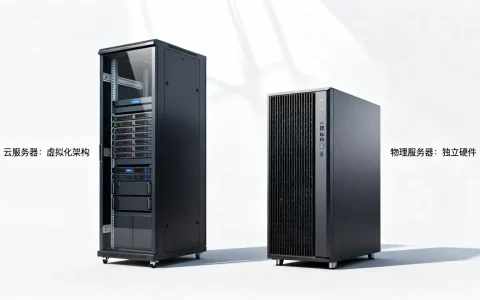
物理服务器与云服务器差异
- 物理服务器:修改MAC地址后,需确保网络交换机端口安全设置允许新MAC,否则可能被隔离。
- 云服务器:如简米云、酷番云,通常不允许修改MAC地址,因为该地址由虚拟化平台分配,操作系统内修改无效且可能被重置,此类场景下,应通过控制台变更配置,而非操作系统命令。
备份与恢复策略
- 修改前,使用
ip link show记录原MAC地址,并备份配置文件。 - 若修改后无法恢复,可通过启动盘进入救援模式,手动编辑配置文件还原。
- 对于远程管理的服务器,务必保留带外管理通道(如IPMI、iDRAC),以防网络中断后无法登录。
服务器修改mac地址常见问题
服务器修改mac地址后需要重启网卡吗?
需要,临时修改后,执行ip link set eth0 up即可生效,无需重启整个服务器,永久修改后,必须重启网络服务或重启系统,配置文件才能加载。
修改mac地址会影响服务器性能吗?
不会,MAC地址仅用于链路层通信,修改后CPU和内存开销不变,但若修改导致网络冲突或频繁重传,间接影响性能,通常通过正确配置可避免。
如何查看服务器当前mac地址?
使用ip link show或ifconfig -a,输出中ether或HWaddr字段即为当前MAC地址,在Windows Server中,使用ipconfig /all。
首发原创文章,作者:王坚,如若转载,请注明出处:https://idctop.com/article/498085.html