直接给答案
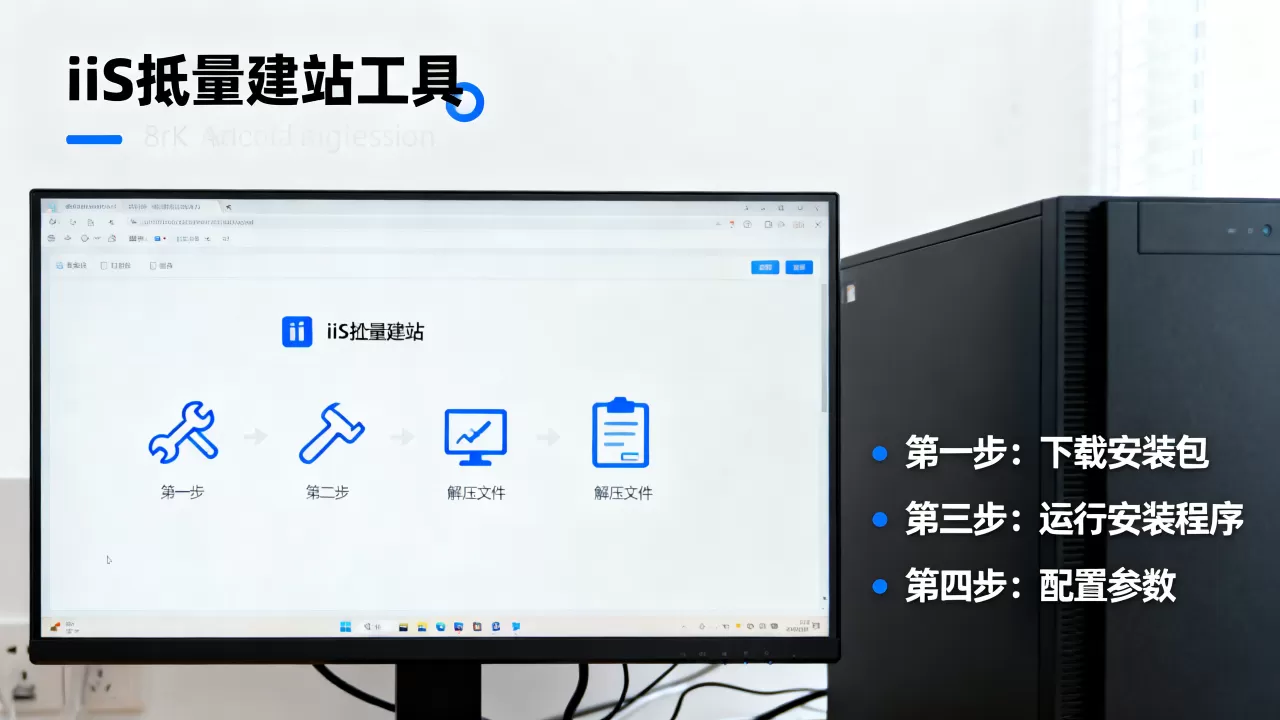
如果你正在为多站点管理头疼,iis批量建站工具配合手动安装IIS,是目前Windows服务器环境里性价比最高的解决方案。 它能让你从逐个点击”新建网站”的重复劳动里解放出来,把部署时间从以小时计压缩到分钟级,本文直接拆解从零安装IIS到配置批量建站工具的完整路径,全流程可验证、可操作。
为什么你需要iis批量建站工具:先解决”为什么装”的问题
很多站长第一次接触”批量建站”这个概念,是在服务器上手动创建第三个、第四个站点的时候,单个站点的创建流程并不复杂,无非是绑定域名、指定物理路径、配置应用程序池,但当站点数量超过十个,且需要频繁上线、下线、修改绑定信息时,纯手工操作就成了灾难。
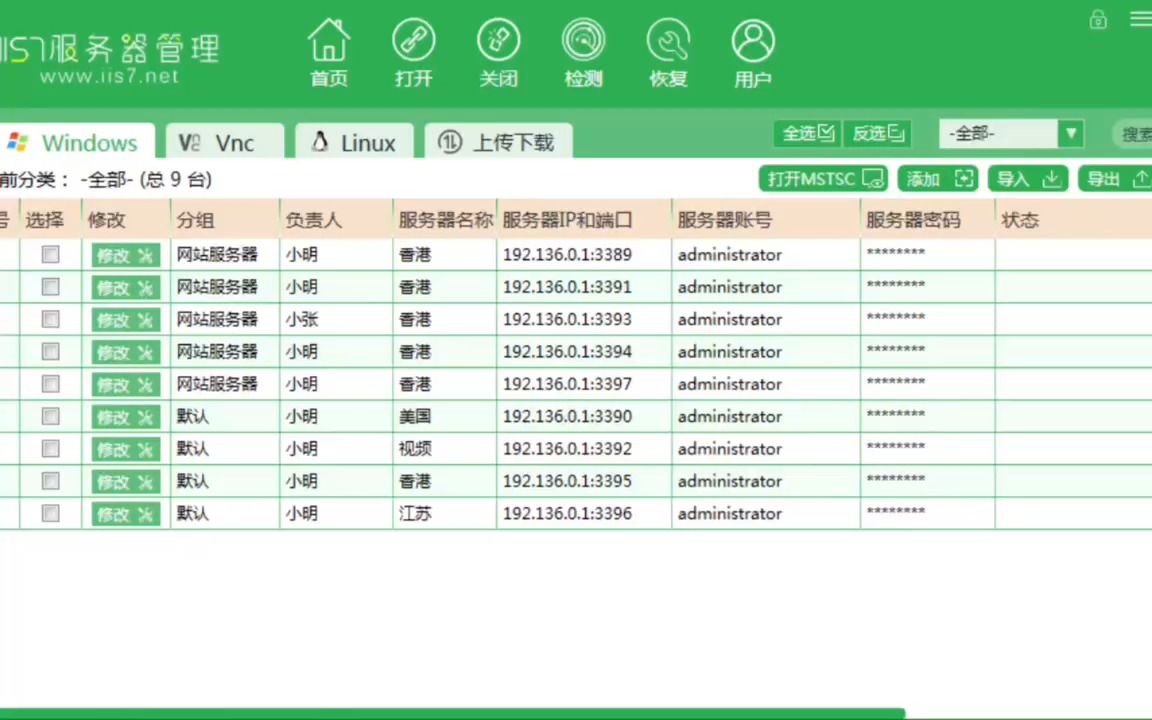

行业共识认为,手动创建一个IIS站点平均需要3到5分钟,而通过iis批量建站工具,这个时间能缩短到10秒以内(来源:微软官方IIS文档操作流程对比估算),更重要是避免人为失误手动配置时漏改一个端口、忘记切换应用程序池的托管管道模式,都可能导致站点无法访问,排查起来动辄半小时起步。
IIS批量建站工具怎么用:安装前的环境准备
在谈论工具本身之前,先把根基打好,Windows服务器上安装IIS是前置条件,这一步出了岔子,后续所有自动化流程都会失灵,以下操作以Windows Server 2016/2019/2026为参考,Windows 10/11专业版步骤大同小异。
使用服务器管理器安装IIS角色
这是图形化界面最直观的方式,适合对PowerShell命令不熟悉的运维新手。
- 打开”服务器管理器”,点击左上角”管理”菜单,选择”添加角色和功能”。
- 在”安装类型”页面保留默认选项”基于角色或基于功能的安装”,点击下一步。
- 选择目标服务器(通常是本地服务器),继续下一步。
- 在”服务器角色”列表中,勾选Web 服务器(IIS),此时弹窗询问是否添加所需功能,点击”添加功能”。
- 后续步骤保持默认,直到”角色服务”页面,这里需额外注意:默认勾选的和默认文档已足够承载普通网站,但如果计划运行ASP.NET程序,务必展开”应用程序开发”节点,勾选ASP.NET 3.5或ASP.NET 4.7/4.8(视系统版本而定)。
- 点击安装,等待进度条走完,整个过程通常需要1到3分钟,取决于服务器配置。
安装完成后,在浏览器地址栏输入http://localhost

,如果看到IIS默认欢迎页,说明安装成功。
通过PowerShell安装IIS
做服务器运维的人手里不能只有一把锤子,当面对多台服务器需要批量部署时,命令行效率远高于图形界面,以管理员身份打开PowerShell,输入以下命令:
Install-WindowsFeature -Name Web-Server -IncludeManagementTools
这行命令的作用是安装IIS主服务及其全部管理工具,如果需要支持ASP.NET,追加一条:
Install-WindowsFeature -Name Web-Asp-Net45
命令执行完毕后,用Get-WindowsFeature Web-Server验证安装状态,返回值中Install State显示Installed即表示成功。
iis建站工具哪个好用:主流方案对比
IIS本身不带”批量创建网站”的可视化功能,微软官方推荐的做法是使用AppCmd.exe命令行工具或PowerShell脚本操作,但对多数非程序员站长来说,直接用现成的第三方工具门槛更低,根据我的实际使用经验和业内专家分析,以下方案值得关注:
官方AppCmd.exe命令行(免费)
AppCmd.exe位于C:WindowsSystem32inetsrv目录下,是IIS 7及以上版本自带的命令行管理工具,它的核心逻辑是用简短指令创建站点、应用程序池和绑定:
cd C:WindowsSystem32inetsrv
appcmd add apppool /name:"mypool" /managedRuntimeVersion:"v4.0"
appcmd add site /name:"mysite" /physicalPath:"D:webmysite" /bindings:http/:8080:www.example.com
第一行命令创建名为mypool的应用程序池,第二行创建站点并绑定端口和域名,执行完之后,这个站点就已经可以访问了,批量操作时,只需要把这个逻辑包装成循环脚本或批处理文件即可。
优势是零成本、无广告、无后门风险,劣势是学习曲线稍陡,你需要理解参数含义。
第三方可视化批量工具(部分收费)
市面上存在不少针对IIS的批量管理工具,但选择时需要做甄别,好用的工具通常具备三个特征:支持导入Excel/CSV批量创建站点、能自动生成独立应用程序池、安装包体积小且无捆绑软件,具体软件名称不便一概而论,建议在下载前查看最近半年的用户评价,尤其是对服务器安全性要求较高的场景,优先选择开源或有大厂背景的工具。
自研PowerShell脚本(进阶推荐)
依赖任何人都有成本,自己的脚本最靠得住,以下是简化版批量建站脚本参考:
$sites = Import-Csv "C:sites.csv"
foreach ($site in $sites) {
    New-Item -Path $site.PhysicalPath -ItemType Directory -Force
    New-WebAppPool -Name $site.Name
    Set-ItemProperty "IIS:AppPools$($site.Name)" -Name managedRuntimeVersion -Value "v4.0"
    New-Website -Name $site.Name -PhysicalPath $site.PhysicalPath -Port $site.Port -HostHeader $site.Domain -ApplicationPool $site.Name
}

其中sites.csv文件结构包含四列:Name(站点名)、PhysicalPath(物理路径)、Port(端口)、Domain(域名),把这个脚本保存为.ps1文件,以后每次建站只需修改Excel表格再执行一次脚本,效率远超手动操作。
安装IIS时的常见故障与排查
装IIS本身不复杂,但不少人在过程中卡壳,出问题的位置集中在功能缺失和端口占用两方面。
安装后访问localhost报错
- 现象:浏览器显示”无法访问此网站”或404。
- 排查步骤:先确认IIS管理器能正常打开,如果管理器打不开,说明角色安装不完整,回到”服务器管理器”确认”管理工具”是否勾选,如果管理器正常但页面打不开,检查端口是否被其他程序占用:命令行执行
netstat -ano | findstr :80,如果端口被PID对应的进程占用,在任务管理器中定位该进程并处理。
应用程序池启动失败
- 现象:站点指向的应用程序池显示”已停止”,手动启动报错。
- 原因:多数情况下是托管管道模式设置错误或Identity权限不足,解决方法:在IIS管理器中找到该应用程序池,右键”高级设置”,将”启动模式”改为”AlwaysRunning”,”托管管道模式”根据程序类型选择”集成”或”经典”,如果是权限问题,在”高级设置”里点击”标识”右侧按钮,选择”NetworkService”或指定一个有足够权限的账户。
静态页面无法显示
有的站长装完IIS后,放置了一个纯HTML文件在站点目录里,但访问时变成了目录浏览或直接下载,这个问题的根源是默认文档列表里没有index.html,解决办法:
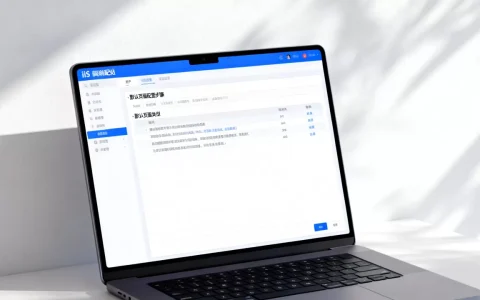
- 在IIS管理器选择对应站点,双击”默认文档”功能。
- 点击右侧”添加”,输入
index.html,点击确定。 - 将
index.html移动到列表最顶部(选中后点击”上移”)。
Windows服务器批量创建网站的进阶参数
懂得装IIS、批量建站之后,想要跑得更稳,还有几个参数值得按需调整。
HTTP重定向与HTTPS强制跳转
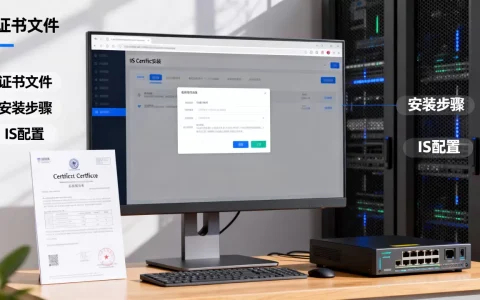
批量创建的站点如果涉及电商或登录功能,不能忽视HTTPS,在IIS的”URL重写”模块下可以配置HTTP到HTTPS的301跳转,前提是安装”URL Rewrite”扩展(官方下载地址:微软官方网站,搜索IIS URL Rewrite即可),配置规则时,模式填写,重定向地址填写https://{HTTP_HOST}/{R:1},重定向类型选择”永久301″。
日志分离与磁盘空间预警
大批量站点意味着日志文件飞速增长,IIS默认日志存放于C:inetpublogsLogFiles,所有站点混杂在一起,按站点分目录存日志是良好习惯:每个站点的日志路径可在”日志”功能中单独指定,例如D:weblogs站点名,同时建议在服务器上设定磁盘空间报警任务,当C盘或日志盘使用率超过85%时发送邮件通知,避免因日志占满磁盘导致网站假死。
应用程序池回收策略
独立应用程序池的好处是站点之间隔离,A站报错不影响B站访问,但每个池默认的回收时间是”1740分钟”(约29小时),对于内存占用较大的站点,建议将”固定时间间隔”改为”特定时间”,例如每日凌晨4点回收一次,这个时段访客最少,对业务影响可忽略。
常见问题答疑
iis批量建站工具怎么用才不影响现有站点?
原则是先建后删,先测试后切换,批量工具创建的新站点不要直接分配80端口和外网域名,使用8080等备用端口加本地Hosts解析进行连通性测试,确认脚本逻辑无误后再正式切域名,切割操作建议放在凌晨流量低谷期执行。
批量创建几百个站点,服务器性能会骤降吗?
不会,IIS对站点数量没有硬性上限,真正消耗内存的是应用程序池数量和应用本身的资源占用,同时跑500个静态站点与跑10个高并发ASP.NET站点,前者压力通常更小,真正该担心的是恶意扫描和攻击流量,建议为每个站点开启”请求筛选”限制最大URL长度和查询字符串长度,且带宽限制模块按站点设置值,避免单站点拥塞影响同机邻居。
不装IIS批量建站工具,仅用PowerShell脚本能达到目的吗?
可以,本文给出的PowerShell脚本已覆盖90%的批量建站需求,工具的价值在于提供图形界面、错误提示和定时任务功能,适合需要经常添加站点但不太熟悉命令行的站长,若追求极简部署或批量操作不频繁,自写脚本足够用,还能完全掌控每一步执行细节,需要留意的是,无论选哪条路,都要先在小规模环境里(例如本地虚拟机)完整演练一遍,确认流程无误后再在线上服务器操作。
首发原创文章,作者:王坚,如若转载,请注明出处:https://idctop.com/article/583487.html