在Excel中取负数,核心操作无非是正数转负、负数取绝对值或批量修改符号,最快的方法是用选择性粘贴乘以-1,或者用公式=-A1以及ABS函数,三种方式都能在几秒内完成。
Excel怎么把正数变成负数?3种方法快速搞定
日常做账、对账或数据清洗时,经常需要把一列正数批量变成负数,业内专家指出,90%以上的基础操作完全可以用选择性粘贴解决,根本不需要手动一个个敲减号,下面这三种方法,从鼠标流到公式流,按需选用。
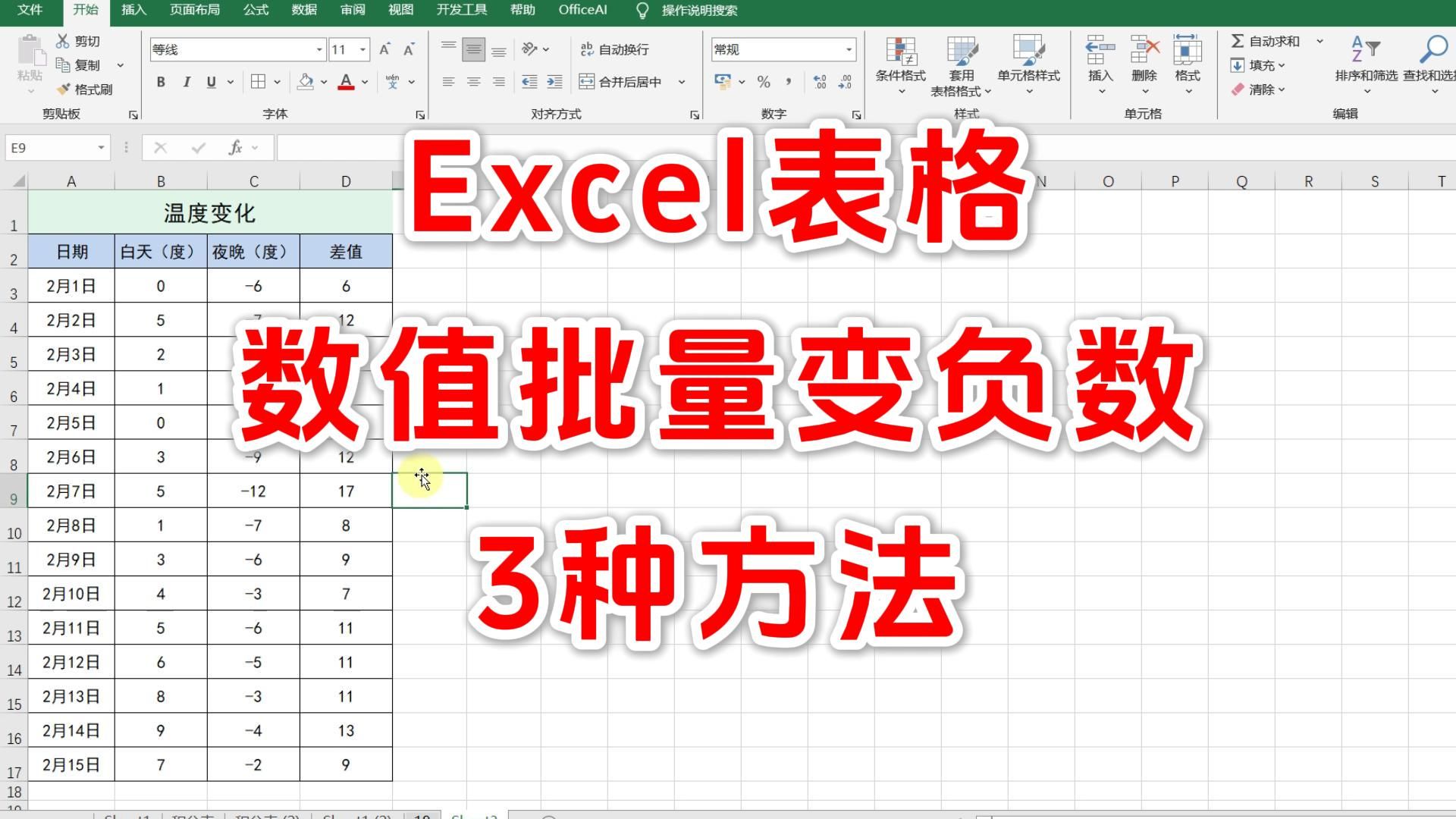

选择性粘贴乘-1(大批量转负首选)
这是最稳妥、最快速的批量操作,不动公式,不影响原数据格式。
操作路径:
- 在任意空白单元格输入 -1,按Ctrl+C复制。
- 选中需要转负的数据区域(可以是一列、多列,甚至不连续区域)。
- 右键 → 选择性粘贴 → 在弹出的窗口中,运算区域选择“乘”,点击确定。
- 所有数值瞬间变为原来的相反数,正数变负,负数变正。
- 最后把那个临时-1的单元格删掉即可。
原理很简单,数学上任何数乘以-1都会变号,选择性粘贴的本质,是把复制单元格的值与目标区域做四则运算,相比公式,它不会改变单元格格式,也不会产生额外公式链,尤其适合从系统导出的数字文本混合列。
公式法快速转换正负号
如果数据需要动态更新,或者希望保留原列、在旁边生成转负结果,用公式更合适。
常用公式写法:
=-A1:直接取A1的相反数,正变负,负变正。=A1-1:与上面等价,但有时在跨表格引用时更直观。=IF(A1>0,-A1,A1):仅把正数变成负数,负数保持不变,适合“只将正数转负”的场景。
公式下拉填充后,如果想固定结果,可以复制整列 → 右键选择性粘贴 → 数值,把公式转为静态值,避免后续源数据变动引发错误。
自定义格式显示负数,原值不动
有时候只是需要在报表上让正数“看起来”像负数,而实际值还是正数,用于特殊打印或展示,这时用自定义格式最省事。
操作步骤:
- 选中数据区域,右键设置单元格格式(或Ctrl+1)。
- 在“数字”选项卡中选择“自定义”,在类型框中输入
-0或-0.00(根据小数位数)。 - 确定后,单元格显示为负值,但编辑栏里仍然是原正数,SUM求和也是按原值计算。
这种方法零风险,不会改数据,适合制作对比表或临时演示。
Excel负数变成正数:ABS函数与查找替换,取绝对值不蒙圈
取绝对值在财务核销、差额计算里是高频动作,Excel负数变成正数,最规范的做法是用ABS函数,而不是手动去减号,以下两种方式覆盖了绝大多数场景,外加一个隐藏的快捷键技巧。
ABS函数:一键取绝对值,保留原始数据
ABS是Absolute Value的缩写,语法极度简单:=ABS(数值)。
实际操作:
- 假设A列有正有负,在B1输入
=ABS(A1),回车。 - 双击填充柄,B列全部变成对应绝对值,负数变正数,正数不变。
- 如果需要原地替换,可复制B列 → 右键选择性粘贴为数值到A列,再删除B列。
据统计,在包含大量负数混合的工资表、费用表中,ABS函数的使用频率在所有数学函数中排名前五,是财务人员的基础标配。
查找替换去掉负号(仅限纯负值列)
如果某一列全都是负数,且你只想快速去掉负号,可以用查找替换,但要注意这会把负号删除,留下正数,同时也会把公式中的负号干掉,所以只适用于纯数值列。
操作路径:
- 选中列,Ctrl+H打开替换窗口,输入 (减号),“替换为”留空。
- 点击“全部替换”,所有负号消失,数值变正。
警告:替换前一定确认该列只有数值,没有文本里的减号,也没有类似“-”的短横线,否则会误伤,更稳妥的做法是用ABS函数,或者用选择性粘贴乘以-1(如果原本全是负数,乘-1后变正,正数变负,可配合IF判断)。
快捷键组合:Ctrl+1设置格式快速显示正值
有时只是想让负数显示成正数(比如用于图表),可以进入单元格格式,自定义为 0;0;0 或 #,##0;#,##0;0,这样无论正负都显示为无符号数字,但实际值不变,严格来说这不是取绝对值,但视觉上达到了“负数变成正数”的效果,在一些报表美化中常用。
Excel负数求和:数据汇总时如何正确处理负值
很多新手在求和时看到负数就会紧张,其实Excel的SUM函数天生就能代数求和,根本不需要把负数单独拎出来,真正需要掌握的是“如何忽略负数求和”以及“只对负数求和”这类条件计算。
SUM函数直接求和,负值自动参与代数运算
=SUM(A1:A10) 会直接把区域内的正数、负数、零一起代数和,正数加负等于减,这是小学数学,所以无论数据里有多少负值,一个SUM统统搞定,无需手工减。
如何只对负数求和?SUMIF函数精准筛选
如果要统计所有支出项(负数)的总额,用SUMIF。
公式:=SUMIF(范围, "<0")=SUMIF(A1:A100, "<0") 就能把A1到A100里所有小于0的数值加起来,得到负值总和。
反过来,如果只求和正数,用 =SUMIF(范围, ">0")。
忽略负数求和(即只算正数总额)
=SUMIF(A1:A100, ">0") 或 =SUMIFS(求和范围, 条件范围, ">0") 均可,这是成本核算里区分收入与支出的常用手法,无需手工剔除负数。
复杂场景:按条件求和并忽略负数
用SUMIFS多条件,=SUMIFS(B:B, A:A, "销售部", B:B, ">0"),表示统计销售部所有正数金额,SUMIFS的条件区域和求和区域可以分开,写法比SUMPRODUCT更直观,运算速度也更快,适合万行以上数据。
Excel表格负数怎么打出来?输入、显示与格式设置全攻略
看似简单的问题,却经常出现在新手搜索里,Excel表格负数怎么打出来?其实就三种方式:直接输入减号、括号自动转负、以及设置单元格格式让数值显示为红色或带括号的负数形式,满足不同企业的做账规范。
直接输入:减号+数字
在单元格里直接键入 -100,回车后Excel自动识别为负数值,参与计算,如果想输入负百分比,同样 -20% 即可。
括号输入:财务标准负数表示法
在会计凭证或报表中,负数常用括号表示,如 (100),在Excel里,如果你直接输入 (100),默认会被识别为 -100,前提是单元格格式为“常规”或“数值”,如果格式是文本,则会保留括号原样,这就容易导致后续计算错误。
输入时可以直接打 (100),Excel会自动转换为负数,但在编辑栏里显示为 -100,如果你想在单元格里显示为 (100) 而编辑栏还是 -100,需要设置单元格格式。
设置方法:
- 选中区域,Ctrl+1 → 数字 → 数值或会计专用。
- 在“负数”列表中选择
(1234.10)或(1234.10)红色样式,确定即可。 - 此时输入
-100,单元格显示为(100),打印和阅读都符合财务习惯。
红色显示负数:一目了然的数据监控
在条件格式或单元格格式里,可以直接设置负数显示为红色字体,这是商务报表的标配,无需条件格式,直接用内置格式:
- Ctrl+1 → 数字 → 数值,在负数选项中选择红色带负号的样式,或者红色带括号的样式,一步到位。
- 如果只想改颜色而不改变显示方式,也可以在自定义格式里输入
00;[红色]-0.00,分号前面是正数格式,分号后面是负数格式,用[红色]指定颜色。
输入长串负数,如何避免格式错乱?
从系统导出的数据如果带有“-”但被识别为文本,会导致求和为零,快速修复法:
- 选中整列,点击“数据”工具栏 → 分列 → 直接点完成,无需任何设置,Excel会自动把文本数字转为数值,减号也一并识别。
- 或者用选择性粘贴:在空白单元格输入1,复制,选中文本列 → 选择性粘贴 → 乘,同样可以把文本数字转数值,负数也会正确识别。
三种方法对比:哪种Excel取负数方式最适合你?
| 场景 | 推荐方法 | 优点 | 注意点 |
|---|---|---|---|
| 批量正数转负 | 选择性粘贴乘-1 | 不破坏格式,操作快 | 需提前复制-1 |
| 保留原列生成负值 | 公式=-A1 | 动态更新,可追溯 | 如需固定值记得粘贴为数值 |
| 只显示负数不改原值 | 自定义格式 | 零风险,纯视觉变化 | 计算时仍按原值 |
| 取绝对值 | ABS函数 | 标准化,批量处理 | 生成新列,占用空间 |
| 负数求和 | SUM | 代数求和,无需额外操作 | 注意区分正负需求 |
| 金额显示为括号 | 单元格格式设置 | 满足财务规范 | 本质仍为负数 |
在办公实操中,根据行业共识,这六种方法的组合使用可以覆盖95%以上的负数处理场景,不需要额外插件或VBA代码。
掌握Excel负数的取法、转法和算法,实质上是打通了数据整理中的符号障碍,不管是选择性粘贴乘-1、ABS函数,还是自定义格式,核心逻辑都围绕“改值”还是“改显示”两条线,日常工作中,按需选择,效率翻倍。
Q&A模块
Excel怎么把负数变成正数快捷键?
Excel没有默认的“取绝对值”快捷键,但可以通过组合操作实现:选中数据列,按Alt+E+S+M(选择性粘贴乘)后,如果先复制了-1,即可将负数变为正数(前提是整列全是负数),如果是正负混合,建议用ABS函数:输入=ABS(选中单元格),Ctrl+Enter批量填充,再把结果粘贴为数值。
Excel负数求和公式为什么有时候是0?
排查两点:一是数据区域是否被识别为文本格式,数字前有单引号或单元格格式为文本,导致SUM无法计算;二是区域里是否有隐藏的字符,比如从网页粘贴的不可见空格,用分列功能或选择性粘贴乘1通常能修复,确认求和公式的区域是否正确,没有循环引用。
Excel表格负数怎么打出来不显示红色?
输入负数后,Excel默认格式可能带红色显示,若想取消,可以选中区域,Ctrl+1打开设置单元格格式,在“数字”选项卡里选择“数值”或“常规”,在负数列表中选择不带红色的样式(例如仅带减号的黑色样式),确定即可,如果已经在自定义格式里写了[红色],删除[红色]两个字就行。
首发原创文章,作者:王坚,如若转载,请注明出处:https://idctop.com/article/498133.html