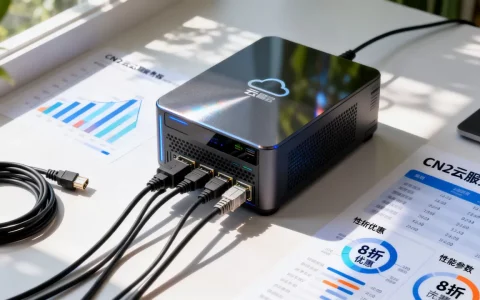
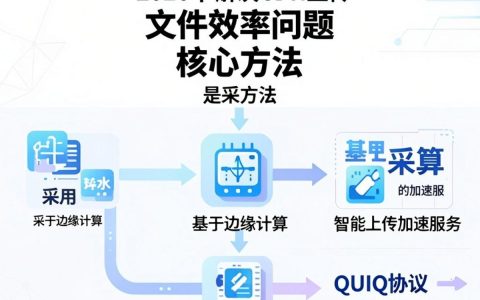
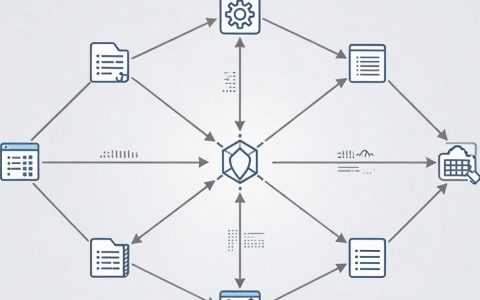
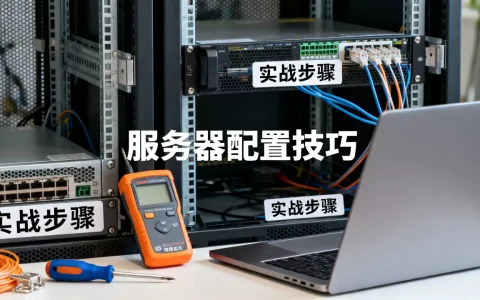
家用服务器主机的核心价值在于实现数据的绝对掌控与全天候多终端协同,选购时应优先考量功耗、扩展性与系统生态,而非盲目追求极致性能。
家用服务器和普通电脑的区别到底在哪
很多人觉得买个二手办公主机挂机就是服务器,其实两者在设计初衷上完全不同,普通电脑是为了人机交互而生,追求单核爆发力;而家用服务器是为了机机交互和数据吞吐而生,讲究多线程稳定与低功耗运行。

- 运行逻辑:7×24小时稳定挂机 vs 间歇性高强度计算,普通电脑连续开机一个月大概率会出现内存泄漏或系统卡顿,而服务器主板通常采用ECC内存,能自动纠错,确保长期运行不崩溃。
- 硬件架构:侧重存储扩展与低功耗 vs 追求单核爆发力,服务器主板普遍配备多条PCIe插槽和多个SATA/NVMe接口,甚至自带HBA卡直通功能。
- 网络吞吐:普通电脑日常网络波动无感知,但服务器需要持续处理多用户并发访问,对网络队列和中断处理有专门优化(据IDC公开报告显示,家庭数据存储量正以年均超30%的速度增长)。
| 对比维度 | 家用服务器主机 | 普通台式电脑 |
|---|---|---|
| 运行周期 | 7×24小时不间断运行 | 间歇性运行,每天关机 |
| 内存类型 | 优先支持ECC纠错内存 | 普通无缓冲内存 |
| 核心诉求 | 多线程吞吐、海量存储、低功耗 | 单核爆发、图形渲染、高帧率 |
| 接口扩展 | 多PCIe插槽、多SATA/NVMe接口 | 侧重显卡插槽和外设USB接口 |
家用nas服务器配置推荐与实操指南
搭建一台好用的家用服务器,硬件是骨架,系统是灵魂,一套合理的配置能让你在未来五年内不用折腾。
核心硬件选型:CPU、主板与电源搭配
如果你只做文件存储和轻量级Docker应用,N100系列处理器是目前的性价比首选,TDP仅6W,如果你要跑多个虚拟机或者Jellyfin硬解转码,推荐选带核显的Intel i5/i7处理器。
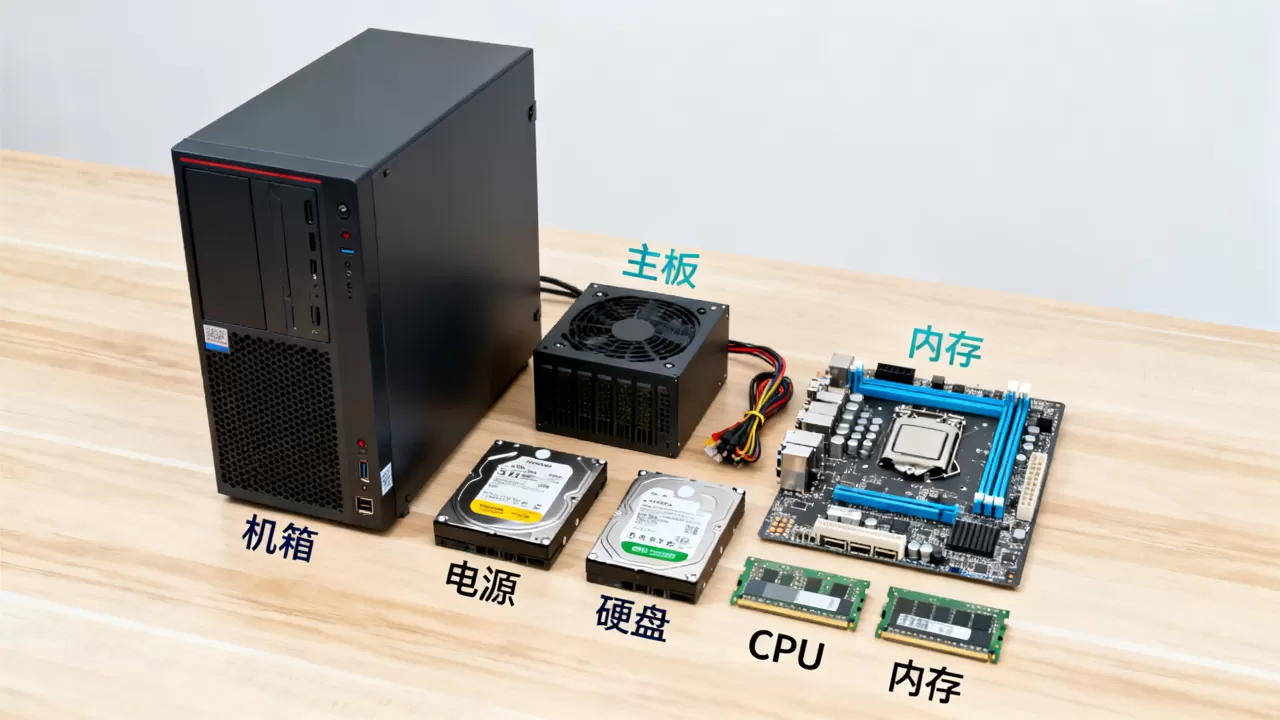
- 主板:务必选择ITX或M-ATX板型,且自带2.5G网卡,如果主板SATA接口不够,需购买PCIe转SATA扩展卡或HBA卡(如LSI 9211-8i),并刷写IT模式固件以支持直通,刷写命令示例:
sas2flash -o -f 2118it.bin -b mptsas2.rom。 - 电源与机箱:服务器电源首选全模组金牌电源,避免杂乱线缆影响风道,机箱选择需关注硬盘位数量和减震设计,支持热插拔的硬盘笼能极大提升维护体验。
- 内存:建议16GB起步,如果使用ZFS文件系统,内存容量应为存储池总容量的1/8,ECC内存能防止位翻转,是长期挂机的首选。
存储阵列搭建:RAID级别选择与硬盘休眠设置
行业共识认为,对于家庭用户,RAID1(镜像)或RAID5(奇偶校验)是兼顾安全与空间的最佳选择。
- 在TrueNAS系统中,可以直接创建RAIDZ1(相当于RAID5)的ZFS池,操作路径:进入Storage(存储)-> Pools(池)-> Create(创建)-> 选择RAIDZ1,然后添加你的物理硬盘。
- 为了省电延长硬盘寿命,可以在系统电源管理中设置硬盘闲置休眠,在群晖DSM中,路径为:控制面板 -> 硬件和电源 -> HDD休眠,设置无访问任务20分钟后停止运转。
网络部署:内网穿透与反向代理配置
家用服务器要想在外网访问,需要配置静态IP和内网穿透。
- 静态IP分配:在Debian/Ubuntu系统下,可以通过修改
/etc/netplan/01-network-card-all.yaml文件来设置静态IP,执行命令sudo nano /etc/netplan/01-network-card-all.yaml,配置addresses: [192.168.1.100/24]和gateway4: 192.168.1.1,保存后执行sudo netplan apply生效。 - 反向代理配置:通过Docker部署Nginx Proxy Manager,可以实现域名访问和SSL证书自动签发,拉取镜像命令:
docker run -d -p 80:80 -p 81:81 -p 443:443 jlesage/nginx-proxy-manager,随后在浏览器访问81端口管理后台,将你的域名解析到家庭公网IP即可。
家用服务器主机怎么选:从入门到进阶场景
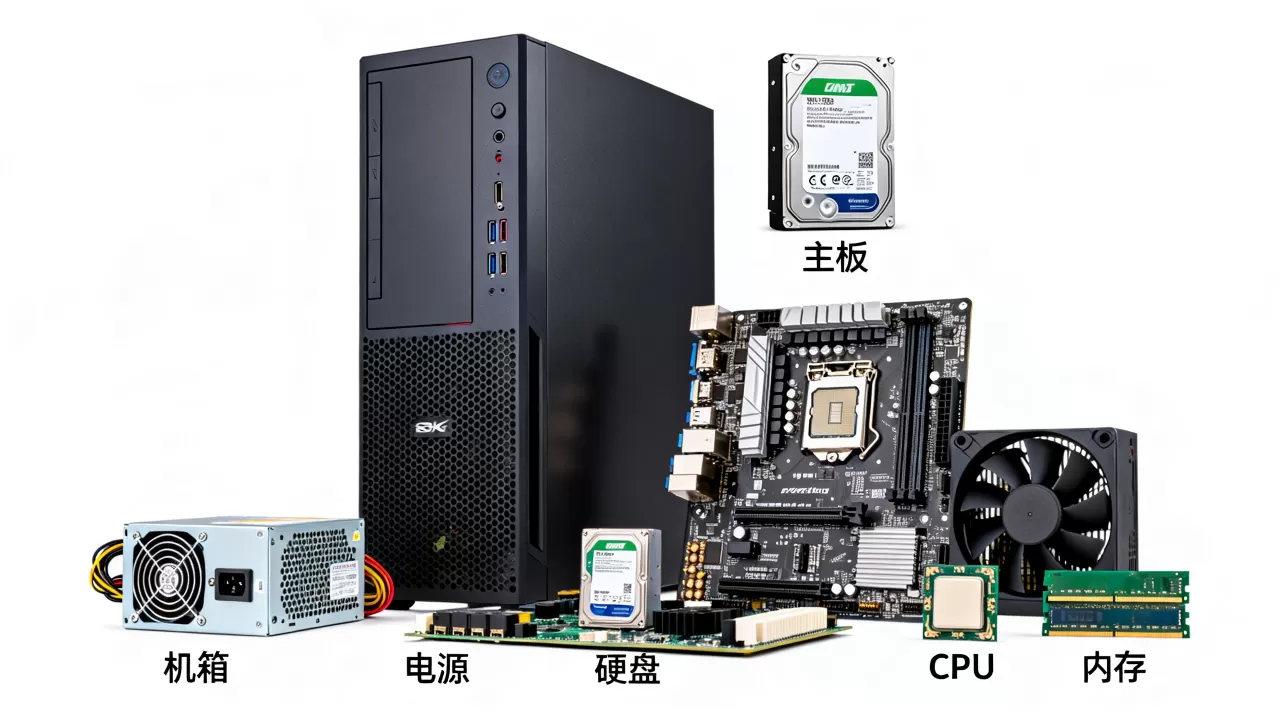
不同的家庭场景对算力的需求天差地别,不要盲目堆料。
轻量级影音库场景:低功耗Mini主机方案
只存放家庭照片、备份手机数据和下载电影,一台千兆网络的Mini主机加上两块大容量机械硬盘即可搞定,整机功耗控制在15W左右,完全静音,在这个场景下,可以直接安装开源NAS系统,通过Docker跑Alist或者qBittorrent。
进阶极客玩家场景:万兆网络与虚拟化平台
需要同时运行Home Assistant智能家居中枢、软路由、黑群晖和Windows虚拟机,这种情况下,你需要一块带有万兆网口的主板,以及支持VT-d(直通)的处理器,如果你身处一线城市,比如考虑北京组装家用服务器的极客圈,通常会更看重二手服务器拆机件(如准系统)的极致性价比,但1U/2U服务器的风扇噪音需要替换猫扇才能放入室内。
- 虚拟化实操:推荐安装PVE(Proxmox VE)作为底层系统,安装完成后,在Shell中输入
nano /etc/default/grub,修改GRUB_CMDLINE_LINUX_DEFAULT行,添加intel_iommu=on iommu=pt开启硬件直通功能,执行update-grub后重启系统。
预算考量:家用服务器多少钱一台才合理
据统计,一套全新的基础型NAS服务器主机预算在1500元至2500元之间,包含主机和两块8TB硬盘,带万兆网络和硬解性能的进阶方案通常在4000元以上,预算应重点倾斜给硬盘和电源,这是稳定性的基石。
运维与安全:让数据稳如泰山
买了硬件只是第一步,运维才是真正考验技术的环节。
系统选择:底层系统的取舍
业内专家指出,家庭用户不应盲目追求企业级Linux发行版,而应选择对新手友好的系统。
- 群晖DSM:适合开箱即用的套件体验,黑群晖虽然免费但存在被封锁的风险,白群晖硬件溢价较高。
- Unraid:适合折腾虚拟机和Docker,无RAID限制,单盘故障不影响其他盘数据,适合混插不同容量硬盘。
- TrueNAS SCALE:适合追求绝对数据安全的极客,ZFS文件系统能保证数据位级完整,且原生支持KVM虚拟化。
数据安全防线:快照与异地容灾
近年来,勒索病毒对家庭网络的威胁日益严重(据工信部数据,物联网安全攻击事件呈上升趋势),单纯依靠RAID阵列并不能防勒索,因为RAID是实时同步的。
- 快照功能:必须在系统中开启定时快照,在群晖中,操作路径为:打开Snapshot Replication套件 -> 选择共享文件夹 -> 设置计划任务,每小时自动创建一次快照,快照只记录增量变化,占用空间极小。
- 异地容灾:重要数据应通过Rclone等工具定期加密备份到公有云,在命令行输入
rclone config,按照提示配置网盘API,然后设置Cron任务:0 3 rclone sync /mnt/local_data remote:backup_data,每天凌晨3点自动同步。 - 防火墙配置:使用UFW封锁不必要的端口,执行
sudo ufw default deny incoming拒绝所有入站,然后sudo ufw allow 22/tcp单独放行SSH端口,最后sudo ufw enable启动防火墙。
选对硬件、配好系统、做好快照,一台合格的家用服务器就能成为你数字资产的终极保险箱,让数据真正属于你自己。
家用服务器主机常见问题解答
家用服务器主机需要一直开着吗?
需要一直开着,服务器的核心作用就是提供随时随地的数据访问和后台服务,频繁开关机不仅会缩短硬盘寿命,还会中断正在进行的下载、同步或智能家居自动化任务。
家用服务器费电吗?
整机功耗取决于硬件配置,一台基于N100处理器搭配2块机械硬盘的轻量级NAS,日常待机功耗在15W至20W左右,按照全天候24小时运行计算,每月耗电量大约在10到15度,电费成本极低。
家用服务器可以用来玩游戏挂机吗?
可以,但并不划算,服务器主机的优势在于多核并行处理和存储吞吐,如果用来运行大型3D游戏,缺乏独立显卡会导致体验极差,且违背了其低功耗静音的设计初衷,普通游戏本或台式机更适合这种场景。
首发原创文章,作者:王坚,如若转载,请注明出处:https://idctop.com/article/498145.html