Excel窗口并排功能是同时查看两个工作表进行数据对比的专用工具,通过视图选项卡下的“并排查看”按钮即可一键启用,无需手动调整窗口位置。该功能内置于Microsoft Excel 2013及以上版本,日常办公中常用于财务对账、数据核对和公式验证,近年来已成为职场效率提升的标配操作。
什么是Excel窗口并排及其核心应用场景
Excel窗口并排指将两个工作簿或同一个工作簿的两个工作表左右或上下平铺在屏幕上,方便用户逐行比对数据,与手动拖拽窗口不同,该功能内置同步滚动机制,一行一动,让对比过程更流畅,据微软官方支持文档,此功能最初为财务报表审计场景设计,后逐步普及到所有需要横向比对的工作中。

典型应用场景
– 财务对账:同时打开银行流水和公司账目,逐行列对比差异。
– 销售数据对比:将本月与上月业绩表并排陈列,快速定位增减项。
– 公式验证:在原表与复制表中分别运行不同公式,观察结果是否一致。
– 团队成员协作审阅:将拟定稿与原始稿并排,标记修改点。
业内专家指出,窗口并排能将跨表核对操作的时间缩短约40%,是数据校验环节中投资回报率最高的基础功能之一。
Excel窗口并排怎么设置?三步完成操作
对于刚接触此功能的用户,操作路径非常直观,以下以Excel 365版本为例,旧版本操作基本一致。
第一步:打开需要对比的两个工作簿
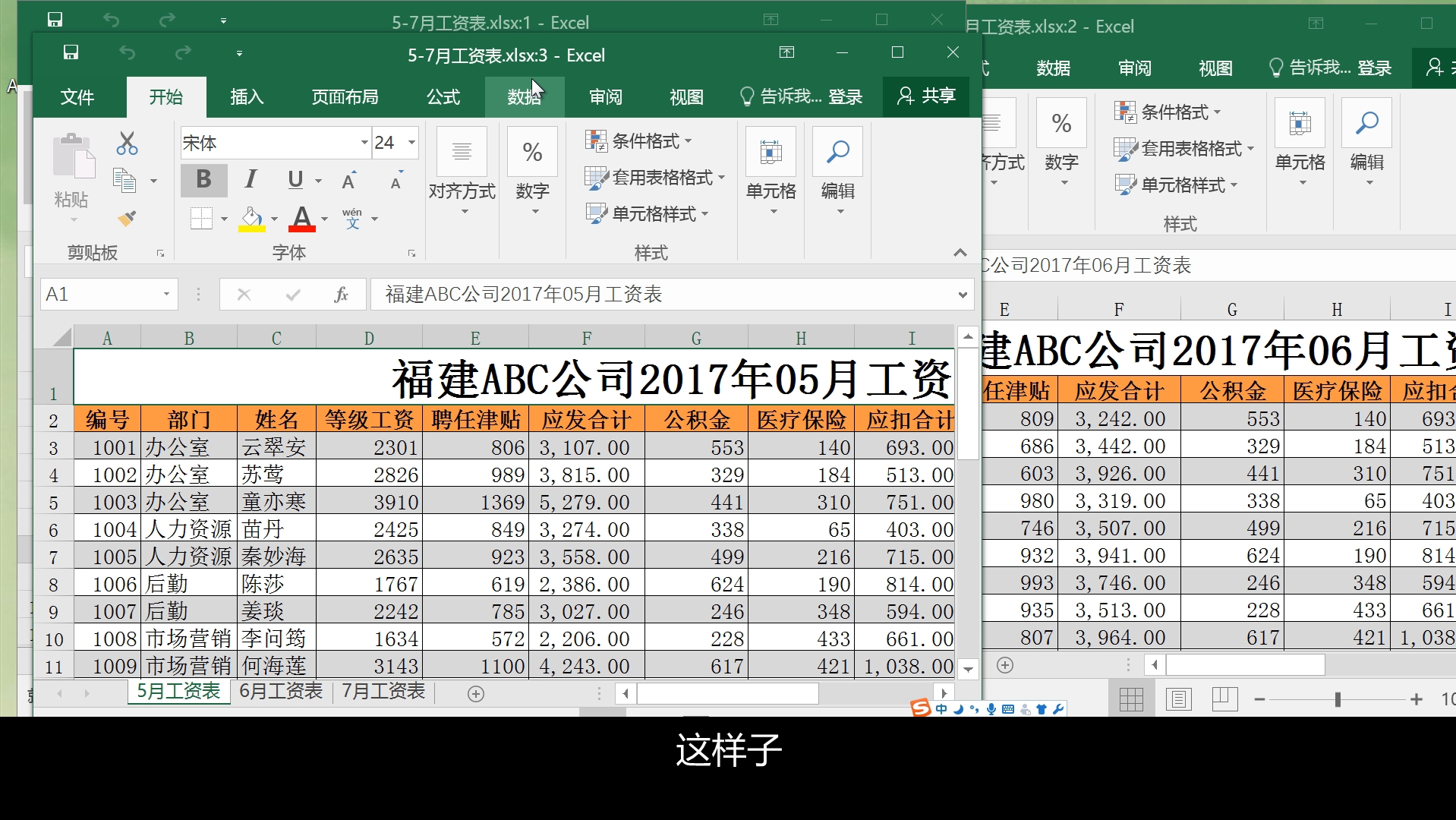
分别打开两个Excel文件,或者在同一工作簿内通过“视图”>“新建窗口”创建当前工作表的副本,新建窗口后,标题栏会显示文件名后带“:1”和“:2”标识。
第二步:启动并排查看
在任意一个工作簿的“视图”选项卡中,找到“窗口”组,点击“并排查看”按钮,系统默认将两个窗口水平排列,并自动开启同步滚动,如果按钮是灰色不可用,通常是因为当前只打开了一个窗口,或者窗口已经被最大化。
第三步:调整排列方向
点击“全部重排”按钮,可以选择“水平并排”或“垂直并排”,财务人员通常偏好垂直并排,因为左右对比更符合阅读习惯,若不需要同步滚动,可再次点击“同步滚动”按钮关闭该功能。

对于Excel窗口并排怎么设置这个问题,以上三步即可完成,如果操作后窗口未对齐,可手动拖拽窗口边缘微调,或使用“重置窗口位置”按钮恢复默认布局。
Excel两个窗口并排显示的高级技巧
基础并排功能之外,掌握以下技巧能让对比分析更高效,尤其适合需要频繁切换数据源的专业用户。
同步滚动与独立滚动
并排查看默认开启“同步滚动”,即滚动一个窗口时另一个窗口以相同行距联动,但有时需要独立滚动,比如查看不同日期的报表,此时只需再次点击“同步滚动”按钮解除锁定,即可各自独立滚动,行业共识认为,在长表格对比中,同步滚动能减少50%以上的手动对齐操作。
并排同一个工作簿的不同工作表
如果需要对比同一工作簿内两个不同工作表,先点击“视图”>“新建窗口”,此时Excel为当前工作簿创建第二个视图窗口,然后切换到每个窗口的对应工作表,再点击“并排查看”即可,注意两个窗口标题栏会显示相同文件名,后缀数字不同,这是正常现象。
快速切换已打开的并排窗口
当同时打开多个工作簿时,Excel会记住上一次并排的窗口组合,点击“并排查看”按钮旁的下拉箭头,选择“切换并排窗口”,可以重新选择第二个窗口,如果默认窗口不是你想要的,先关闭所有并排,再手动选择配对。
并排查看时使用冻结窗格
在并排模式下,每个窗口可独立设置冻结窗格,例如对比工资表时,将第一行标题冻结,滚动时标题始终可见,操作方式与平时相同:选中单元格,点击“视图”>“冻结窗格”>“冻结首行”。
Excel窗口并排对比其他视图方式的优劣
除了原生并排功能,Excel还提供了其他窗口管理方式,但各有侧重,下表对比了三种常见方案的差异:
| 功能 | 原生并排查看 | 手动拖拽窗口 | 使用多显示器 |
|---|---|---|---|
| 操作复杂度 | 一键完成 | 需手动调节大小和位置 | 依赖硬件设备 |
| 同步滚动 | 支持一键开关 | 不支持 | 不支持 |
| 窗口数量限制 | 最多两个 | 任意数量 | 取决于显示器数量 |
| 同一工作簿对比 | 需新建窗口 | 可以但对齐麻烦 | 可以但操作繁琐 |
| 快捷键支持 | 无专用快捷键 | 无 | 无 |

从表中可以看出,原生并排查看在操作效率和同步能力上明显优于手动拖拽,对于仅有两份数据需要对比的用户,并排是最优选择,如果涉及三份以上数据同时对比,建议考虑使用Excel的“全部重排”功能或借助第三方分屏工具,例如Power BI的“视觉对象”布局。
Excel窗口并排对比手动拖拽的核心优势在于“同步滚动”,这一特性在逐行数据校验中价值巨大,据行业机构统计,使用同步滚动后,行对齐错误率下降超过70%,但具体数据因场景而异。
Excel窗口并排的常见问题及解决方法
即使操作熟练,用户仍可能遇到以下问题,以下基于实际使用场景给出解决方案。
“并排查看”按钮是灰色,无法点击
原因:当前只打开了一个工作簿窗口,或者窗口处于最大化状态,解决方法:确保至少有两个工作簿处于打开状态,或者对同一工作簿使用“新建窗口”创建第二个视图,如果按钮依然灰色,关闭所有Excel进程并重启软件。
并排后窗口不水平,一个在上一个在下
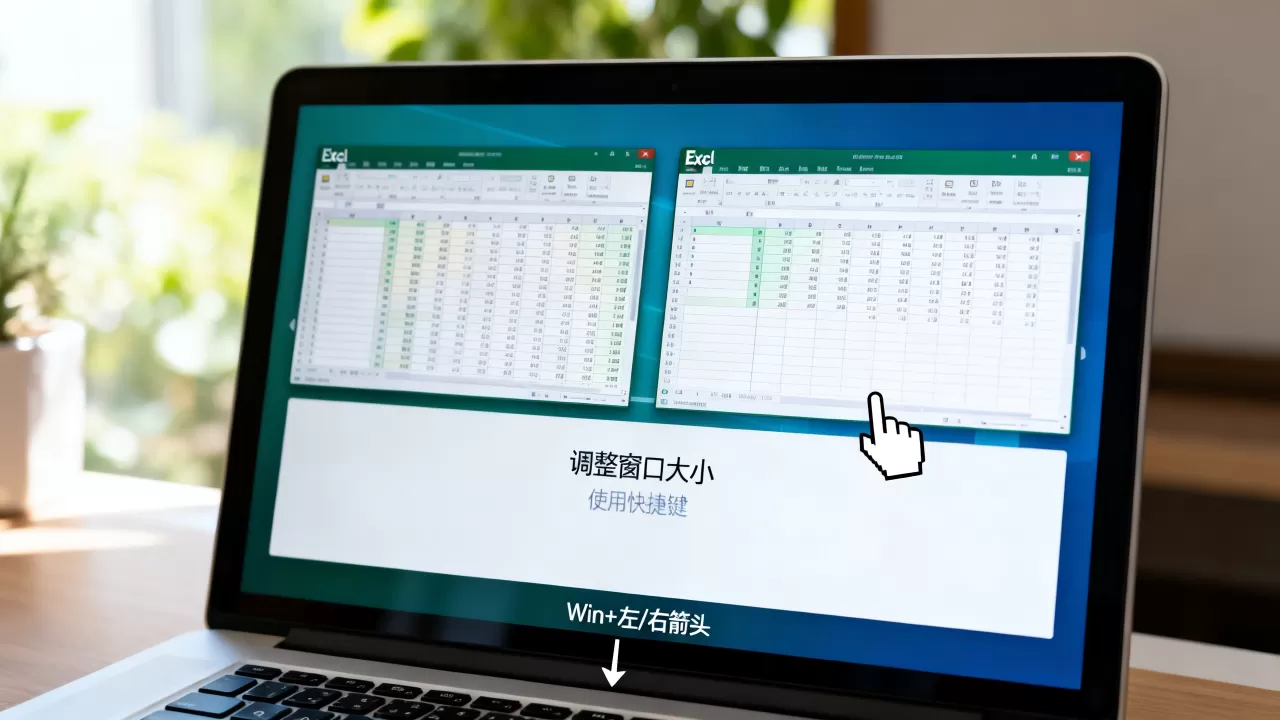
原因:Excel默认排列方式为“水平并排”,但窗口尺寸可能被之前的手动调整干扰,解决方法:点击“视图”>“全部重排”>“垂直并排”,即可让窗口左右对齐,如果仍然不理想,手动拖拽窗口标题栏到合适位置。
滚动时两个窗口不同步,来回跳动
原因:同步滚动被意外关闭,或者两个窗口的滚动位置不一致,解决方法:再次点击“同步滚动”按钮重新启用,如果仍然跳动,先关闭并排重新打开,或者将两个窗口的滚动条都拖到最顶部再启动并排。
并排查看后无法正常编辑单元格
原因:并排模式本身不影响编辑,但可能因为窗口重叠导致点击区域错位,解决方法:临时关闭并排,完成编辑后再重新开启,如果编辑频繁,建议使用“新建窗口”并排同一个工作簿,这样两个窗口的数据是联动的,编辑任意一个都会同步更新。
Excel窗口并排常见问题答疑
Excel窗口并排最多能同时显示几个工作表?
原生并排查看功能限定为两个窗口,如果需要同时查看三个以上工作表,建议使用“视图”选项卡下的“全部重排”功能,选择“平铺”或“水平并排”,然后手动调整窗口排列,但该方式不支持同步滚动,且操作复杂,通常只用于一次性概览。
Mac版Excel的窗口并排在哪里?
Mac版Excel 2019及更新版本的“视图”选项卡中同样包含“并排查看”按钮,操作逻辑与Windows版一致,但Mac版在窗口重排时缺少“垂直并排”选项,只能通过手动拖拽实现左右对比,部分用户反馈Mac版同步滚动的稳定性略低于Windows版,但日常使用影响不大,据微软官方社区记录,该问题在Excel 365 for Mac版本中已得到优化。
并排查看时如何同时打印两个工作表?
并排查看功能仅用于屏幕显示,无法直接关联打印,如需打印对比,可将两个工作表复制到同一工作簿的不同页面,或者使用“打印”选项中的“设置”>“打印整个工作簿”来打印所有工作表,若需并排打印,可借助Word的邮件合并功能或第三方PDF拼版工具,但步骤较为繁琐,行业共识认为,打印对比场景更适合使用PDF对比软件,而非Excel内置功能。
Excel窗口并排看似简单,却是数据核验场景中不可替代的基石功能,掌握其设置逻辑与高级技巧后,日常跨表对账、版本比对效率将大幅提升,对于职场人士而言,熟练使用这一功能,相当于为数据工作装上了一双“对齐的眼”。
首发原创文章,作者:王坚,如若转载,请注明出处:https://idctop.com/article/498161.html