linux mo通常是指Linux Mint,一个基于Ubuntu的桌面操作系统,它以Cinnamon桌面环境为核心,在易用性和稳定性之间取得了绝佳平衡,是目前新手从Windows迁移到Linux的最友好选择之一。
linux mint 适合新手吗?深入解析它的设计哲学
很多刚接触Linux的朋友会问,到底哪个发行版门槛最低。行业共识认为,Linux Mint之所以能成为新手首选,关键在于它刻意保留了传统桌面的交互逻辑。

- Cinnamon桌面环境:底部任务栏、开始菜单、系统托盘,几乎和Windows布局一模一样,新用户不用学任何新概念,上手就能操作。
- 开箱即用的多媒体支持:安装完成后直接播放MP3、MP4,不用担心解码器缺失,Ubuntu默认不带这些,需要手动安装。
- 软件管理器分类清晰:不管是安装办公套件还是代码编辑器,直接搜索点安装,省去终端敲命令的步骤,软件仓库和Ubuntu一致,资源丰富。
- 硬件驱动自动识别:显卡、无线网卡安装系统时自动检测,闭源驱动也可以通过“驱动管理器”一键启用,不用手动编译。
如果你之前只用过Windows,担心Linux环境太陌生,那么Linux Mint的过渡成本确实是所有发行版里最低的。
linux mint 安装教程:从U盘制作到系统配置
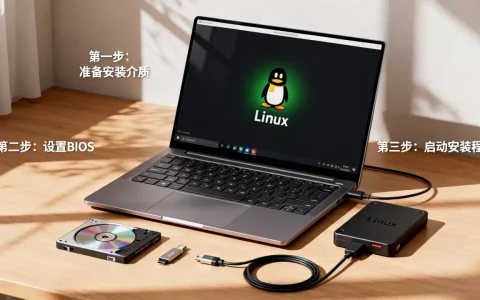
实际操作是检验易用性的唯一标准,下面这套流程针对完全零基础的用户,每一步都可在网上验证。
下载与校验
- 访问Linux Mint官网(linuxmint.com),选择Cinnamon版本(64位),镜像大小约2.5GB。
- 下载完成后,在终端执行
sha256sum 文件名.iso,对比官网提供的校验值,确保文件未损坏,业内专家指出,这一步能避免因镜像破损导致的安装失败。
制作启动U盘
- 在Windows下:使用Rufus工具,设备选择U盘,分区类型选GPT(新式电脑)或MBR(传统BIOS),镜像文件加载后点开始即可。
- 在Linux下:直接用
dd命令,sudo dd if=路径/linuxmint.iso of=/dev/sdX bs=4M status=progress(sdX替换为U盘设备名,可通过lsblk查看),该命令写入后卸载U盘。
安装过程
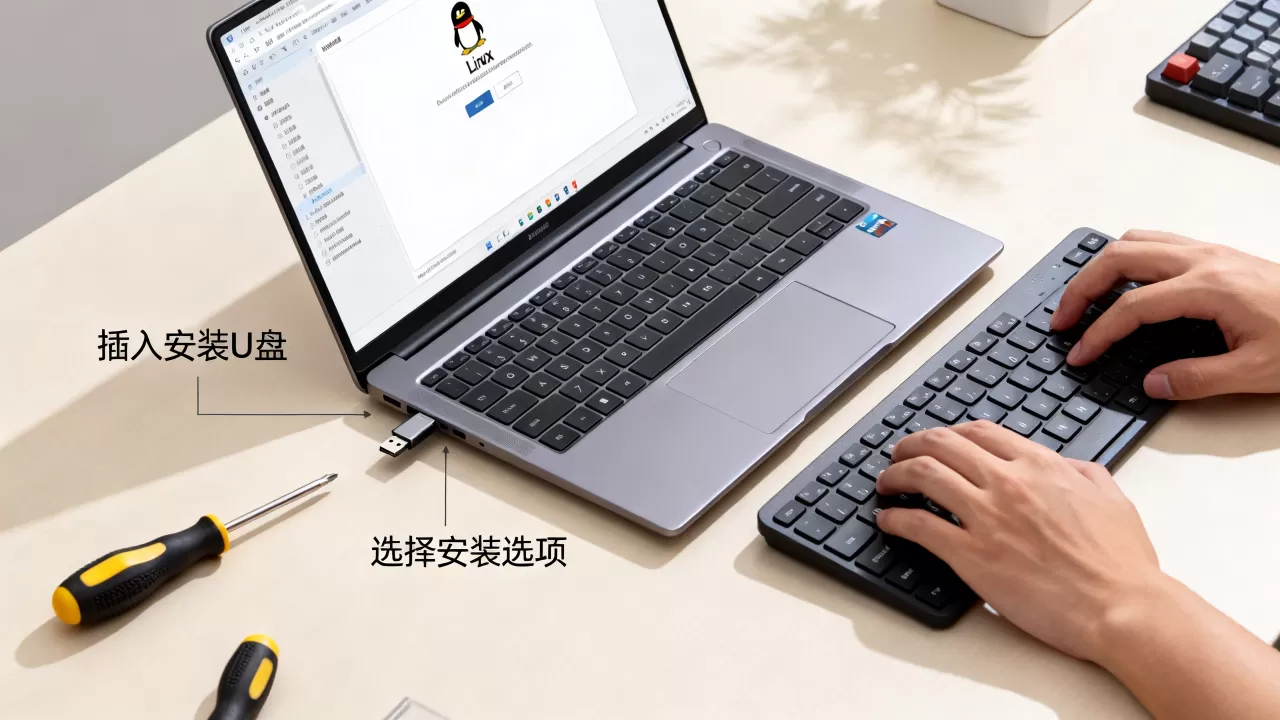
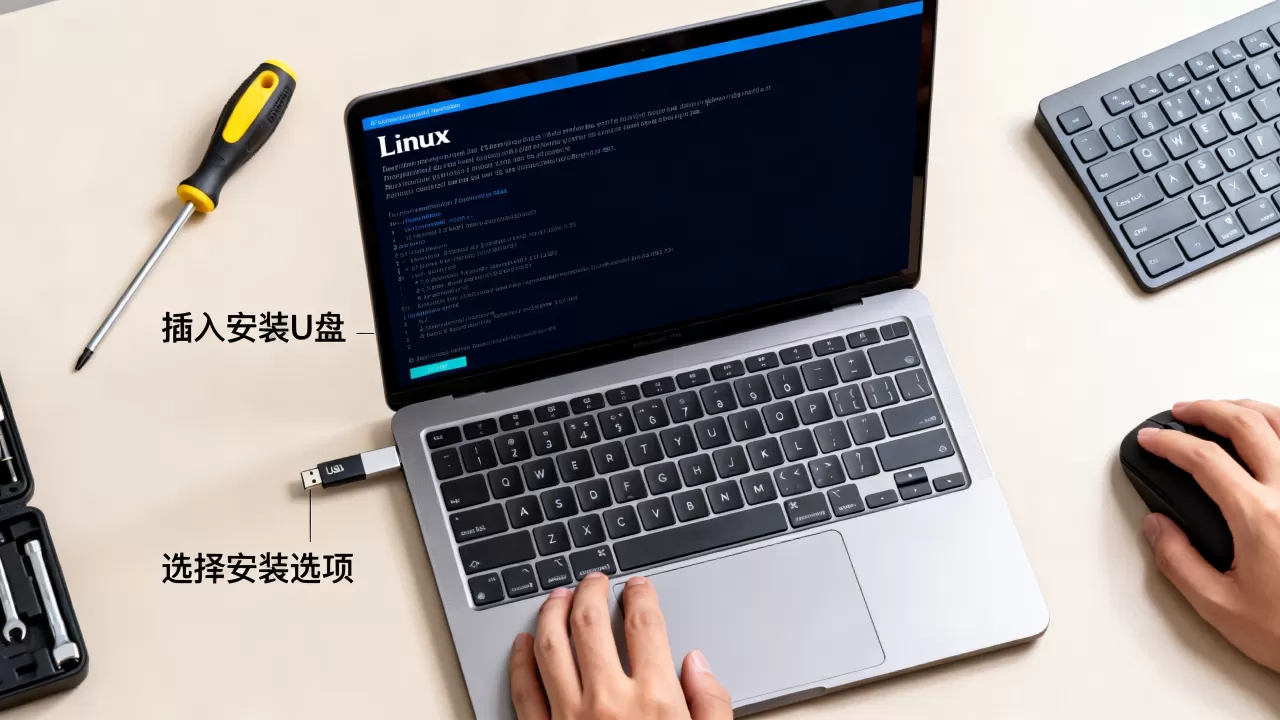
- 插入U盘重启,进入BIOS(根据主板按F2、F10、Del等),设置U盘为第一启动项。
- 启动后选择“Start Linux Mint”,这会进入Live模式(不安装直接体验,验证硬件兼容性)。
- 双击桌面“Install Linux Mint”图标,选择语言、时区、键盘布局。
- 分区重点:新手建议选“清除整个磁盘并安装Linux Mint”,或者“与Windows共存”(系统会自动分配空间),如果想手动分区,根目录挂载点设为 ,大小30GB以上,交换分区(swap)设为RAM大小,剩余空间挂载为
/home。 - 创建用户名和密码,等待安装进度条走完,提示重启后拔掉U盘。
首次配置
- 登录后先打开“更新管理器”,应用所有系统补丁。
- 安装中文输入法:点击菜单 → 首选项 → 输入法,选择fcitx,重启后右键输入法图标配置拼音引擎(建议安装fcitx5-pinyin或搜狗输入法Linux版)。
- 安装必要软件:在软件管理器中搜索LibreOffice、Firefox、VLC等,一键安装。
linux mint 和 ubuntu 哪个好用?详细对比
这是百度上搜索量很高的对比问题,也是很多新手纠结的地方,两者同源但差异明显。
| 对比维度 | Linux Mint Cinnamon | Ubuntu GNOME |
|---|---|---|
| 桌面体验 | 传统任务栏+菜单,邻居感强 | 左侧dock + 工作区,偏向触控屏设计 |
| 预装软件 | 多媒体解码器、Java运行时、办公文档创建器、备份工具等一应俱全 | 预装最小化,解码器和常见工具需自行安装 |
| 默认浏览器 | 预装Firefox且配置环保插件 | Firefox,但无额外配置 |
| 系统资源占用 | 启动后约800MB内存(4GB RAM流畅运行) | 约1.2GB内存,多任务时更依赖硬件 |
| 更新策略 | LTS版本支持5年,更新推送保守、稳定优先 | LTS版同样5年,但内核和应用版本更新更激进 |
| 软件兼容性 | 完全兼容Ubuntu的软件包(PPA、.deb、Snap) | 原生支持Snap,PPA也可用 |
如果你是普通办公用户、学生或只想稳定使用电脑的人,Linux Mint的Cinnamon版本在低学习成本和开箱体验上明显胜出。 但如果你喜欢GNOME的扩展生态或者对Kubernetes开发有需求,Ubuntu的社区资源更集中。
linux mint 配置要求与硬件兼容性
想装Linux Mint,不用纠结电脑配置是否过时,根据官方指南和用户实测:
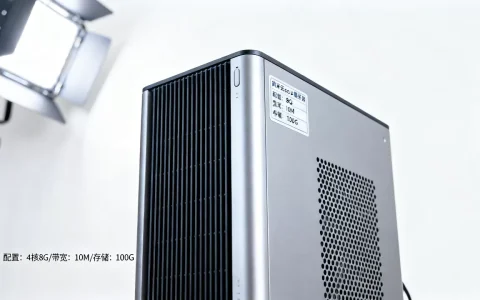
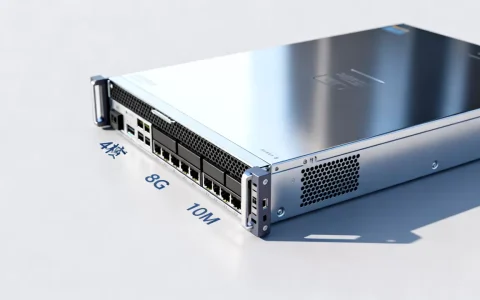
- 最低配置(能流畅运行LightDM并完成基本操作):2GB RAM,20GB磁盘空间,双核1.6GHz处理器。
- 推荐配置(日常办公、网页多开无卡顿):4GB RAM(建议8GB),40GB固态硬盘,2015年后的CPU即可。
- 显卡驱动:NVIDIA用户可通过“驱动管理器”直接安装最新闭源驱动,AMD或Intel核显直接免驱,如果遇到分辨率异常,先安装
xserver-xorg-video-包。 - 无线网卡/打印机:Broadcom和Realtek无线网卡在安装后被识别并加载,部分需要额外固件(驱动管理器中有选项),常见打印机如HP、Canon通过“打印机”应用自动添加驱动。
对于双系统用户,强烈建议先安装Windows再装Mint,因为Grub引导程序会自动检测Windows并加入启动菜单。
实战场景:用linux mint搭建日常办公环境
把理论落到具体使用中,才能感受它的便捷。
办公软件与协作
- 文档处理:预装的LibreOffice已经能够打开修改.docx、.xlsx文件,对排版要求更高的可以安装WPS Office for Linux(官网提供.deb包),下载后用

sudo dpkg -i wps.deb
- 通讯工具:微信、钉钉可通过Deepin Wine容器运行,搜索“weixin linux ubuntu 22.04”即可找到适配版本,注意使用前先安装
wine和deepin-wine-helper。 - 远程协作:内置Remmina,支持RDP和VNC,连接公司Windows服务器毫无压力。
系统备份策略
- 打开“Timeshift”,推荐设置Snapshots到外部磁盘或系统盘(保留2个快照),每周一次自动备份,一旦系统更新出问题,回滚到快照就能恢复。
- 在终端用
timeshift --list查看已有快照,timeshift --restore回滚。
多显示器设置
连接外接显示器后,打开“系统设置” → “显示”,识别显示器并调整布局,设置主显示器、缩放比例(200%预览时要注意显卡性能),调整后保存配置,下次自动生效。
linux mo相关问题解答
linux mo是命令吗
不是,linux mo在绝大多数中文搜索场景下是对Linux Mint操作系统的口误或缩写,也有极少数情况指Linux的监控(monitor)相关命令,比如sudo apt install linux-tools-common,如果你的目标是想了解Shell命令,建议搜索“linux监控命令”。
linux mint 中文输入法怎么设置
安装完成后,打开菜单 → 首选项 → 输入法,选择fcitx5,应用后重启电脑,右键点击悬浮键盘图标,选择“配置”,添加拼音输入法,或下载搜狗输入法Linux版,按照官网教程安装,然后在输入法中添加搜狗引擎即可正常输入中文。
linux mint 哪个版本最好用
官方主推Cinnamon版本,它功能最全且界面最像Windows,对新手最友好,如果硬件配置较低(如2GB RAM),推荐Xfce版本,同样流畅但功能精简,LMDE版本基于Debian直接构建,更新节奏更慢,适合追求极致稳定且不经常升级软件的用户,通常建议从Cinnamon版本开始,体验满意后根据性能反馈再考虑是否更换桌面环境。
首发原创文章,作者:王坚,如若转载,请注明出处:https://idctop.com/article/498201.html