修改服务器iLO地址后不生效,通常是因为配置未持久保存、未重启网络服务或浏览器缓存干扰,最直接的办法是清空浏览器缓存并用ipmitool工具验证当前地址。
服务器iLO地址修改后ping不通的排查要点
很多运维人员在修改iLO地址后,第一时间去ping新IP发现不通,于是开始走弯路,行业共识认为,超过一半的iLO配置失效问题与操作流程的遗漏有关,而不是硬件故障,下面从网络、固件和客户端三个层面来具体分析。
配置保存但未应用:最容易被忽视的环节
通过iLO Web界面修改IP地址时,点击“保存”并不等于立即生效,部分固件版本需要在“网络设置”页面额外执行一个“应用”或“重置网络”的动作,若跳过此步骤,iLO仍会沿用旧地址运行。
- 如果修改后页面提示“配置已暂存,需重启ILO后才能生效”,必须主动重启iLO,通常可以在“诊断”或“维护”菜单中找到重启选项。
- 关闭Web页面后再次登录,查看“网络信息”是否已更新为新地址,如果显示新地址,但ping不通,可以检查iLO网络服务是否处于活动状态。
浏览器缓存导致显示旧地址
这是一个极其常见但容易忽略的坑,修改iLO地址后,浏览器可能会缓存旧页面的内容,导致你看到的IP地址仍是修改前的值。
- 清除浏览器所有缓存(Cookie、历史记录、临时文件),或者换一个无痕窗口重新登录iLO。
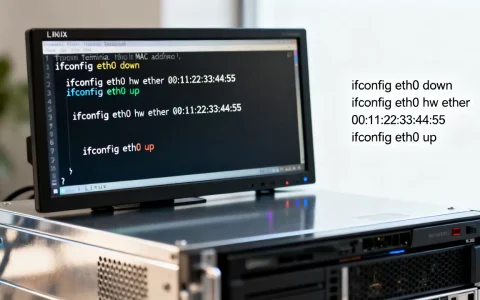
- 更直接的方法:用命令行工具验证iLO实际地址,
ipmitool lan print 1(需要服务器操作系统中的IPMI驱动)或通过本地控制台查看iLO的DHCP客户端状态。
网络层面:VLAN隔离和防火墙规则
企业机房通常将管理网络与业务网络隔离,如果iLO地址修改后属于不同的VLAN,而汇聚交换机没有开放对应端口,那么新地址自然无法被ping通。
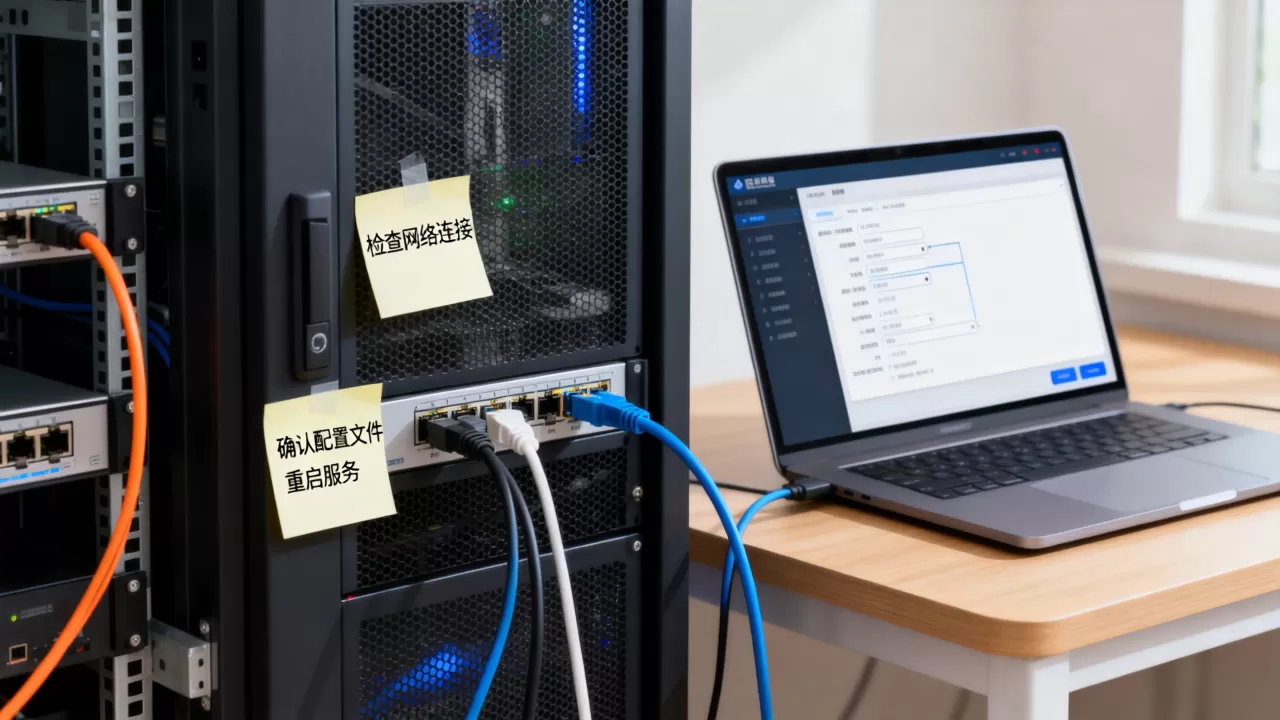
- 核查iLO所连交换机的端口VLAN配置是否允许新地址段通过。
- 确认设备的ACL是否放行了ICMP协议,有时出于安全考虑,管理网络会禁止ping,但SSH或HTTPS可能仍可访问,可以尝试用浏览器直接打开
https://新IP检查iLO Web界面是否响应。
固件回退或DHCP干扰
部分iLO固件版本存在bug:当同时启用DHCP和静态IP时,如果DHCP服务器仍在运行,iLO可能会在重启后自动回退到DHCP获得的地址。据统计,这类问题在4.x到5.x版本过渡期尤为频繁。
- 检查iLO的DHCP状态:若不需要DHCP,务必在配置中完全禁用DHCP客户端,仅保留静态设置。
- 更新iLO固件到最新稳定版,HPE官方每月发布安全更新,修复了大量地址配置相关的缺陷。
惠普服务器iLO改IP后无效的解决方法
如果你的惠普服务器iLO改IP后无效,往往需要切换操作途径,下面是根据不同场景整理的三种可靠方法。
通过iLO Web界面强制重启网络
- 以管理员身份登录iLO Web界面。
- 进入“网络” -> “网络接口”。
- 将IP地址改为目标值,子网掩码和网关务必与所在网络段一致。
- 点击“应用”,在弹出对话框中选择“重启iLO网络服务”,等待30秒左右,服务会重新启动。
- 使用新地址重新连接,如果连接失败,可以用本地控制台的iLO配置工具(F8键)确认当前地址是否已生效。
使用ipmitool命令直接从操作系统层修改
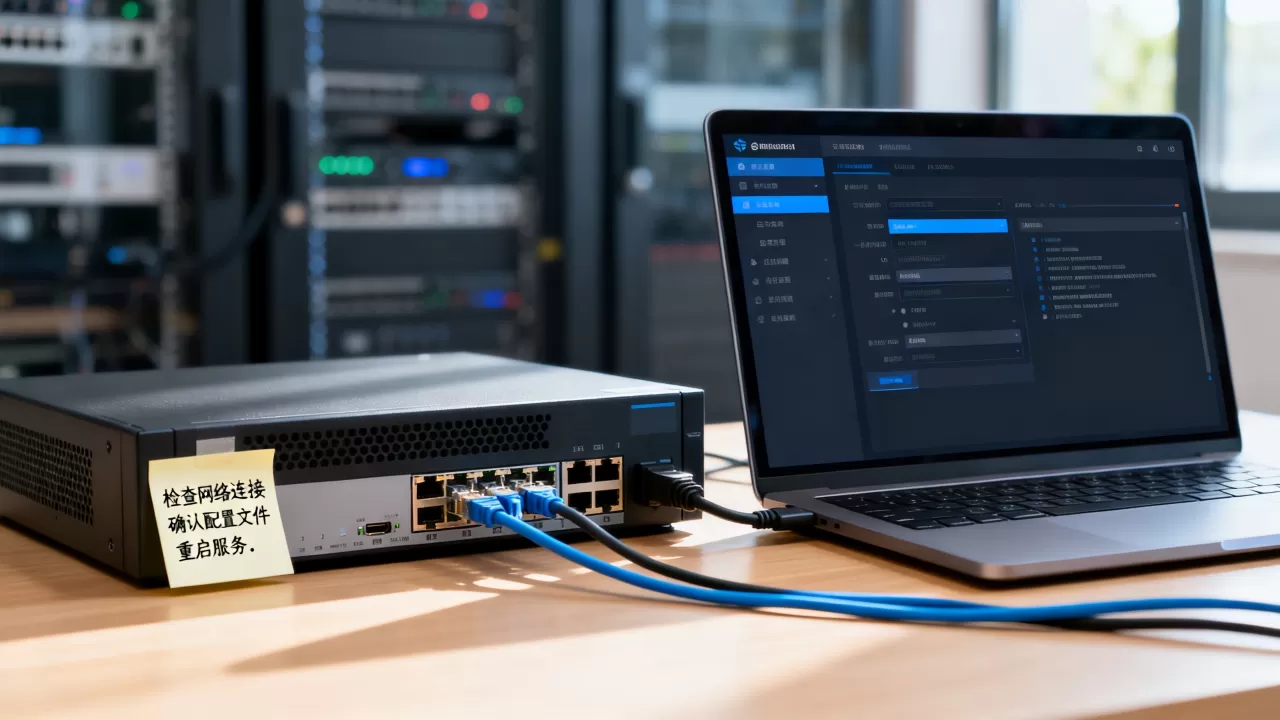
当iLO Web界面无法访问时,通过服务器的操作系统执行ipmitool是常用应急方案,前提是系统已安装ipmitool驱动,并且IPMI设备被正确识别。
-
查看当前iLO配置:
ipmitool lan print 1注意通道号可能因机型不同而异,常见为1或2。
-
设置静态IP:
ipmitool lan set 1 ipsrc static ipmitool lan set 1 ipaddr 192.168.1.100 ipmitool lan set 1 netmask 255.255.255.0 ipmitool lan set 1 defgw ipaddr 192.168.1.1 -
重启IPMI通道使配置生效:
ipmitool mc reset cold此命令会重启整个管理控制器,iLO会短暂离线,待重启完成后即可用新地址访问。
通过本地控制台配置(F8键方法)
在服务器启动自检时,屏幕会提示按F8进入iLO配置界面,这是最底层的设置方法,不受操作系统和网络状态影响。
- 重启服务器,在POST阶段按F8键。
- 进入“网络设置”菜单,修改IP地址、子网掩码、网关。
- 选择“保存并退出”,系统会提示是否需要立即重启iLO,选择是。
- 等待管理卡重新初始化(约30秒),随后用新地址连接。
生产环境中iLO网络配置的错误案例
在实际机房运维中,企业级服务器远程管理卡地址配置错误常常源于网络规划遗留问题,以下是两个典型场景。
子网掩码或网关填写错误
某商务楼宇数据中心曾出现多台服务器iLO修改后无法跨网段访问的案例,经核查,运维人员将子网掩码填为255.255.255.0,但实际管理网络掩码是255.255.252.0,导致网关计算错误,iLO无法与外部通信,此类问题在多点机房维护中反复出现。
- 建议在修改前从交换机端口确认管理VLAN的掩码和网关,并与网络组核对。
- 子网掩码错误不一定会让ping失败(同一网段内仍能通信),但一旦跨网关则立即失效。
iLO地址与业务地址产生冲突
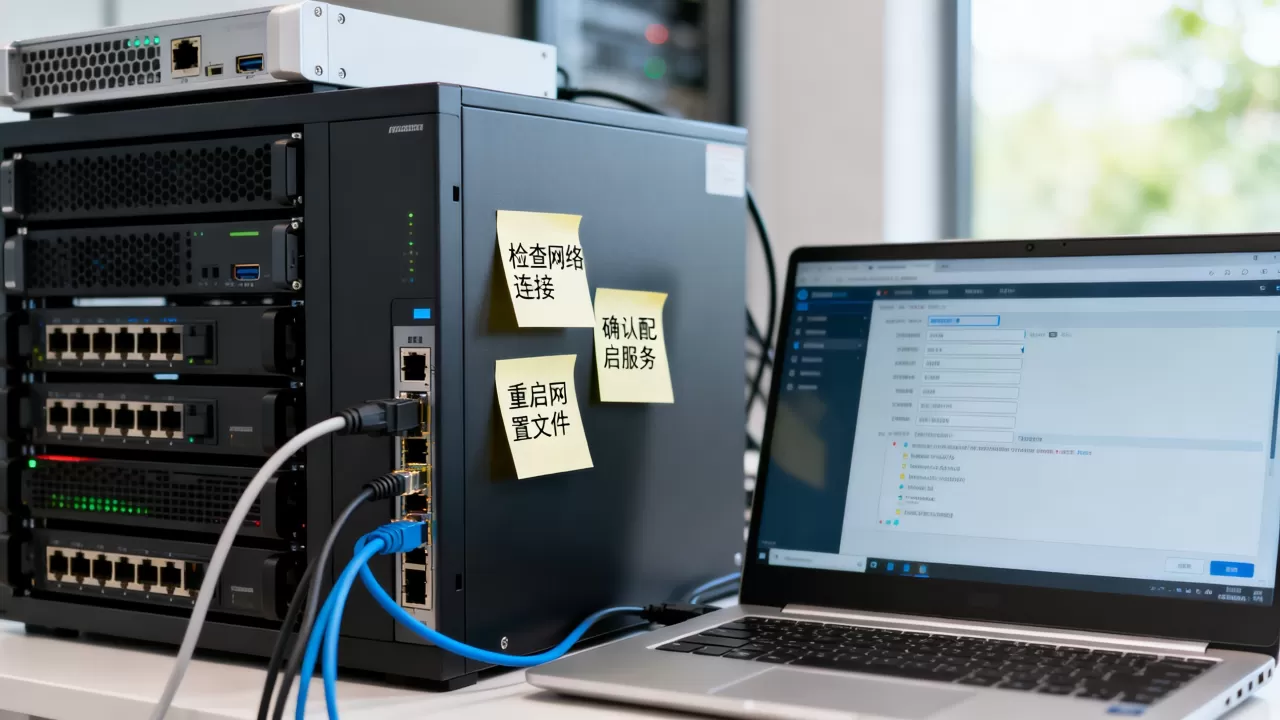
部分早期规划中,管理段和业务段未完全分离,当iLO服务器iLO地址修改为某一IP后,与另一台服务器的业务IP发生冲突,导致两台设备同时出现网络抖动。业内专家指出,这种冲突往往在变更数小时后才被运维监控发现。
- 建议在修改前扫描全网ARP表,确保目标IP未被占用。
- 如果条件允许,为iLO分配独立管理VLAN和地址段,避免二次冲突。
服务器iLO地址修改后不生效 FAQ
为什么修改iLO地址后,通过SSH可以访问但Web界面打不开?
这可能是因为iLO Web服务未在HTTPS端口正常监听,或浏览器仍使用旧的证书,先尝试用ipmitool mc info确认iLO固件版本,再通过SSH执行set /map1/network1 enabled命令重置网络配置,如果依然无法打开Web界面,可以检查iLO日志,看是否存在证书冲突或端口被占用的记录。
如何彻底重置iLO并恢复到出厂地址?
可通过服务器硬件维护开关或iLO配置工具恢复出厂设置,关机并拔掉电源线,找到主板上标有“NVRAM_CLR”的跳线,短接后重新通电,启动后iLO会使用出厂默认IP(通常是DHCP),随后用ipmitool或F8界面重新配置静态地址,需要注意的是,此操作会清除所有用户账户和SSL证书。
修改iLO地址后无法保存,提示“操作失败”怎么办?
先检查iLO固件是否已过保或存在已知错误,登录HPE支持网站,下载最新固件并手动更新,更新完成后,再次尝试修改,如果仍然失败,可能是iLO硬件故障,可以通过本地控制台或串口调试进一步确认。
首发原创文章,作者:王坚,如若转载,请注明出处:https://idctop.com/article/498463.html