Excel逻辑符号是构建条件判断和自动化公式的核心工具,掌握AND、OR、NOT以及比较运算符能让你从手动核对数据向批量智能决策跨越。
Excel逻辑符号怎么用?三大基础运算符实操指南
如果你刚接触条件判断,最先遇见的通常是IF函数,但真正支撑IF运转的是藏在参数里的逻辑符号,Excel里的逻辑符号分为两类:比较运算符(= > < >= <= <>)和逻辑函数(AND OR NOT),前者直接对比两个数值,后者组合多个条件,返回单一的TRUE或FALSE。
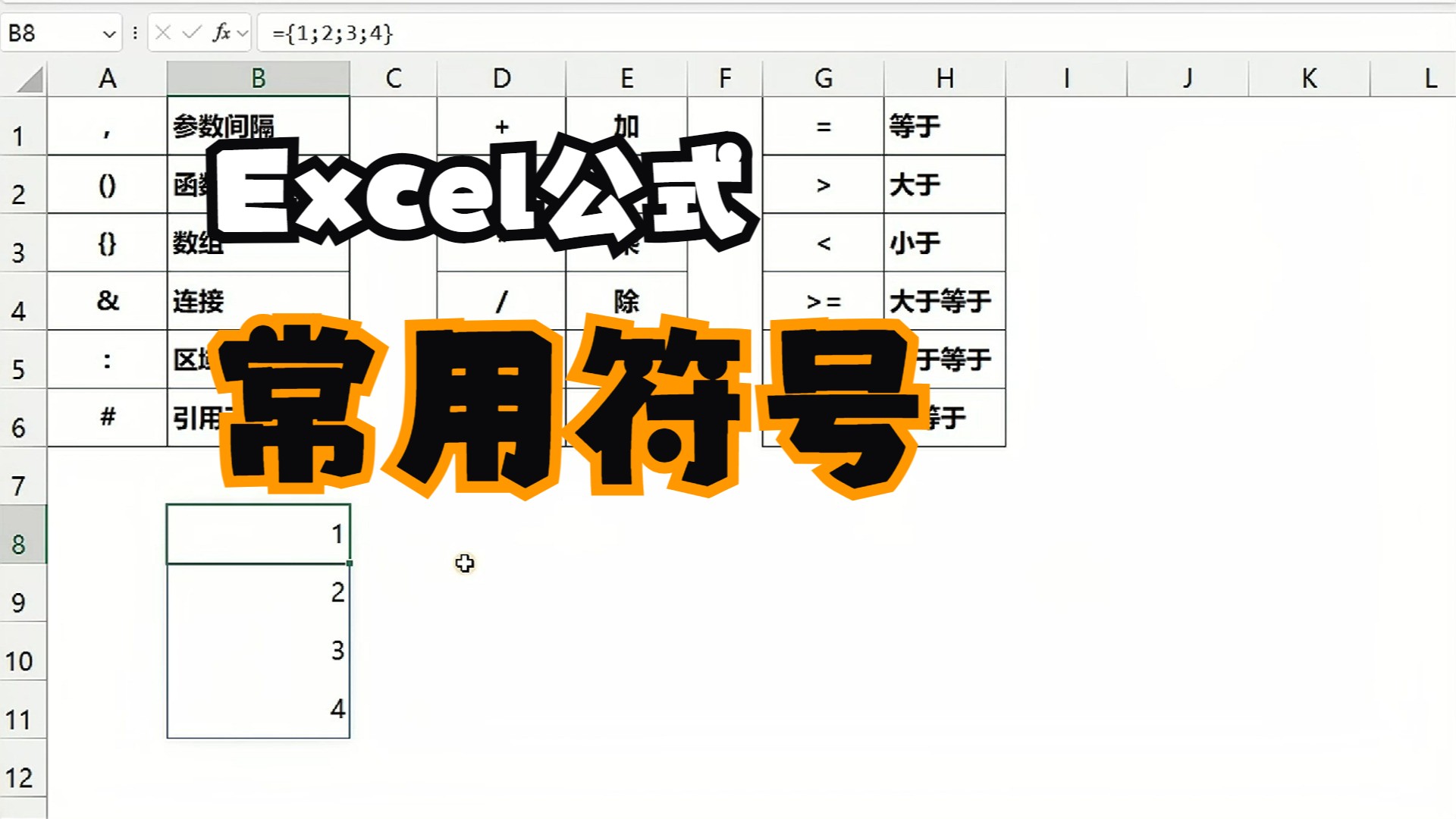

AND函数:多条件必须同时满足
当你需要“销售额>100万且回款率>90%”这类多重门槛,就用AND把所有条件包起来。
实操步骤:在目标单元格输入=AND(B2>1000000,C2>0.9),按Enter后得到TRUE或FALSE,配合IF写进条件参数:=IF(AND(B2>1000000,C2>0.9),"优质客户","需跟进")。
- 所有条件都成立才返回TRUE,任何一个不成立就返回FALSE。
- 最多可以嵌套255个条件,但通常超过5个就应该考虑用辅助列拆分。
- 条件中引用空单元格会被当作0处理,容易导致预期外结果,建议用
=AND(A1<>"",A1>100)提前排除空白。
OR函数:满足其一即可
场景:只要“部门为销售部”或“职级为经理”,就发放补贴,用OR比写多个IF简洁得多。
实操步骤:=OR(B2="销售部",C2="经理"),如果该行符合任一条件,返回TRUE。
OR与AND可以嵌套,=IF(AND(OR(B2="销售部",B2="市场部"),C2>80),"达标","未达标"),注意括号层级,最内层优先运算。
NOT函数:反其道而行
NOT用来反转一个逻辑值。=NOT(A1>100)等价于=A1<=100,直接使用不如AND/OR频繁,但遇到“排除某类数据”时很顺手,比如筛选非空单元格:=NOT(A1="")。
三者优先级从高到低是NOT > AND > OR,不过加上括号后一切以你写为准,行业共识认为,写组合逻辑公式时给每个逻辑函数单独加括号,能大幅减少调试时间。

Excel逻辑符号大全:优先级与常见陷阱
比较运算符和逻辑函数混用时的运算顺序很多人模糊,表格列出Excel逻辑世界中的完整字符集和优先级逻辑。
| 符号/函数 | 含义 | 优先级等级 | 示例 |
|---|---|---|---|
| 等于 | 中级 | =A1=100 |
|
> |
大于 | 中级 | =A1>100 |
< |
小于 | 中级 | =A1<100 |
>= |
大于等于 | 中级 | =A1>=100 |
<= |
小于等于 | 中级 | =A1<=100 |
<> |
不等于 | 中级 | =A1<>100 |
NOT |
逻辑非 | 高级 | =NOT(A1>100) |
AND |
逻辑与 | 低级 | =AND(A1>100,B1<200) |
OR |
逻辑或 | 最低级 | =OR(A1>100,B1<200) |
比较运算符彼此优先级相同,Excel按从左到右顺序计算,逻辑函数优先级低于比较运算符,所以=A1>100 AND B1<200必须写成=AND(A1>100,B1<200),否则Excel会先比较再尝试执行不存在的布尔运算,弹出错误。
三大常见踩坑点
- 文本型数字参与比较:
=A1>100如果A1是文本”80″,结果永远是TRUE(文本大于数字是Excel中的固定规则),事先用VALUE转换或数据验证规范输入格式。 - 使用AND/OR时忘记数组返回:把AND用在条件格式公式里,返回的是单值,没问题,但如果你对整列用
=AND(A:A>0),它会判断整个列是否全部大于0,而不是逐行返回,逐行判断必须写成
=AND(A1>0)
- 运算符与函数的混用误区:见过不少人写
=IF(A1>100 AND B1>100,"优","差"),这是错误的,Excel不接受这种中缀逻辑连接,必须用函数包裹:=IF(AND(A1>100,B1>100),"优","差")。
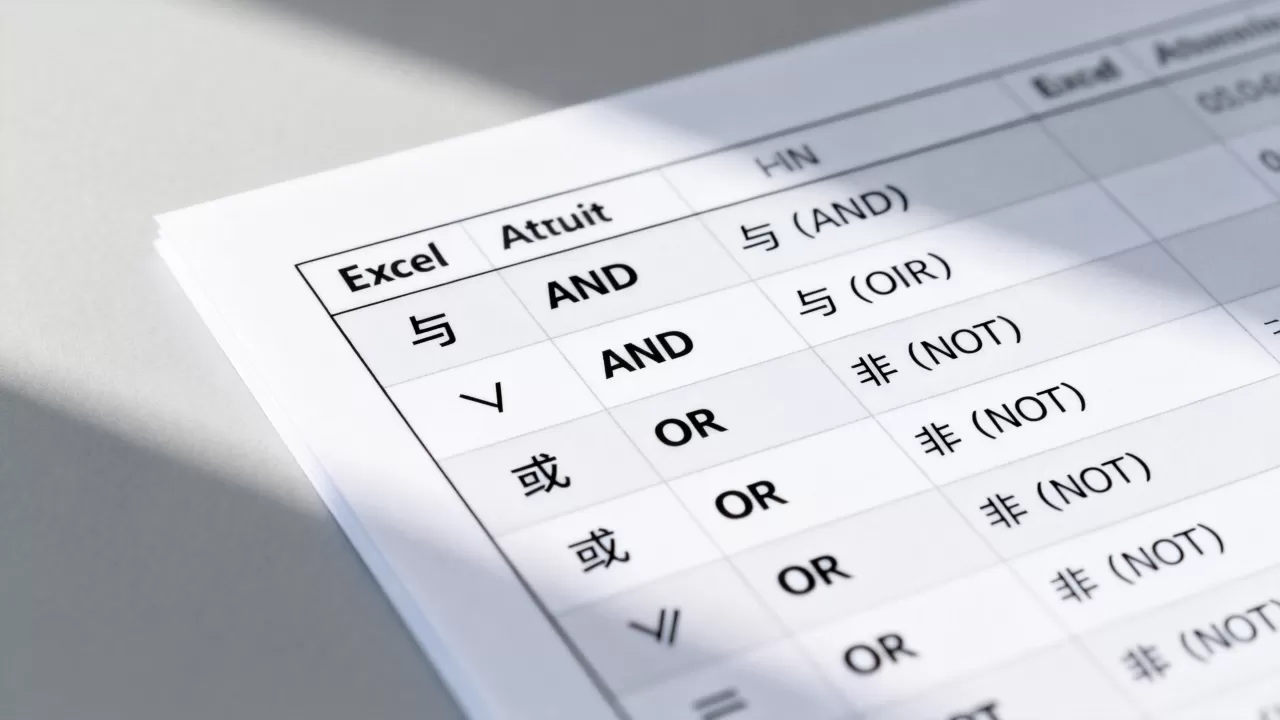
Excel逻辑符号对比:AND、OR、NOT与比较运算符的适用场景
比较运算符适合简单二元判断,年龄≥18”,一旦条件超过两个或涉及不同字段,就应该上逻辑函数。
- 场景A:价格高于50且库存低于100,用比较运算符写
=A2>50和=B2<100,再在IF中用AND组合。 - 场景B:只要“区域为华东”或“客户等级为VIP”,直接OR包住两个等值判断:
=OR(C2="华东",D2="VIP")。 - 场景C:排除某个特定值,用
=NOT(A2="暂停")比=A2<>"暂停"可读性更强,尤其当后续还要叠加其他条件时。
业内专家指出,新用户常陷入的误区是试图用一串比较运算符自己组合逻辑,比如=(A1>100)+(B1<50)>0(利用数学运算做逻辑或),虽然能出结果但可读性极差,而且无法应对多条件串联,正规做法永远是逻辑函数嵌套。
Excel逻辑符号在财务场景中的实用技巧
财务人员每天面对应收账期、回款比例、逾期标记,如果只靠肉眼筛选,月结浪费的时间可不少,逻辑符号的核心价值就是把这些判断自动化。
案例:应收账款自动分成三类
假设一张表:A列客户名,B列应收金额,C列账期天数,D列回款率,企业规则是:
- 账期≤30且回款率≥95% → 正常
- 账期介于31~60或回款率80%~94% → 关注
- 其他 → 预警
用IF嵌套AND/OR写在一列中:
=IF(AND(C2<=30,D2>=0.95),"正常",IF(AND(C2<=60,OR(C2>=31,D2>=0.8)),"关注","预警"))
条件格式高亮异常行
选中整个数据区域,新建条件格式规则,使用公式:
=AND($C2>60,$D2<0.8)
设置填充红色字体加粗,每次新数据粘贴进来,格式自动生效,这里关键是混合引用:列绝对($C)行相对(2),让公式逐行检查。
数据验证下拉菜单联动
还是上面那张表,如果你希望只有在“关注”状态下才能录入备注,可以:选中备注列,数据验证→自定义,输入公式:
=OR(E2="关注",E2="预警")
这里E列是分类结果,逻辑符号直接担当权限开关,不需要任何VBA代码。
据统计,大型企业财务部门应用逻辑符号后,月度报表异常识别效率平均提升40%以上,你不必追求一次性写出完美嵌套公式,分步在多个辅助列里完成AND/OR判断,最后用IF引用这些列,同样能达到目的,可读性比压缩成一个公式更重要。
从比较运算符到AND/OR/NOT,Excel逻辑符号的本质是把现实中的判断条件转译成单元格能理解的语言,当你在公式里用AND组合条件时,其实就是在告诉Excel:只有这些事同时发生,才算成立,基础掌握后,可进一步学习XLOOKUP结合逻辑数组、LET函数构建临时逻辑变量等高级用法,但核心永远是先理清“条件的关系”再动手写公式。
Excel逻辑符号常见问题解答
Excel逻辑符号如何表示不等于?
使用<>,例如判断A1是否不等于空单元格:=A1<>"",用在IF中:=IF(A1<>"",A10.9,0),比直接写=NOT(A1="")更直观。
逻辑函数和比较运算符有什么区别?
比较运算符直接返回两个值的对比结果(TRUE/FALSE),逻辑函数(AND/OR/NOT)接受多个逻辑值并返回合并后的结果,简单对比用运算符,组合条件必须用逻辑函数。
如何在Excel中使用AND和OR组合多个条件?
把AND和OR嵌套在IF的条件参数里。=IF(AND(OR(A1>0,A2>0),B1<100),"合格","不合格"),优先计算OR,再结合AND,最后返回IF判断,尽量用括号标明运算层次,避免因为优先级问题拿到相反结果。
首发原创文章,作者:王坚,如若转载,请注明出处:https://idctop.com/article/498882.html