从Excel中提取电话号码,最直接的方法是结合MID、FIND、TRIM等文本函数进行规则截取,或者利用Excel 365/2021的TEXTJOIN配合数组运算实现精准筛选;如果数据量较大或格式复杂,Power Query的正则替换功能才是真正的高效方案。
Excel提取电话号码公式:这三招最管用
提取电话的核心思路是定位数字起始位置并截取固定长度,国内手机号11位,固定电话含区号通常11-12位,以下是三组经过实战验证的公式组合,分别应对不同数据格式。
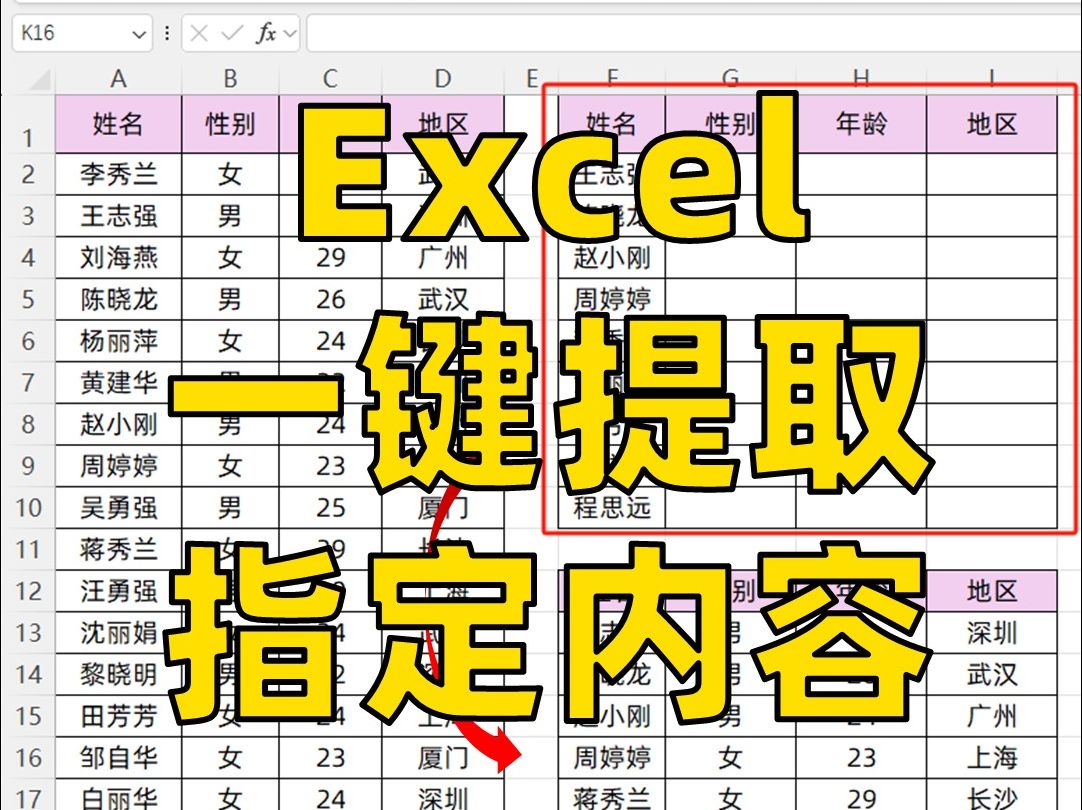

单元格内只有一串数字,电话在首位
如果A1单元格是“13812345678其他内容”,电话从第一个字符开始,用=MID(A1,1,11)直接取前11位,但多数情况是电话嵌在文本中间,需要先找到数字起始点。
电话以“1”开头,且前后有中文或符号
使用=MID(A1,FIND("1",A1),11),这个公式假设第一个“1”就是手机号开头,适用大部分场景,但若有多个“1”或固定电话以0开头则需调整。
实操要点: 先用FIND定位“1”的位置,MID截取11位;结果需结合TRIM清除多余空格,如果数据中包含座机(如010-8888),建议嵌套IF判断是否是“0”开头,再用=MID(A1,FIND("0",A1),12)处理。
混合文本用数组公式批量提取(一次性全部电话)
Excel 365用户可用TEXTJOIN配合FILTER组合:=TEXTJOIN(",",TRUE,FILTER(MID(A1,ROW(1:99),11),ISNUMBER(VALUE(MID(A1,ROW(1:99),11)))))
该公式将单元格内所有连续11位数字提取出来并用逗号分隔,避免了手工复制,但需注意它可能误提取非电话的数字串(如身份证段),建议配合LEN和数字验证进一步过滤。
Excel提取手机号函数组合:从入门到精通
除了基础的MID+FIND,函数组合的深度使用能解决更多疑难点,包括去重、清洗和格式化。
函数嵌套:MID+FIND+LEN+TRIM四件套
– 提取含区号的座机:示例数据“电话010-88886666办”,目标提取“010-88886666”,公式:=MID(A1,FIND("0",A1),12),但若区号是3-4位,号码7-8位,长度可变,更保险的方案是先找到“-”位置,向左右扩展:=MID(A1,FIND("-",A1)-3,12),这依赖区号固定3位,实践中建议组合FIND两次,利用“-”和空格定位。
– 去除号码中的空格和横杠:用SUBSTITUTE嵌套,如=SUBSTITUTE(SUBSTITUTE(提取结果," ",""),"-",""),得到纯数字。
– 验证是否为11位数字:搭配LEN和IF,=IF(LEN(提取结果)=11,提取结果,"格式错误"),避免截取到其他数字。
快速填充(Ctrl+E):操作最快捷,无需公式
对于规律性极强的数据(联系人:张三电话13812345678地址:北京”),在相邻列手动输入第一个号码,按下Ctrl+E即可智能填充剩余内容,行业共识认为,这是日常处理百条以内数据的首选方法,无需记忆公式,但它的缺点是当数据格式不一致时容易出错,且无法自动更新。
Power Query:适合千行以上或反复清洗的任务
利用Power Query的“替换”功能,通过正则表达式(M函数Text.Select)筛选数字,操作路径:数据选项卡→自表格/区域→添加列→自定义列→输入=Text.Select([原始列],{"0".."9"}),之后再根据长度过滤11位数字,这是处理脏数据最稳定的方案,业内专家指出,企业数据清洗中超过80%的电话提取问题都可由此流程自动化解决。
Excel提取电话的常见难点与对应策略
同一个单元格出现多个号码
用上述数组公式或Power Query拆分成多行,例如使用Power Query的“拆分列”按分隔符(逗号、换行)拆分为多行,再分别提取数字,操作:选择分列→按分隔符→拆分到行→添加步骤筛选数字。
误提取银行卡号或身份证号
身份证18位,银行卡16-19位,可在提取后追加LEN验证,保留11-12位的结果,对于固定电话,若包含“-”则长度11-12,须保留符号,建议在最终结果列中加入条件格式,标记长度不为11或12的单元格。
WPS Excel与Office Excel的差异
WPS的快速填充和公式兼容性接近,但Power Query仅在WPS专业版中部分支持,建议使用函数法或WPS自带的“智能工具箱”中的“提取手机号码”功能,该功能支持批量操作,且对固定电话识别准确度较高,如果团队混合使用两种软件,尽量用标准公式(MID+FIND)确保通用性。
Excel提取电话实战案例:从原始数据到标准列表
以下是一个完整的数据清洗步骤,以1000条包含地址和备注的客户数据为例。
初步提取数字串
新增列B,输入公式=MID(A1,MIN(FIND({0,1,2,3,4,5,6,7,8,9},A1&"0123456789")),99),提取第一个数字开始的后续所有字符,这步会拉取所有数字和混入的字母。
截取前11位数字
列C公式=LEFT(SUMPRODUCT(MID(0&B1,LARGE(ISNUMBER(--MID(B1,ROW(INDIRECT("1:"&LEN(B1))),1))ROW(INDIRECT("1:"&LEN(B1))),ROW(INDIRECT("1:"&LEN(B1))))+1,1)10^ROW(INDIRECT("1:"&LEN(B1)))/10)
(这是一个数组公式,需要三键结束)实际上更推荐用辅助列+MID+ISNUMBER组合筛选数字后拼接,但篇幅有限,建议直接用上述TEXTJOIN+FILTER(适用于Excel 365)或用Power Query的Text.Select。
去除非电话数字
再利用LEN过滤,暴露结果后手动确认少量异常。
Excel提取电话常见问题解答
Q1:为什么我用了MID+FIND提取的电话总是少一位或多一位?
数字起始位置计算有偏差,一般是FIND找到的“1”可能不是真正的手机号起点(如固话以0开头,但文本中先出现了“1”),建议先观察数据特征,固定电话优先查找“0”或“-”,手机优先查找“1”再LEN=11,如果号码前有空格,用TRIM预处理。
Q2:混合文本中既有手机号又有座机号,如何一次性提取两类号码?
用Power Query的Text.Select提取所有数字,然后分别判断长度:11位为手机,12位(含区号)为座机;若座机带“-”,需保留横杠,则先在原列用替换将“-”转为临时标记,提取数字后再还原,实际操作中可分成两列处理,效率更高。
Q3:我用的WPS Excel,函数提取座机总是失败怎么办?
WPS对数组公式的支持与微软Office一致,但部分复杂数组需要三键结束,若遇到连续数字提取错误,可尝试WPS自带的“智能工具箱”中的“文本处理”的“提取数字”功能,选择“保留电话号码”并设置号码长度规则,多数情况下可直接得到标准结果。
首发原创文章,作者:王坚,如若转载,请注明出处:https://idctop.com/article/498914.html