服务器C盘空间清理的核心逻辑在于精确打击系统缓存、Windows更新残留与日志文件,无需重装系统即可每季度回收10%-25%被浪费的空间。
服务器C盘满了怎么清理?三步定位法
当服务器C盘空间告急时,直接删除文件夹反而可能引发系统不稳定,正确做法是先用“三步定位”瞄准真正的空间黑洞。

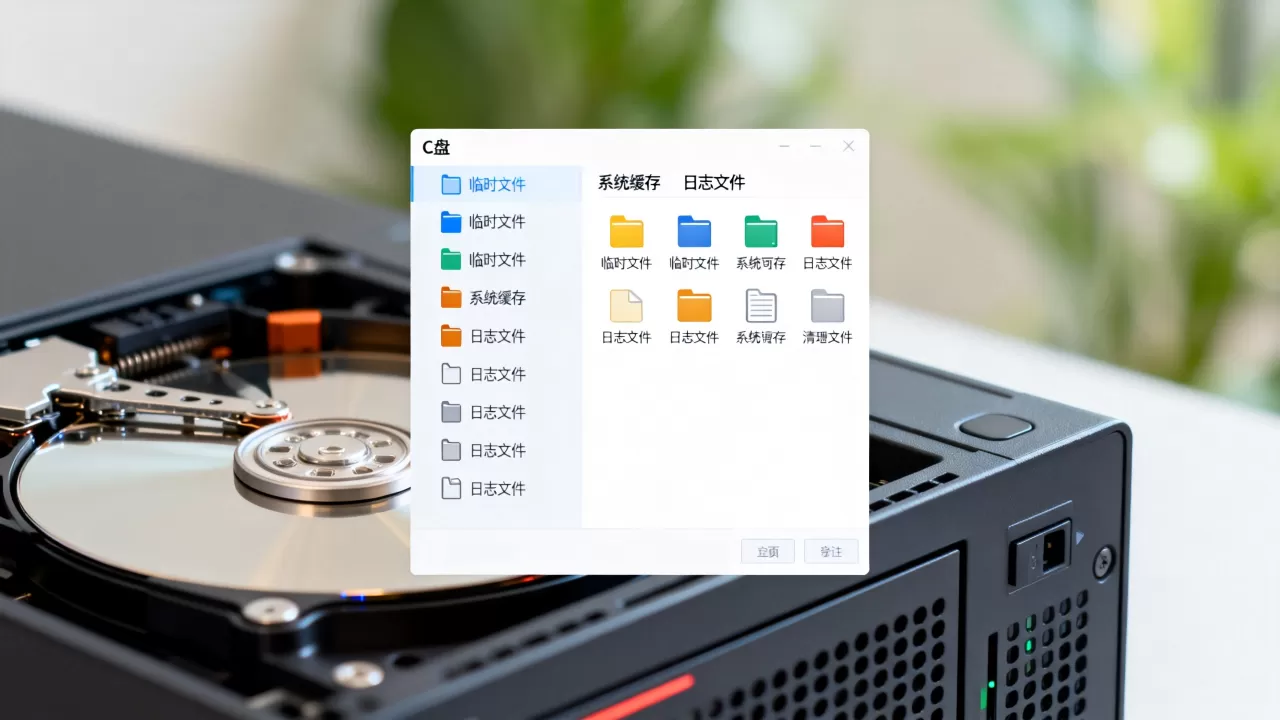
第一步:揪出吃空间的隐形大户系统缓存与日志
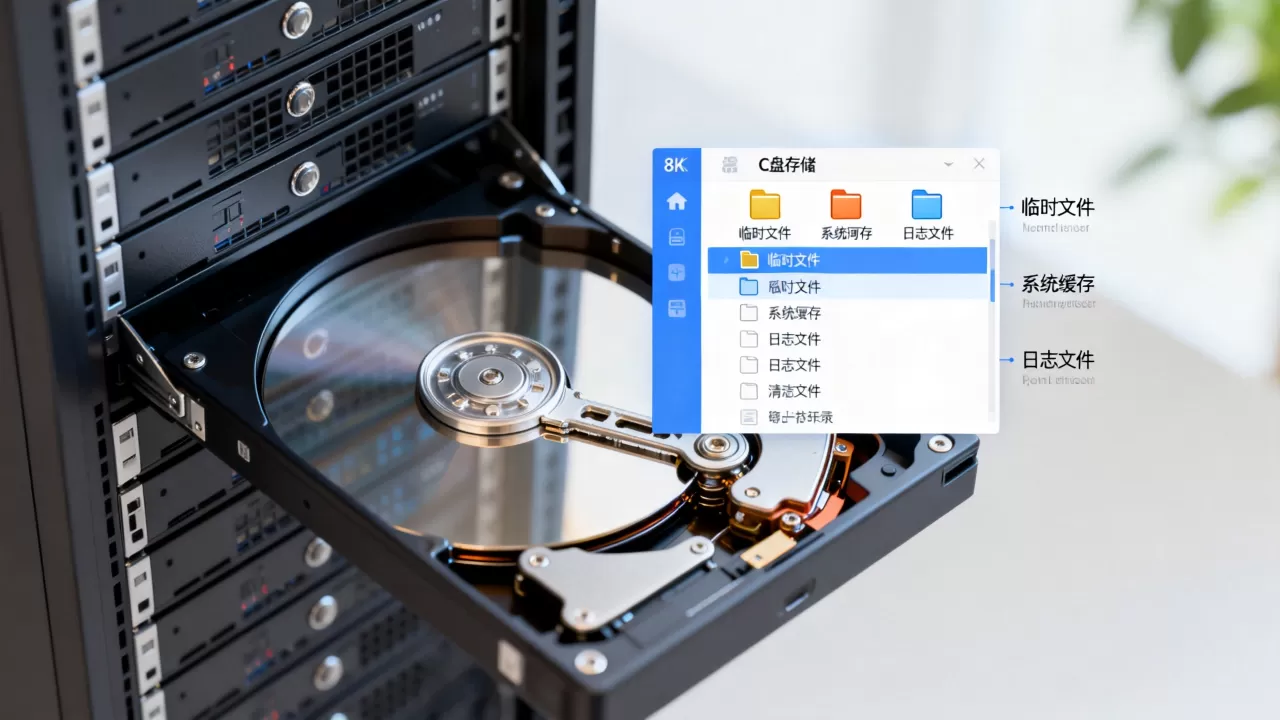
Windows Server 的默认配置倾向于保存大量诊断日志和更新备份,你可以在 C:WindowsLogs 和 C:WindowsTemp 目录下看到超 10GB 的日志文件,这类文件不会被系统自动清理干净,行业共识是:约有60%的C盘占用问题源自Windows更新备份(WinSxS文件夹)和应用程序日志。
- 打开“事件查看器”中的Windows日志,将“应用程序”“系统”等日志按大小排序,记录下哪个日志文件超过500MB。
- 在C:WindowsTEMP中全选所有文件,通常可以删除,但必须确认没有程序占用该文件夹。
- 用powershell命令
Get-Service | Where-Object {$_.Status -eq 'Running'}快速检查是否有异常进程频繁写日志,比如特定服务反复报错。
第二步:执行系统自带的磁盘清理
Windows Server自带的 cleanmgr.exe 是最安全的起手式,运行后点击“清理系统文件”,会多出一组高级选项,包括“Windows更新清理”“系统还原文件”“传递优化文件”等,关键点在于:这些选项显示的预估大小通常是实际可回收空间的上限,Windows更新清理”标注3GB,实际可能释放5GB,因为系统会并行回收旧更新组件。
- 按下Win+R,输入
cleanmgr启动磁盘清理工具。 - 选择C盘,等待扫描完成后点击“清理系统文件”。
- 勾选所有可选项目(尤其是“Windows更新清理”和“用于传送优化的文件”),点确定。
执行后建议重启一次服务器,以便系统真正删除那些被锁定的临时文件。
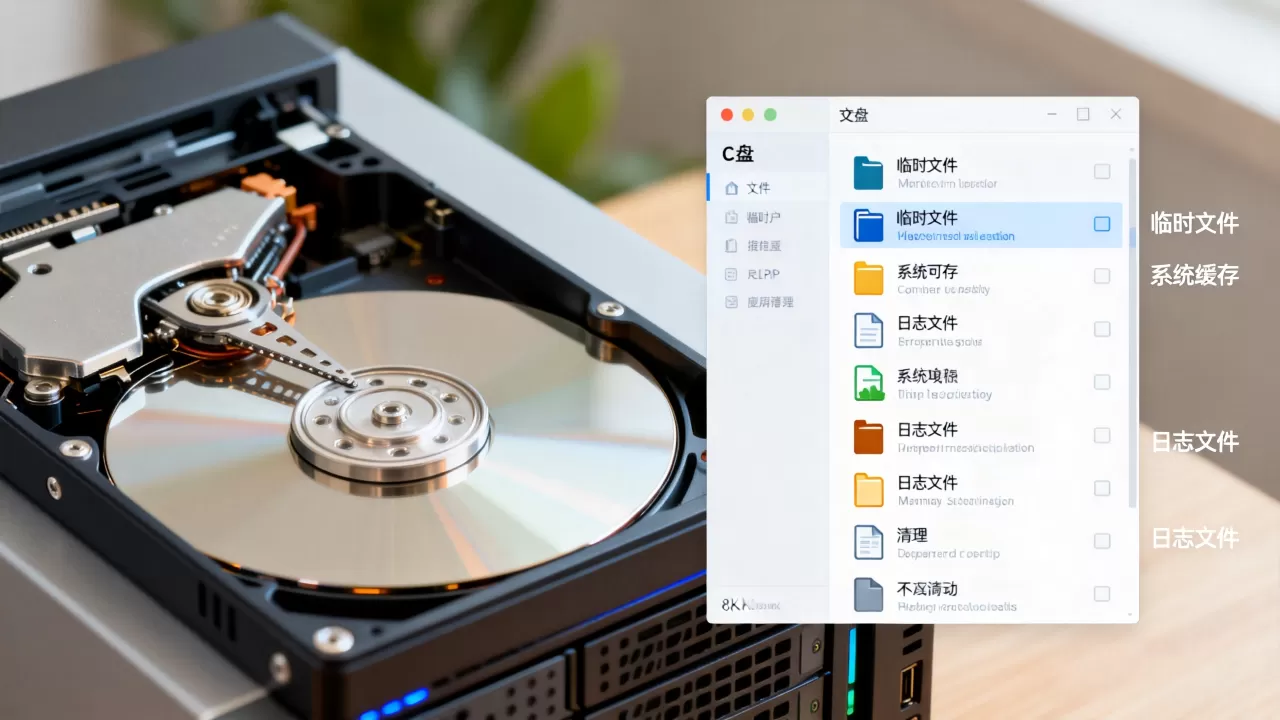
第三步:命令行深度清理
图形界面无法触及的深层空间,需要用命令打开,对于企业环境,最重要的两个命令是Dism和Vssadmin。
- Dism清理WinSxS:WinSxS文件夹占用通常超过10GB,使用
Dism /Online /Cleanup-Image /AnalyzeComponentStore分析可恢复空间,然后执行Dism /Online /Cleanup-Image /StartComponentCleanup启动清理。建议在非业务高峰期运行,因为该操作会消耗CPU资源5-15分钟。 - Vssadmin管理卷影副本:卷影副本(系统还原点)可能吞噬50GB甚至更多,用管理员身份运行
vssadmin list shadowstorage查看占用情况,再用vssadmin resize shadowstorage /On=C: /For=C: /Maxsize=UNBOUNDED重置大小,注意:生产服务器如果依赖卷影备份,建议保留最近2个还原点即可。
服务器C盘清理工具推荐:场景实测与避坑指南
市面上工具繁多,但针对服务器的工具必须在安全性上合格,以下是按照“风险等级”和“场景”筛选的方案。
系统内置工具:零风险首选
除了cleanmgr,Windows Server 2026/2019还提供了“存储感知”的服务器版本,虽然默认关闭,但手动启用后可以设定每天或每周自动删除临时文件,路径是“设置→系统→存储感知→配置存储感知”,这项功能经过三次Windows Server版本迭代,对Exchange、SQL Server等应用日志有一定识别能力,不会误删关键数据库日志。
可视化分析工具:推荐SpaceSniffer
- 免安装,直接运行exe。
- 以栅格形式展示每个文件夹的真实大小,能直接看到隐藏的log文件。
- 适合在C盘快满时快速定位异常大文件(如超过1GB的单文件)。
- 操作要点:右键管理员身份运行,否则部分系统文件夹不可读,扫描完成后,对大型Cache文件夹右键→Open→手动判断能否删除。
第三方清理软件:按场景选择
- CCleaner企业版:在服务器上使用必须关闭自动更新和注册表清理,仅启用临时文件清理功能,可释放2-5GB,但必须注意,CCleaner的注册表修复功能在服务器上可能导致COM组件注册信息丢失,不建议开启。
- TreeSize Free:提供文件夹大小清单,支持导出报告,对于多人管理的服务器,可以借助报告追踪C盘占用变化趋势。
需要明确的是:任何第三方工具都不能完全替代系统自身的日志清理机制,工具仅作为辅助,核心清理仍依赖Dism和磁盘清理。
服务器C盘清理后如何防止再次爆满
清理完成后如果放任不管,3-6个月内空间会再次被填满,建立预防机制比定期清理更重要。
设定磁盘使用率阈值告警
利用Windows性能监视器,添加“LogicalDisk”性能对象,针对C盘的可用空间(% Free Space)设置警报,当<15%时触发邮件通知,具体操作:打开“性能监视器”→创建数据收集器集→选择性能计数器警报→设置阈值(如15%)→指定发送邮件到运维邮箱,这一做法能提前48-72小时预警。
使用脚本定期清理日志
可以编写一个简单的PowerShell脚本,计划任务每周执行一次,脚本内容包含:
- 清空特定应用日志(限制保留7天):
wevtutil el | ForEach-Object {wevtutil ep $_ "$_" /maxsize:10MB} - 删除超过30天的Temp临时文件:
Get-ChildItem 'C:\Windows\Temp\.' -Recurse -File | Where-Object { $_.LastWriteTime -lt (Get-Date).AddDays(-30) } | Remove-Item -Force
服务器产生的大量IIS日志、.NET运行时的临时编译文件也需要清理,建议将这些日志重定向到D盘单独分区,避免C盘被持续写入。
调整页面文件与休眠文件
- 页面文件(pagefile.sys)通常设置为物理内存的1.5倍,如果内存大于64GB,可考虑把页面文件迁移到D盘:右键“此电脑”属性→高级系统设置→性能下的“高级”→虚拟内存更改→选择D盘自定义初始大小和最大值。
- 休眠文件(hiberfil.sys)大小等于物理内存的75%,如果服务器从不休眠,直接用
powercfg -h off关闭休眠,该命令可立即释放5-10GB空间。
服务器C盘清理常见问题
问:服务器C盘清理会不会误删系统文件?
答:使用 cleanmgr 和 Dism 官方命令一般不会,主要风险来自手动删除WinSxS文件夹内容或强行删除被进程锁定的临时文件,建议在清理前创建一次系统还原点,并优先使用内置工具,如果担心,可以先执行 Dism /Online /Cleanup-Image /CheckHealth 验证系统映像完整性。
问:服务器C盘空间不够但不愿意重装,有什么更激进的办法?
答:可以临时压缩C盘,或使用 fsutil volume diskfree c: 精确计算实际可回收空间,更激进的做法是使用 Compact 命令对C盘启用系统压缩,如 compact /compactos:always,但在SQL Server或负载高的服务器上会轻微增加CPU占用,对于虚拟机,建议直接在管理平台扩容虚拟磁盘,然后用盘管理扩展分区,无需重装系统。
问:用第三方工具清理缓存后,部分应用程序报错如何恢复?
答:停止报错的服务,从其他正常服务器拷贝对应的AppData缓存文件夹到原位置,或直接卸载重装该应用,多数情况是第三方工具删除了特定软件在 C:\Users\用户名\AppData\Local 下的配置文件,选择工具时优先只清理 C:\Windows\Temp 和 C:\Users\公共用户\Public\Temporary,避免触碰应用层级缓存。
首发原创文章,作者:王坚,如若转载,请注明出处:https://idctop.com/article/499046.html