在Excel中替换0的核心答案:根据0是手动输入还是公式结果,选择查找替换(Ctrl+H)或公式辅助列,若只需视觉隐藏,自定义格式更安全。
日常处理报表时,经常需要将单元格中的0替换为空白、横杠或其他占位符,让数据更干净,比如从系统导出的库存表,数量为0的商品会占据大量行,视觉上杂乱,下面结合真实工作场景,梳理一套系统的替换策略。


Excel 0替换成空格的两种主流方法
所谓替换成空格,实际是将0改成空(单元格变为空白)或输入一个空格字符,两种操作在查找替换对话框中都可以实现,根据数据来源不同,有两条主攻思路:直接修改原数据,或通过公式生成新列。
查找替换,30秒完成
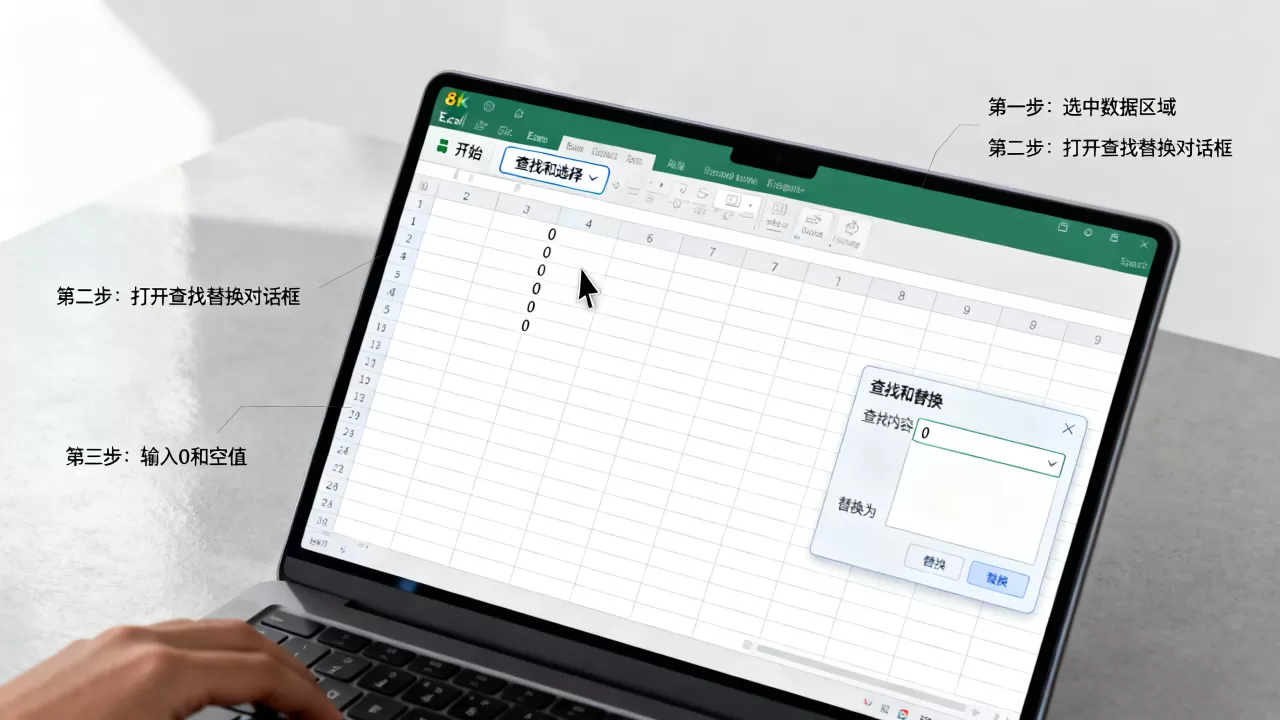
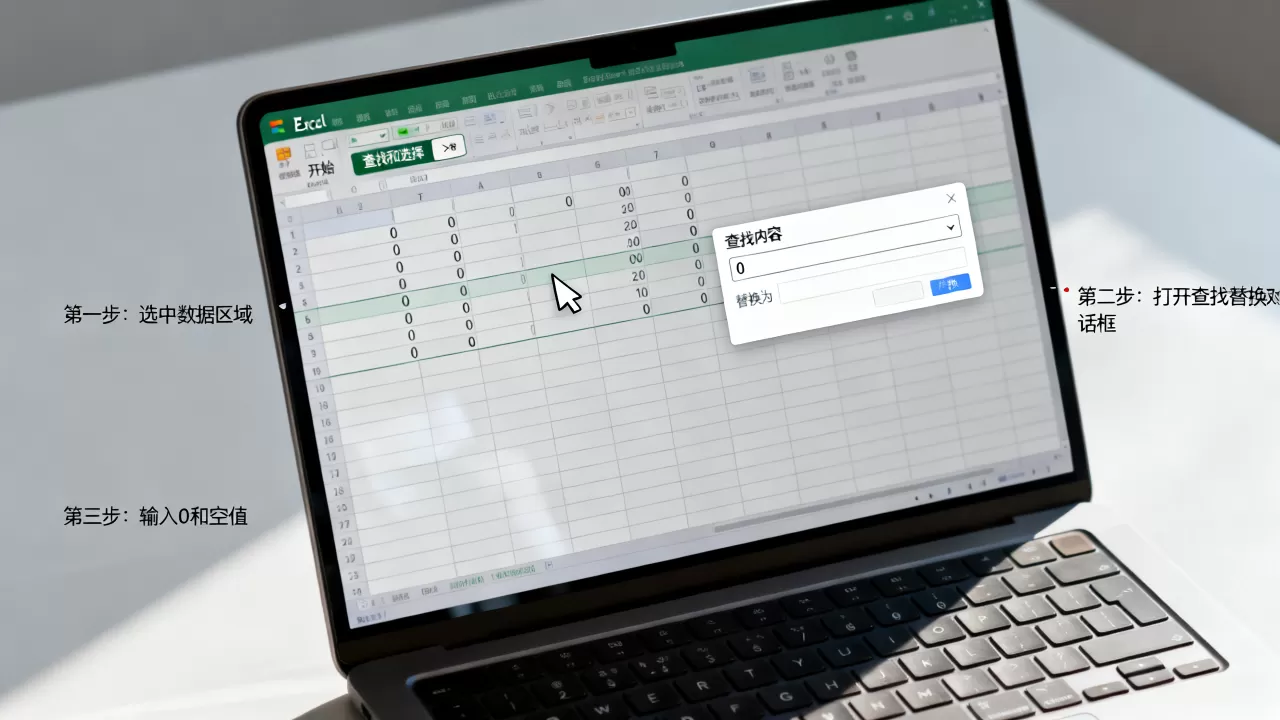
按下Ctrl+H打开查找替换对话框,在“查找内容”输入0,“替换为”留空,点击“全部替换”,这是最直觉的操作,但有一个大坑:如果单元格里有10、20、105等包含数字0的值,也会被替换成1、2、15,所以此方法只适合0单独占一个单元格的场景。
- 适用条件:0是手动输入的数值,且不含其他数字。
- 操作注意:先选中目标区域,避免全表替换破坏公式。
- 改进技巧:勾选“单元格匹配”,在查找替换窗口>选项>勾选“单元格匹配”,只有完全等于0的单元格才会被替换。
行业共识认为,查找替换是最快的方法,但严谨的数据整理中更推荐公式来避免误改,如果你确实想替换成空格字符(而非空白),只需在“替换为”输入一个空格即可。
SUBSTITUTE函数,保留原数据
需要保留原始数据或替换范围更复杂时,SUBSTITUTE函数是更好选择,以B列数据为例,在C2输入公式:=SUBSTITUTE(A2,”0″,””),向下填充,这个函数替换单元格字符串中的每个0,所以100会变成“1”,同样存在误改问题,它最适合处理文本格式且0是独立字符的单元格。
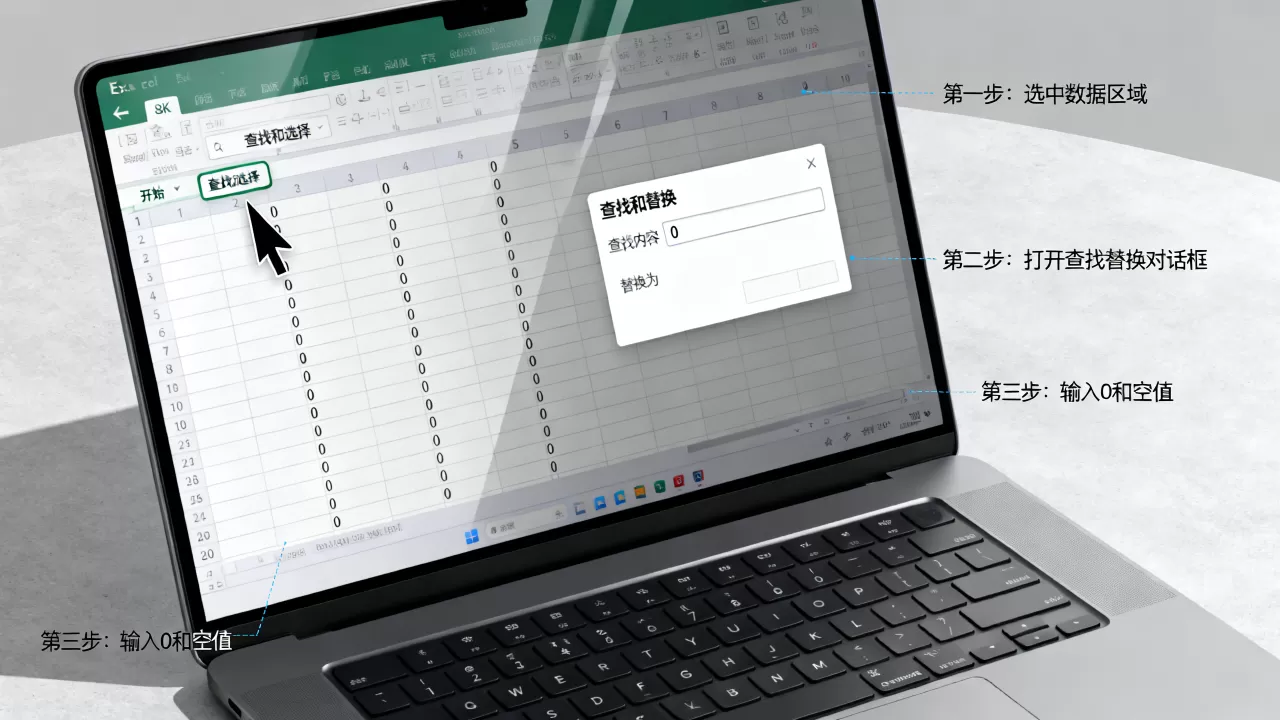
特别提示:避免误改10、20等数字
如果只想把单元格中的单个0改为空,而不影响其他包含0的数字,查找替换的“单元格匹配”能解决问题,公式层面用IF函数判断:=IF(A2=0,””,A2),这句公式的意思是:如果A2等于0,则返回空,否则保留原值,这才是精准替换0的方式,业内专家指出,Excel数据清洗时,IF函数与条件格式搭配使用,能覆盖大部分替换需求。
Excel 0批量替换:函数公式与VBA宏的选择
数据量达到几千行,或替换规则多变时,Excel 0批量替换通常有三种姿势:函数公式、定位条件、VBA宏,下表快速对比各方案的特点:
| 方案 | 操作速度 | 精准度 | 是否新建列 | 适合数据量 |
|---|---|---|---|---|
| 查找替换+单元格匹配 | 最快 | 高(条件合适) | 否 | 中小 |
| IF/SUBSTITUTE公式辅助列 | 中等 | 最高(可自定义) | 是 | 任意 |
| VBA宏 | 配置慢,执行快 | 极高 | 否 | 大 |
用IF函数替换公式结果中的0
很多0是由公式计算出来的,比如=SUM(C1:C10)结果为0,你没法直接查找替换,因为修改公式本身可能破坏逻辑,标准做法是新增辅助列:=IF(原公式=0,””,原公式),注意,原公式要包含计算,例如=IF(SUM(C1:C10)=0,””,SUM(C1:C10)),这样既保留计算,又让0显示为空。
SUBSTITUTE函数处理文本中的0
当数据是文本格式,如产品代码“001A”,你要把里面的0去掉,SUBSTITUTE能精准替换,这会改变代码结构,建议先备份,SUBSTITUTE还允许通过第四参数替换指定位置的0,更灵活。
VBA宏一键批量扫描
对于要频繁重复的替换任务,录制一个宏或写一段简单VBA代码能一劳永逸,例如遍历指定区域,如果单元格值等于0则清空,利用VBA可自定义规则,比如只替换某一列、只处理数值格式的0,甚至弹出确认框,初学者建议先使用查找替换+单元格匹配,或者自定义格式。
定位条件快速批量
还有一个隐藏技巧:按Ctrl+G(定位),选择“定位条件”>“常量”>只勾选“数字”,这样会选中所有常量数值,然后输入0(直接键盘输入数字0),按Ctrl+Enter填充,再按Delete清空,注意,这个操作把所有选中的数字都变成0再删除,相当于清空所有数值,不灵活,适合清空整个数值区域的场景。
Excel替换0的常见陷阱与规避
很多人遇到过替换0之后数据变成文本,或日期变成了1900-1-0,我们来逐一排查。
文本格式导致替换失效
如果单元格左上角有绿色三角,表明它被存为文本,直接用查找替换可能找不到0,或替换后格式仍为文本,建议先选中列,到“数据”选项卡点击“分列”,直接完成(不改变分隔符),将文本转为数值,再进行替换。
公式结果中的0如何处理
公式计算出来的0,即便通过“文件>选项>高级>此工作表的显示选项>取消勾选‘在具有零值的单元格显示零’”,也只是视觉上隐藏,实际值还是0,后续引用这个单元格时仍会参与计算,希望单元格彻底变成空,必须修改公式加上IF判断,或将公式粘贴为值后再替换。
日期序列误修改风险
Excel的日期本质是数值序列(如2026-01-01对应46002),如果在列中有日期且格式为常规,输入0会变成1900-01-00,因此在包含日期的列里替换0一定要谨慎,最好先确认是否真的需要替换,如果只想不显示0,用自定义格式更安全。
自定义格式:不替换值只改显示
报表好看但不真改数据时,自定义格式最快,选中区域,右键设置单元格格式>自定义,输入 G/通用格式;;; (三个分号),正数正常显示,负数正常显示,零值显示为空,文本正常显示,不改变原值但视觉上0消失,据微软官方帮助文档,这种方法不影响计算,适合数据报告。
Excel替换0相关权威建议
行业内的数据整理规范中,替换0是家常便饭,优秀的数据分析师通常会先做数据概览,明确哪些0有意义(如下单数量为0代表未下单),哪些是无效占位符,对于后者,推荐用条件格式标记0使其以灰色字体显示,或直接用上述自定义格式隐藏,如果真要替换,务必先备份数据,或在新列里操作。
据微软官方的支持文档,处理0值的方法多达十余种,最常用的是查找替换和自定义格式,判断依据很简单:是否要永久改变数据,永久改变用查找替换(加匹配条件);报告呈现用自定义格式或条件格式。
Excel替换0常见问题解答
问题1:Excel替换0后数字变成了文本怎么办?
替换时系统将0替换为“空”,空可能被当作文本处理,导致数值列变成文本,解决方法:替换后立即选中列,使用“分列”功能(数据选项卡>分列>直接完成)将其转换回数字,或在替换前确保单元格格式为常规。
问题2:Excel怎么替换0不替换10?
在查找替换对话框中点击“选项”,勾选“单元格匹配”,这样只有单独为0的单元格会被替换,10、20、100均不受影响,使用公式则用IF(A2=0,””,A2)实现。
问题3:Excel 0不显示但值还在怎么操作?
只想让0不显示而内容保留0值以便参与计算,推荐两种方法:一是设置自定义格式 0;-0;;@ (四个区段);二是使用条件格式:选择区域,新建规则,仅对包含0的单元格设置白色字体,自定义格式中的三个分号写法已足够应对大多数场景。
是Excel替换0的完整思路,从最快方法到精准控制,从陷阱规避到批量方案,记住核心原则:根据是否保留0值,选择改显示还是改值,避免一刀切,掌握这些,你的数据清洗效率会明显提升。
首发原创文章,作者:王坚,如若转载,请注明出处:https://idctop.com/article/499435.html