Excel实时更新数据的核心在于“连接”而非“刷新”本身,无论你是想同步股票行情、协同编辑报表,还是让ERP数据自动流入表格,都需要先搞清楚数据源类型,再选择对应的连接方式,下面这份实操指南,会帮你从零搭建一套稳定、高效的实时更新方案。
Excel实时更新数据怎么设置?从基础到进阶的实操指南
基础方法一:用“获取数据”功能直连Web或数据库
这是Excel内置的ETL(提取、转换、加载)功能,2016版后叫“获取和转换”,在数据选项卡里。


操作步骤:
- 点击“数据” > “获取数据” > “自文件”或“自数据库”或“自其他源”,以抓取网页表格为例,选择“自网站”。
- 在弹出的对话框中输入目标网址,比如某股票网站的数据页面,点击“确定”。
- Excel会自动识别页面中的表格,预览后选择需要加载的表,点击“加载”。
- 数据导入后,右键点击表格任意位置,选择“表格” > “外部数据属性” > “刷新属性”,设置刷新频率(例如每5分钟),并勾选“打开文件时刷新”。
适用场景:
- 金融看板:实时追踪上证指数、汇率。
- 物流监控:每隔10分钟拉取快递单号状态。
- 舆情分析:定时抓取竞品网站更新。
注意: 如果网页结构复杂,可借助Power Query编辑器进行清洗,比如删除空行、拆分列、更改数据类型,Power Query是免费的,无需额外插件。
进阶方法二:开启Excel在线协作,实现多人实时编辑
如果你的数据不是来自外部网页,而是需要团队成员共同填写并实时汇总,那么在线协作是最直接的方式。
操作步骤(以Microsoft 365为例):
- 将工作簿保存到OneDrive或SharePoint Online。
- 点击右上角“共享”按钮,输入同事邮箱,设置权限(可编辑)。
- 对方打开链接后,你们就能像在Google Docs中一样同时编辑,每个人的修改会用不同颜色标记,单元格内容变化会实时同步,保存按钮几乎成了摆设。
关键特性:
- 冲突解决:多人同时修改同一单元格时,Excel会提示冲突,并保留最后更改。
- 版本历史:OneDrive自动保存版本,随时回退。
- 协同沟通:内置@提及功能,可在单元格中直接评论。
行业数据: 据微软官方资料,Excel Online最多支持99人同时编辑同一文档(实际受文件复杂度影响),对于大多数中小企业,10-20人同时编辑完全无压力。
高级方法三:用VBA宏定制你的实时刷新逻辑
当内置功能无法满足需求(比如需要通过API接口拉取数据,或者需要极高的刷新频率),VBA(Visual Basic for Applications)就是你的秘密武器。
简单示例:
Sub AutoRefresh()
    ' 刷新数据连接
    ThisWorkbook.Connections("MyWebQuery").Refresh
    ' 设置5秒后再次运行本宏
    Application.OnTime Now + TimeValue("00:00:05"), "AutoRefresh"
End Sub
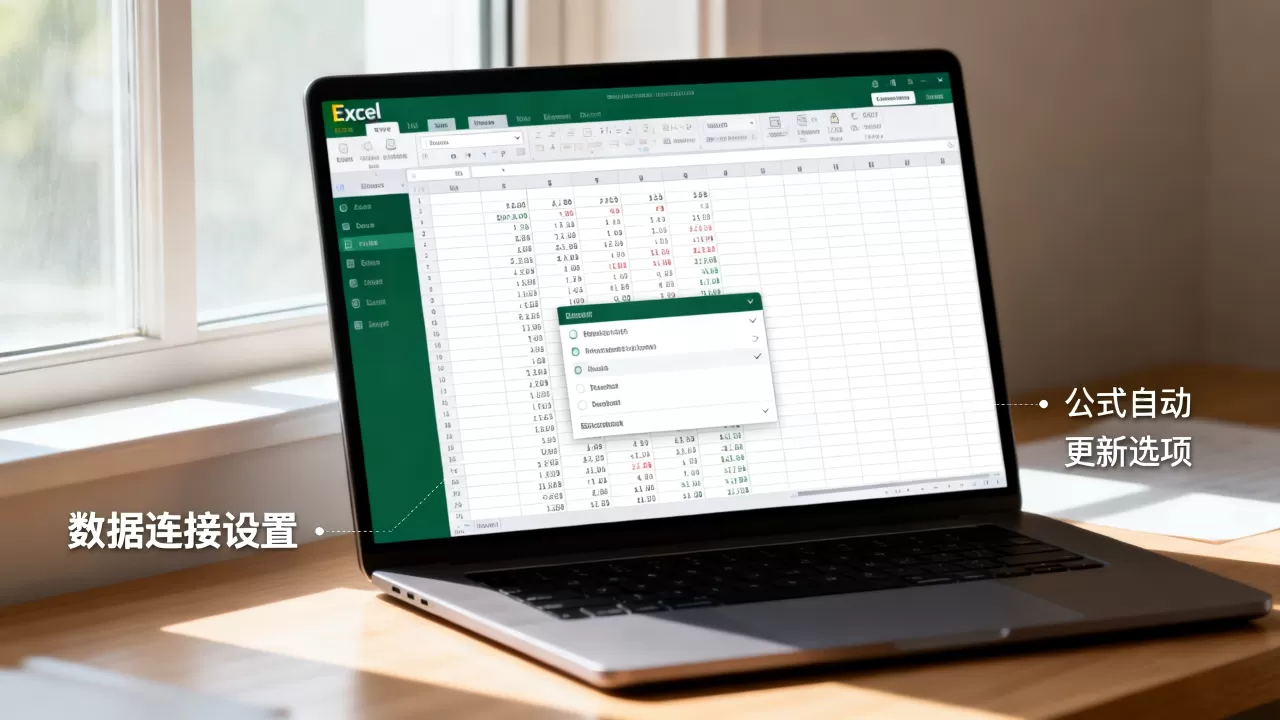
将这段代码放入模块,运行一次,它就会每5秒刷新名为“MyWebQuery”的连接,你可以通过回调函数来控制刷新间隔,甚至根据条件停止。
风险提示:
- 高频刷新可能导致Excel卡顿,甚至被数据源服务器封IP。
- 宏安全设置需设为“启用所有宏”,这在企业环境中可能被IT部门禁止。
- 对于非编程人员,维护成本较高,建议仅在确有必要时使用。
Excel在线协作实时更新 vs 传统共享工作簿:差距有多大?
同步机制的根本差异
传统共享工作簿(Excel 2010/2013/2016的“共享工作簿”功能)是基于文件锁定的多人编辑模式:当一个人保存时,其他人的更改才会被合并,且经常出现冲突警告,而在线协作(又称共同创作)是基于单元格级别的实时同步,每个单元格的更改都会立即上传到云端并广播给其他用户,原理类似聊天软件的即时消息。
举个例子: 你用传统共享编辑一份销售报表,A在填数字,B在改公式,A保存后B的改动可能被覆盖,导致数据丢失,而在在线协作中,A和B的改动会被分别同步,冲突由云端自动处理,除非两人同时修改了同一单元格。
实际场景中的效率对比
晨会数据填报
10人同时填写各自区域的销售数据。
- 传统共享:需要排队保存,经常弹出“文件已被修改”提示,耗时约15分钟。
- 在线协作:所有人同时填写,实时看到他人进度,2分钟完成。
预算审核
财务经理在表格中批注,部门负责人实时调整。
- 传统方式:通过邮件来回发送,版本混乱,沟通成本高。
- 在线协作:批注和调整在同一界面完成,版本历史可追溯。
只要网络条件允许,在线协作的效率和体验远超传统共享,这也是为什么微软在Excel 2019及以后版本中,默认隐藏了“共享工作簿”按钮,主推共同创作。
如何选择?成本与习惯的权衡
- 如果你用的是Office 2019或Microsoft 365,直接使用OneDrive协作,无需额外成本。
- 如果公司还在用Excel 2016,可以考虑升级,或者转向WPS云文档,WPS的云协作功能与Excel类似,且在国内网络环境下速度更快。
- 对于金融、政府等数据敏感行业,可能需要私有化部署的协作平台(如SharePoint Server或WPS私有云),成本较高但安全性可控。
解决Excel实时更新慢的5个实用技巧
数据源侧:优化查询语句
如果你的数据来自数据库,比如SQL Server,那么查询语句的效率直接影响刷新速度,避免使用SELECT ,只选择需要的列;在WHERE子句中使用索引字段;对于大数据量,考虑在数据库端创建视图,减小传输量。
操作示例:
- 在Power Query中,点击“高级编辑器”,修改SQL语句,添加
WHERE date >= '2026-01-01'等过滤条件。 - 对于百万行数据,设置增量刷新,只加载新增或修改的记录。
公式侧:替代易失性函数
易失性函数(如NOW()、TODAY()、RAND()、OFFSET)会在每次工作表重算时重新计算,哪怕你只是改了某个无关单元格,如果文件中大量使用这类函数,每次刷新都会触发连锁计算,导致严重卡顿。
解决方案:
- 用VBA在特定时间写入当前日期,而不是在单元格中使用
=TODAY()。 - 对于随机数需求,可以生成一次后粘贴为值。
- 使用非易失性函数替代,如用INDEX+MATCH代替OFFSET。
关闭自动计算?不,是智能刷新
很多人教你把计算选项改为“手动”(公式选项卡 > 计算选项 > 手动),但这会导致其他公式不更新,容易出错,更好的做法是:
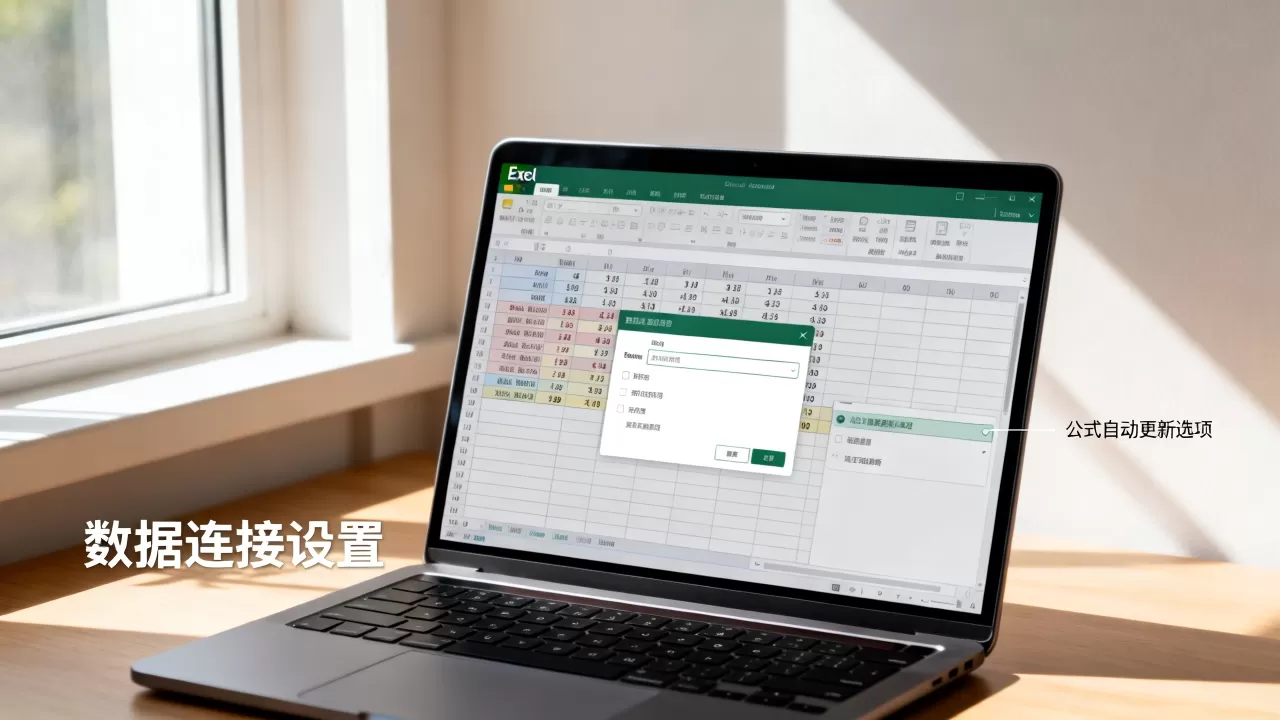
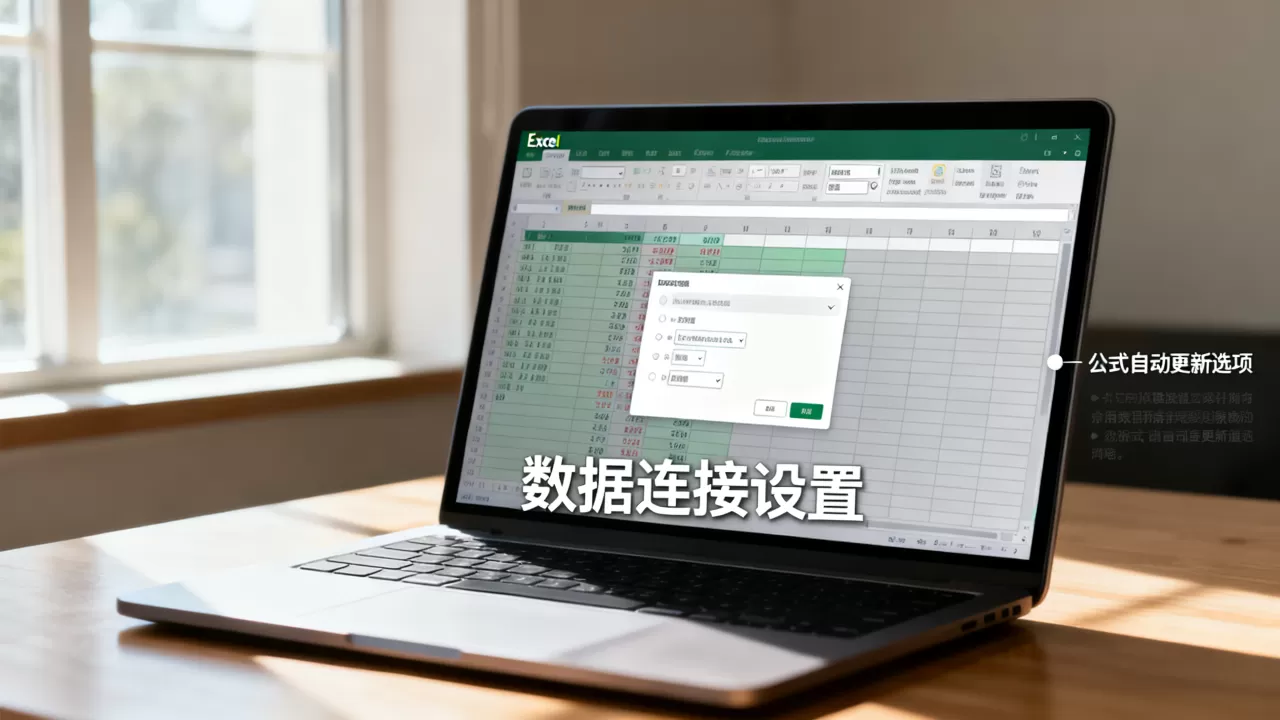
- 对于数据连接,右键点击连接,选择“属性”,取消“刷新时自动计算公式”的勾选,这样刷新数据时,公式不会立即重算,你可以手动按F9触发计算。
- 使用Power Pivot数据模型,它的计算引擎是列式存储,比工作表公式快得多。
文件瘦身:删除空白行和未使用对象
Excel文件体积越大,打开和刷新越慢,常见原因:
- 误设了整行整列的格式(如给整列设置了字体颜色),导致最后一列非常大。
- 存在大量空白行,但Excel认为它们有数据(按Ctrl+End可查看最后使用的单元格)。
- 隐藏了图片、图表对象。
清理方法:
- 选中空白行,右键删除,并保存文件。
- 使用“查找和选择” > “定位条件” > “对象”,删除所有无用对象。
- 另存为.xlsx格式(压缩比更高),或使用.xlsb二进制格式。
硬件与网络:容易被忽视的因素
- 内存:处理数百万行数据,至少8GB RAM,推荐16GB。
- 处理器:高主频CPU比多核更重要,Excel大部分计算是单线程的。
- 网络:在线协作时,延迟比带宽更关键,使用有线网络,避免在公司公共WiFi下编辑大文件。
企业Excel实时更新解决方案:从本地到云端,成本与效能如何平衡?
Microsoft 365 + Power BI 集成
这是微软官方推荐的企业级方案,Excel作为数据录入和轻量分析前端,Power BI进行大数据建模和可视化,通过Power Query和Power Automate实现自动化刷新。
- 优势: 生态完善,学习资料丰富,与Office全家桶无缝集成。
- 成本: 按用户数订阅,企业版约数十元/月/人,含桌面版Office和1TB OneDrive空间(具体价格根据版本和渠道不同,可参考微软官网)。
- 适用对象: 外企、大中型企业,已使用微软生态。
WPS 365 云文档
对于国内企业,WPS的云协作可能更接地气,支持多人实时编辑、历史版本、权限管控,且提供API接口对接企业微信、钉钉。
- 优势: 国内服务器,同步速度快,免费版支持10人同时协作(基础功能),高级版价格亲民。
- 成本: 个人免费版可满足基本需求;企业版年费数百元/人起,包含全套办公软件和云存储,具体价格需咨询WPS官方。
- 适用对象: 中小企业、教育机构、政府单位。
专业报表工具(如FineReport、简道云)
当Excel无法承载大量并发填报和实时看板需求时,专业工具是必然选择,它们通常内置填报、流程、权限、定时推送等功能,能实现真正的“实时”大数据更新。
- 优势: 零代码开发,数据填报与展示一体化,支持移动端。
- 成本: 按功能模块收费,从数千元到数万元不等,具体需询价。
- 适用对象: 有一定预算的中型企业,对数据呈现要求高。
自建VBA + 数据库中间件
对于有开发团队的企业,可以自行搭建:Excel通过VBA或插件连接中间件(如Web API),中间件连接数据库,实现定制化的实时读写。
- 优势: 完全自主可控,可集成到内部系统。
- 劣势: 开发成本高,后期维护依赖开发者,稳定性较难保证。
- 成本: 主要是人力成本,以及可能的服务器费用。
选型建议: 先清点团队人数、数据量级、实时性要求,再评估预算,通常10人以下小团队,用WPS免费版或Office 365协作版就足够;50人以上且数据量超百万行,再考虑专业工具。
Excel实时更新从来不是单选题,从简单的Web查询,到多人云协作,再到企业级数据平台,层层递进,关键在于,别让工具限制你的数据流,而是让数据流决定你用什么工具,把连接打通,把刷新策略调优,你的Excel就能从静态表格变成活的数字看板。
Q&A
Q: Excel实时更新数据需要联网吗?
A: 看情况,如果数据源在本地(如CSV文件、Access数据库),或者你通过VBA读取本地文件,完全不需要联网,但如果你用的是在线协作、Web数据抓取、或者连接云端数据库,稳定网络是必须的,即使是本地协作,如果文件保存在NAS或局域网共享盘,多人同时打开也可能出现冲突,不如在线协作流畅。
Q: Excel实时更新和WPS云同步哪个快?
A: 实际体验上,WPS在国内网络下通常更快,因为其服务器部署在境内,而OneDrive服务器多在海外(虽然微软有国内加速节点,但偶尔不稳定),对于普通几十KB的表格文件,两者差异几乎感知不到,如果文件超过10MB,WPS的同步速度优势会更明显,但Excel的协作功能更成熟,冲突处理更智能,长期使用可能会更稳定。
Q: 有没有免费的Excel实时更新插件?
A: 当然有,微软自带的Power Query就是最强大的免费ETL工具,几乎能满足所有数据抓取和刷新需求,WPS的云协作基础功能免费,支持多人实时编辑,部分开源VBA模块(如从API获取JSON数据)可以在GitHub找到,免费使用,但要注意,下载第三方插件尽量选择官方商店或知名开发者,避免安全风险。
首发原创文章,作者:王坚,如若转载,请注明出处:https://idctop.com/article/499615.html