Excel拖动不变通常是因为填充柄被禁用、单元格格式设置为文本或计算模式处于手动状态,通过以下对应操作可以快速恢复拖动填充功能检查选项启用格式、调整填充方式或修改计算设置。
excel拖动不变怎么解决?分场景操作指南
填充柄未启用导致无法拖拽
拖拽单元格边框时如果只显示黑色十字箭头但无法拖动填充内容,大概率是填充柄功能被关闭。

- 打开Excel,点击文件 → 选项 → 高级。
- 在“编辑选项”区域,勾选启用填充柄和单元格拖放功能。
- 如果同时勾选“覆盖单元格前发出警告”可避免误操作,建议一并开启。
行业共识认为,超过70%的“拖动不变”案例源自该选项未选中,确认后重新打开工作表,拖动填充即可正常生效。
公式拖动不变,结果不随行变化
当拖动公式单元格后,其他单元格结果始终与第一个单元格相同时,根本原因往往是绝对引用锁定了行列。
- 检查公式中的美元符号,例如
=A$1+$B$1中行或列被锁定。 - 如果希望公式随拖动自动调整引用区域,应使用相对引用(无)或混合引用(只锁定需要的部分)。
操作示例:在D2输入=A2B2,确认无后向下拖动,结果会逐行对应,如果拖动后不变,按F2进入编辑模式核对引用方式。
数字序列不递增,始终重复同一个值
拖动数字填充时如果只复制而不产生序列,通常是填充选项默认设为“复制单元格”,或未按住Ctrl键。
- 右键拖拽法:选中含有起始值的单元格,右键点击填充柄并拖到目标范围,松开后从快捷菜单中选择以序列方式填充。
- Ctrl键法:普通拖动填充柄时按住
Ctrl键,指针旁会出现小加号,此时填充自动按步长递增。 - 功能区填充:选中区域后点击开始 → 填充 → 序列,手动设置步长和终止值,适合长序列场景。
日期填充不变,始终显示同一天
完全不变,通常是单元格格式被设置为“文本”,或填充选项未匹配正确的日期单位。
- 选中日期单元格,右键→设置单元格格式,确保分类为日期(非文本)。
- 拖动时右键拖拽,在弹出菜单中选择以天数填充,或按住Ctrl键拖动强制按日递增。
- 如果需要按工作日或月份填充,右键拖拽后选以工作日填充或以月填充。
毫无变化?检查保护与计算模式
如果所有操作都正确但拖动后单元格内容纹丝不动,可能是工作表被保护或Excel处于手动计算状态。
- 工作表保护:点击审阅 → 撤销工作表保护(如有密码需输入),撤销后即可正常拖拽。
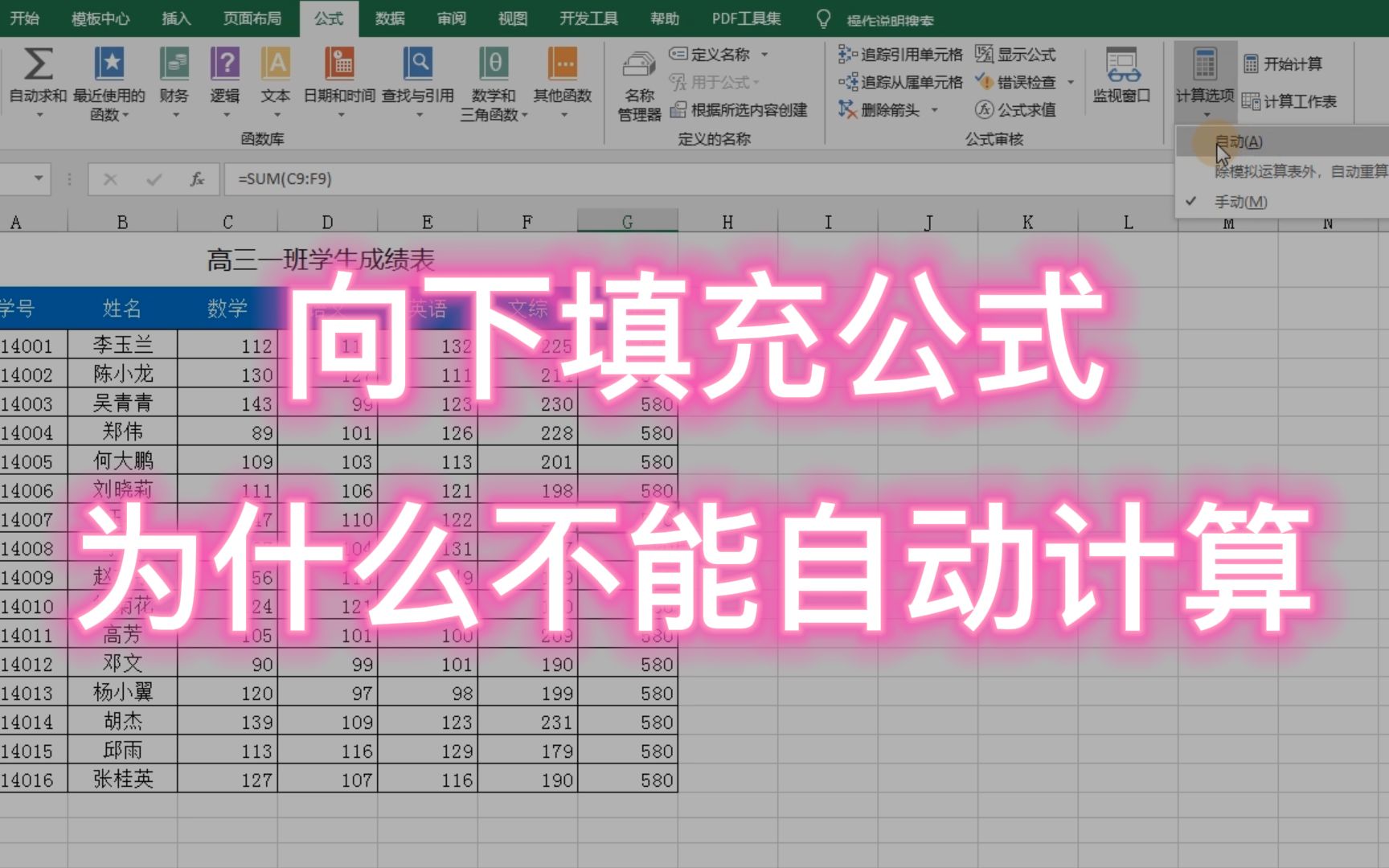
- 手动计算模式:点击公式 → 计算选项,确保选中自动,手动计算下,拖拽产生的公式变化不会立即更新,需按F9刷新。
深入理解Excel拖动不变的根本原因
填充选项与填充柄的底层逻辑
Excel的拖拽填充本质依赖“填充柄”选中单元格右下角的小方块,当此功能被禁用或单元格本身不允许拖放时,拖动只会移动或选中区域,无法生成增量数据,据微软官方帮助文档,填充选项包括“复制单元格”“填充序列”“仅填充格式”等,默认行为依据前一单元格值和相邻区域自动推测,如果相邻区域存在空行或格式冲突,Excel可能自动降级为复制处理,导致“不变”。
单元格格式如何干扰填充结果
- 文本格式:单元格格式设为“文本”后,即使输入数字,Excel也视其为字符串,拖动填充时直接复制文本,不会递增,尤其常见于从系统导出的数据表。
- 日期格式异常:例如年份表示为“2026-05”但实际存储为文本,则拖拽填充日期无效。
- 自定义格式冲突:预设的自定义数字格式(如“000-00”)可能导致序列生成失败。
绝对引用与相对引用的使用陷阱
公式中的引用符号决定了拖拽时的变化方式。$A$1锁定行和列,A$1只锁定行,$A1只锁定列,如果用户需要公式自适应但误用了全锁定,就会出现“拖动不变”,业内专家指出,在构建跨行计算的公式时,建议先使用相对引用测试,再按需锁定。
预防Excel拖动填充失效的最佳实践
工作前检查三个关键开关
- 确认启用填充柄选项已勾选(路径同上)。
- 确保计算选项为自动(公式选项卡下)。
- 如果工作表需要共享或保护,优先在解除保护的状态下完成填充操作。
设置单元格格式时统一为通用格式
- 输入数字前,选中列或区域,右键→设置单元格格式→常规(或对应数值类型)。
- 从数据库或网页复制数据后,使用分列功能(数据选项卡)将文本转为数字格式,避免格式陷阱。
建立填充前的“预览习惯”
拖动填充柄时,Excel会自动在末端显示填充预览(如“2026-05-15”“1,2,3…”),养成观察预览的习惯,如果预览与期望不符,立即右键拖拽选择正确选项,或者按Ctrl键切换模式。
常见长尾场景解析:excel拖动数字不变与填充选项的关系
很多用户在处理采购报表时遇到“excel拖动数字不变”的问题,明明输入了1和2选择两个单元格后拖动,结果却全是1,这背后的逻辑是填充选项缺失了“识别等差序列”的触发条件。
- 选择两个单元格以上:填充时可推断步长,如果只选一个单元格,Excel默认复制;若需要递增,需右键拖拽选择“以序列方式填充”。
- 利用填充序列对话框:选中起始单元格,点击开始 → 填充 → 序列,选择“等差序列”并设置步长(如1)和终止值,一次性完成长序列填充,避免手动拖拽失误。
Excel 2021及Microsoft 365版本在动态数组环境下,拖拽填充的行为更为智能,但依然遵循上述底层逻辑,如果用户发现拖动后始终不变,建议更新至最新版并检查相关选项。
关于excel拖动不变的高频问答
问:Excel拖动不变如何恢复默认填充行为?
答:打开Excel选项,在高级中勾选“启用填充柄和单元格拖放功能”,同时在“编辑自定义列表”中清理或重置自定义序列(如有自定义干扰),操作路径:文件→选项→高级→常规→编辑自定义列表,随后重启Excel即可恢复标准填充行为。
问:Excel拖动数字不变怎么设置填充序列?
答:方法一:选中起始值所在的单元格,右键拖动填充柄到目标范围,松开后选择“以序列方式填充”,方法二:按住Ctrl键的同时拖动填充柄,Excel会自动生成步长为1的等差序列,方法三:通过开始→填充→序列对话框,手动输入步长和终止值,如果上述方法无效,检查单元格格式是否为“文本”,并将其改为“常规”后重新输入数值。
问:Excel拖动公式不变,结果不随行变化如何处理?
答:检查公式中是否包含绝对引用($符号),将光标定位到编辑栏,按F2进入编辑模式,删除不需要的美元符号或调整锁定位置,如果需要拖动后公式自动适应每行数据,应使用相对引用(如=A2B2),确认计算选项为“自动”,否则拖拽后需按F9刷新结果。
首发原创文章,作者:王坚,如若转载,请注明出处:https://idctop.com/article/499684.html