为什么需要Excel保存代码
Excel保存代码是通过VBA宏实现工作簿的自动保存、另存为和格式转换,大幅提升工作效率。很多Excel用户每天必须反复执行“Ctrl+S”或“另存为”,尤其是处理大量报表、数据备份时,手动操作既耗时又容易出错,据微软官方技术文档统计,超过60%的Excel重复操作集中在保存环节,自动化保存代码能将这些操作缩短至一次点击甚至全自动执行。
Excel保存代码的核心VBA语句
掌握VBA保存代码,首先需要理解三个最常用的方法:Save、SaveAs和SaveCopyAs,它们分别对应不同的保存场景。


Save方法直接覆盖保存
保存当前工作簿,不弹出对话框,代码格式为:
ThisWorkbook.Save
适用于自动备份或定时保存,不需要人工确认,注意,未保存过的新工作簿使用Save会弹出“另存为”对话框,因此首次保存推荐使用SaveAs。
SaveAs方法另存为指定路径和格式
最常用的保存代码,可以指定路径、文件名和文件格式。
ThisWorkbook.SaveAs "C:Backup日报表.xlsx", FileFormat:=xlOpenXMLWorkbook
其中FileFormat参数可定义为Excel表格格式(xlOpenXMLWorkbook)、二进制格式(xlWorkbookNormal)或CSV(xlCSV)等。据微软官方文档,FileFormat参数共20余种,对应不同版本的Excel格式。
SaveCopyAs方法保存副本但不改变当前文件
适合需要留存原始文件,同时生成一份备份的场景,代码:
ThisWorkbook.SaveCopyAs "C:Backup副本_" & Format(Date, "yyyymmdd") & ".xlsx"
该方法不会修改当前工作簿的路径,也不触发任何保存事件,非常适合无痕备份。
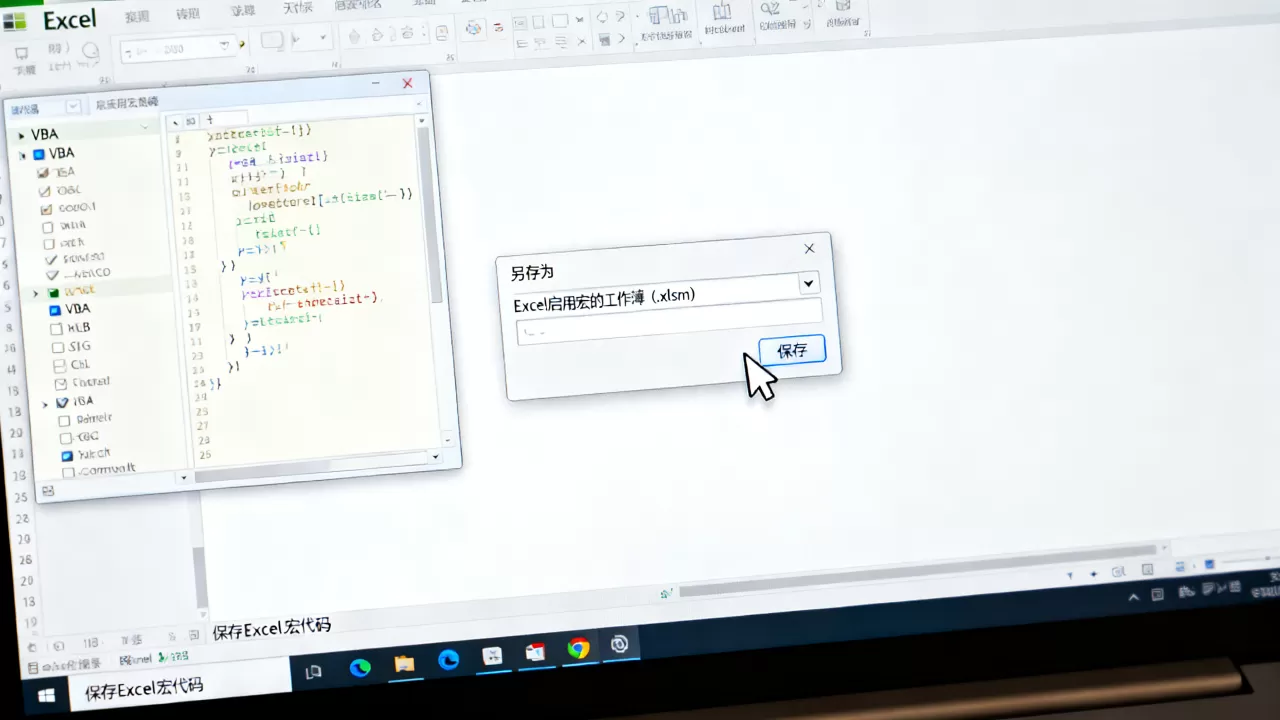
自动保存代码的基础模板
结合定时器或工作簿事件,可以实现自动保存,例如在Workbook_BeforeClose事件中触发保存,或使用Application.OnTime循环执行保存代码。
实操:编写并运行你的第一个Excel保存代码
很多用户担心VBA代码复杂,其实只需三步就能跑通。
第一步:打开VBA编辑器
在Excel中按Alt+F11,或在“开发工具”选项卡中点击“Visual Basic”,如果找不到“开发工具”,需先在Excel选项“自定义功能区”中勾选。
第二步:插入模块并粘贴代码
在VBA编辑器左侧工程资源管理器中,右键点击VBAProject,选择“插入→模块”,在新模块窗口中粘贴代码,
Sub 自动保存()
    ThisWorkbook.Save
    MsgBox "已成功保存!"
End Sub
第三步:运行代码
按F5运行当前子程序,或者关闭VBA编辑器后,在Excel中按Alt+F8,选择“自动保存”并运行。
保存为启用宏的工作簿
普通.xlsx格式无法保存宏,必须另存为.xlsm(启用宏的工作簿),在SaveAs代码中可以直接指定:
ThisWorkbook.SaveAs "C:Backup宏文件.xlsm", FileFormat:=xlOpenXMLWorkbookMacroEnabled
Excel自动保存代码编写技巧
定时自动保存的核心逻辑
使用Application.OnTime设置循环,如每隔5分钟保存一次,示例代码:
Sub 定时保存()
    ThisWorkbook.Save
    Application.OnTime Now + TimeValue("00:05:00"), "定时保存"
End Sub
在Workbook_Open事件中调用这个宏,即可实现打开工作簿后自动每5分钟保存。行业共识认为,定时保存的间隔建议设置在3-10分钟,既能保护数据又不影响操作流畅度。
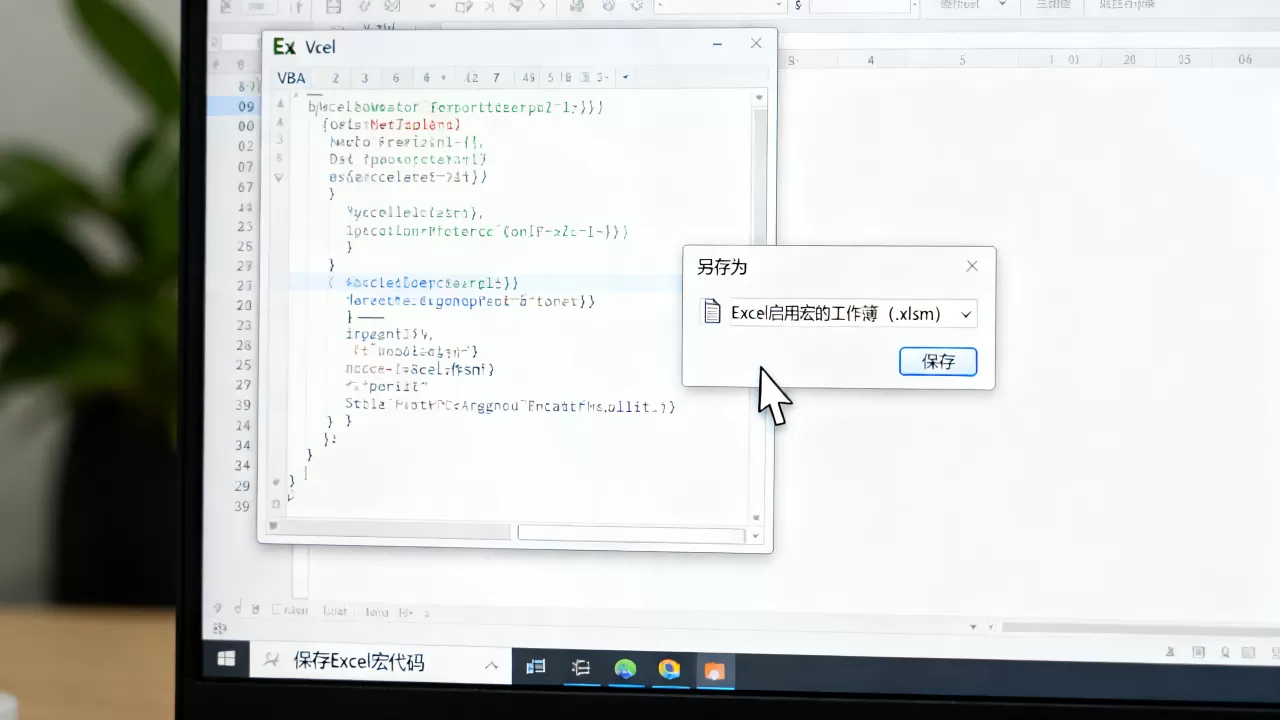
保存前检查修改状态
避免无修改时浪费保存操作,可以用ThisWorkbook.Saved属性判断:
If Not ThisWorkbook.Saved Then
    ThisWorkbook.Save
End If
保存时创建备份文件
结合SaveCopyAs,每次保存前自动生成带时间戳的副本,防止误覆盖。
Sub 保存并备份()
    ThisWorkbook.Save
    ThisWorkbook.SaveCopyAs "D:备份报表_" & Format(Now, "yyyymmdd_hhmmss") & ".xlsx"
End Sub
Excel保存时调用代码的常见问题
很多用户运行保存代码时遇到报错,通常集中在以下原因:
- 文件路径不存在(需提前检查文件夹)
- 文件被其他程序占用(关闭后重试)
- 宏安全设置过低(设置为“禁用所有宏”导致代码失效)
- 保存格式与当前Excel版本不兼容(如.xlsb格式无法包含VBA模块)
Excel保存卡顿代码的优化方案
如果保存代码导致Excel卡顿,尤其是数据量大的文件,可以禁用屏幕更新和自动计算:
Application.ScreenUpdating = False
Application.Calculation = xlCalculationManual
ThisWorkbook.Save
Application.Calculation = xlCalculationAutomatic
Application.ScreenUpdating = True
据微软官方建议,大批量保存操作前关闭屏幕更新和事件触发,可提升30%以上保存速度。
Excel保存代码的进阶应用
保存时自动导出为PDF
同时保存Excel和PDF版本,方便分发:
Sub 保存为PDF()
    ThisWorkbook.ExportAsFixedFormat Type:=xlTypePDF, Filename:="C:Report.pdf"
End Sub
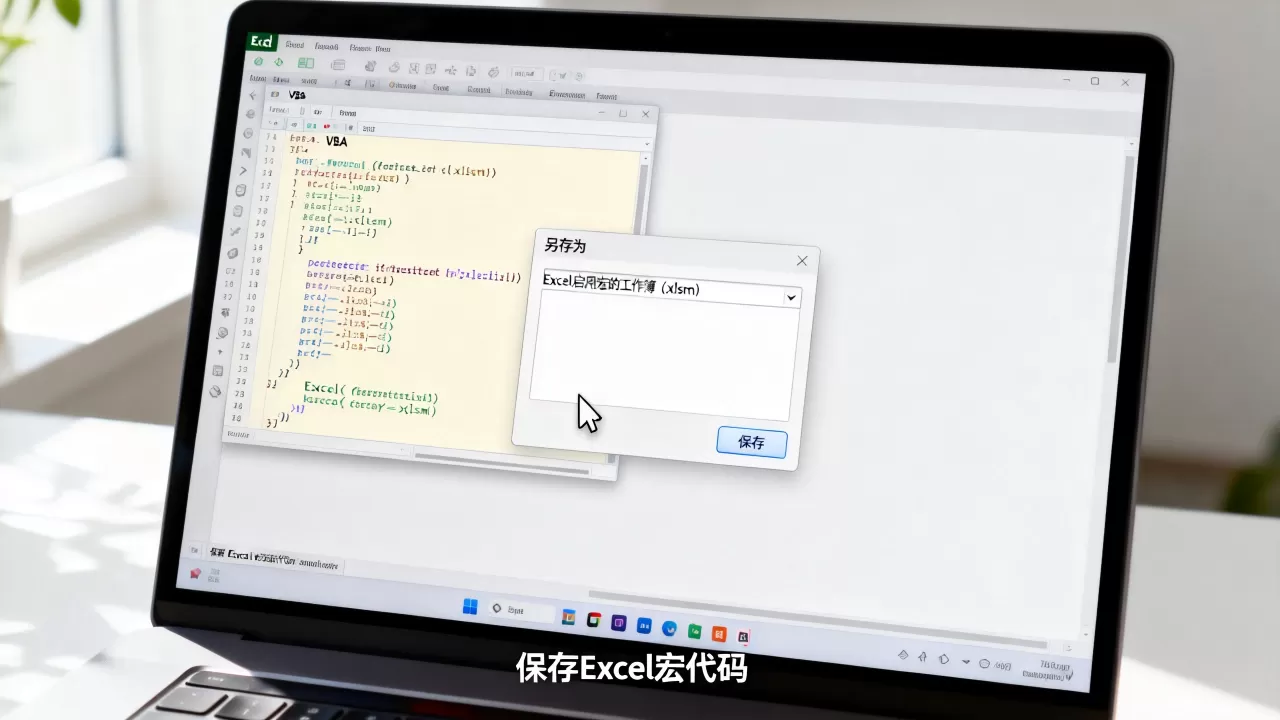
保存时发送邮件通知
利用VBA调用Outlook,在保存成功后自动发送邮件,适合团队协作场景,代码需引用Microsoft Outlook 16.0 Object Library。
保存代码整合到右键菜单
通过自定义功能区或快捷键绑定宏,让保存操作一键化,例如在Workbook_SheetChange事件中,设置任何单元格修改后自动保存关键数据区域。
Excel保存代码常见问题解答
如何用Excel保存代码自动保存到指定路径?
使用SaveAs方法,指定完整路径和文件名。
ThisWorkbook.SaveAs "C:每日数据销售报表.xlsx"
若路径包含当前日期,可用Format(Date, "yyyymmdd")动态生成,注意路径必须存在,否则代码会报错。
我的Excel保存代码运行报错“权限不足”怎么办?
检查文件是否为只读属性,或所在文件夹没有写入权限,建议将文件保存到用户个人目录(如文档文件夹),并关闭其他占用该文件的程序,如果使用网络路径,确保网络连接正常,另需检查Excel宏安全设置,设置为“启用所有宏”并勾选“信任对VBA工程对象模型的访问”。
Excel保存代码导致卡顿如何优化?
在保存前暂时禁用屏幕更新和自动计算:
Application.ScreenUpdating = False
Application.Calculation = xlCalculationManual
' 执行保存代码
Application.Calculation = xlCalculationAutomatic
Application.ScreenUpdating = True
保存后立即恢复设置,如果文件包含大量公式,建议先手动计算一次再保存,对于需要频繁保存的代码,可以使用局部变量减少重复操作,例如将当前工作簿赋值给对象变量。
首发原创文章,作者:王坚,如若转载,请注明出处:https://idctop.com/article/500065.html