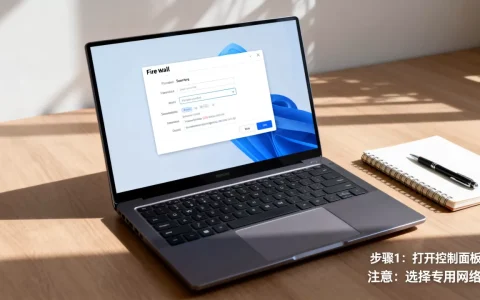
启用设备的调试功能是进行深度应用开发、系统级优化及故障排查的基础前提,对于大多数 HTC 设备而言,开启 htc 开发者模式 是进行底层调试的第一步,这不仅允许计算机通过 ADB(Android Debug Bridge)与设备进行通信,还能解锁性能监控、布局边界预览等高级功能,要成功建立连接并利用这些工具,开发者需遵循严格的操作流程,特别是针对 HTC 设备特有的驱动程序配置与安全授权机制。

核心开启流程与基础配置
在开始任何调试工作之前,必须正确激活设备的隐藏菜单,这一过程适用于绝大多数运行 Android 系统的 HTC 手机及平板。
-
进入设置菜单
找到并点击桌面上的“设置”图标,进入系统设置界面。 -
定位关于手机
在设置列表的最下方,通常会有“关于手机”或“关于设备”的选项,点击进入。 -
激活开发者选项
找到“软件信息”或类似条目,连续快速点击“版本号”或“内部版本号”七次,系统会弹出提示,告知您已处于开发者模式。 -
返回并启用
返回设置主界面,此时底部会出现“开发者选项”入口,进入后,将顶部的“开发者选项”开关打开,并勾选 USB 调试 功能。
HTC 设备特有的驱动程序配置
与通用的 Android 设备不同,HTC 设备在连接 Windows 计算机进行 ADB 调试时,常因驱动程序签名或版本不匹配导致连接失败,这是开发者面临的最大技术障碍,解决此问题需要专业的驱动处理方案。
-
下载官方驱动包
不要依赖 Windows 自动安装的通用驱动,必须从 HTC 官方开发者网站下载最新的 HTC Sync Manager 或独立的 USB Driver 包。 -
手动安装驱动
将设备通过 USB 线连接至电脑,打开“设备管理器”,如果设备显示为带有黄色感叹号的“Android ADB Interface”或未知设备:
- 右键点击该设备,选择“更新驱动程序”。
- 选择“浏览我的计算机以查找驱动程序”。
- 指向刚才下载并解压的 HTC 驱动文件夹。
-
禁用驱动签名强制(进阶方案)
在某些特定的 Windows 版本或老旧 HTC 机型上,即使安装了官方驱动,ADB 仍无法识别,此时需要进入测试模式:- 以管理员身份运行命令提示符(CMD)。
- 输入命令:
bcdedit /set testsigning on。 - 重启电脑后,系统将允许安装未签名的测试版驱动,解决连接中断问题。

ADB 连接验证与授权机制
完成驱动配置后,建立稳定的通信链路是后续开发的关键,HTC 设备在首次连接时拥有严格的安全弹窗机制,若操作不当会导致连接超时。
-
验证连接状态
在命令行工具中输入adb devices,如果列表显示设备序列号且后面标注为device,说明连接成功,如果显示unauthorized,则说明未完成手机端的授权。 -
处理 RSA 密钥指纹
当手机屏幕弹出“允许 USB 调试吗?”的提示框时,务必勾选 “始终允许这台计算机进行调试”,如果不勾选此项,每次重启手机或重新连接都需要重新授权,严重影响自动化测试的效率。 -
排查连接中断
若adb devices无响应,尝试以下步骤:- 更换 USB 线缆(建议使用原装线,部分充电线不支持数据传输)。
- 将 USB 模式从“MTP(媒体传输)”切换为“PTP(图片传输)”或仅充电。
- 重启 ADB 服务:输入
adb kill-server后再输入adb start-server。
高级调试场景与实战应用
成功开启 htc 开发者模式 并建立连接后,开发者可以利用一系列专业工具提升应用质量与系统性能。
-
实时性能监控
在开发者选项中启用 显示 GPU 渲染更新 或 显示表面更新,屏幕上会以彩色条形图的形式显示每一帧的渲染时间。- 绿色条形:表示渲染流畅(16ms 以内)。
- 黄色/红色条形:表示存在丢帧或卡顿,需优化 UI 线程或减少过度绘制。
-
布局边界与过度绘制检查
开启 显示布局边界,所有视图的边框、内边距和外边距将以粉色或红色线条显示,帮助开发者快速发现布局嵌套过深的问题。
开启 调试 GPU 过度绘制,屏幕会以不同颜色显示像素的绘制次数,蓝色代表绘制一次(最优),红色代表绘制四次以上(需优化背景移除)。 -
网络抓包与调试
利用 ADB 代理进行网络流量监控,无需 Root 权限即可抓取 HTTPS 流量(配合 PC 端抓包工具),这对于排查 HTC 设备上特有的网络适配问题至关重要。

安全维护与风险控制
开启调试模式虽然功能强大,但也带来了潜在的安全风险,必须建立严格的使用规范。
-
物理端口安全
开发者模式开启后,USB 接口成为数据泄露的高危路径,在公共场所或连接不可信电脑时,务必关闭 USB 调试开关。 -
数据保护
避免在生产环境的发布版本中保留调试日志代码,利用 ProGuard 或 R8 进行代码混淆时,确保移除Log.d或Log.e等调试输出,防止敏感信息被反编译获取。 -
恢复出厂设置后的处理
若设备因调试导致系统不稳定(如修改了错误的 Activity 大小限制或窗口动画缩放),最彻底的解决方案是备份数据后恢复出厂设置,并重新按标准流程开启开发者模式。
通过上述步骤,开发者可以充分利用 HTC 设备的底层能力,从驱动配置到性能分析,构建起一套完整、高效的移动应用开发与调试环境,正确管理调试权限,不仅能提升开发效率,更能保障设备与应用的安全性。
首发原创文章,作者:王坚,如若转载,请注明出处:https://idctop.com/article/50013.html