想查看本地域名服务器(DNS)IP,最快的方法就是打开命令行窗口,输入系统自带的查询命令,几秒钟就能看到结果。
下面我会把Windows、Linux、macOS三大系统的方法都拆开讲,顺便解决“查到了但看不懂”“设置多少才正常”这些后续问题。
本地域名服务器ip怎么查?先分清“电脑本地”和“路由器本地”
很多人把“本地域名服务器ip”理解成自己电脑的IP,其实它指的是电脑当前正在使用的DNS服务器地址,这个地址可能是宽带运营商自动分配的,也可能是你手动填的,还可能来自路由器本身,查询前先分清三种场景:

- 电脑直连宽带猫或光猫:本地DNS由PPPoE拨号自动获取,查询结果就是运营商DNS。
- 电脑连家庭路由器:如果没有特别设置,DNS地址通常指向路由器(如192.168.1.1),再由路由器转发给运营商DNS。
- 公司或校园网:DNS地址多为内网服务器,比如10.x.x.x或172.16.x.x,这类地址一般由网络管理员统一下发。
记住一个判断技巧:如果查到的IP是168.开头的私有地址,说明你的电脑正在把路由器当DNS;如果是公网地址,就是运营商或公共DNS服务商。
查看本地dns服务器地址命令:Windows/Linux/macOS全实测
下面这套操作不需要安装任何软件,全部用系统自带工具,命令执行后,重点看DNS Servers或DNS Server那一行。
Windows系统:ipconfig命令
- 按
Win + R,输入cmd,回车打开命令提示符。 - 输入
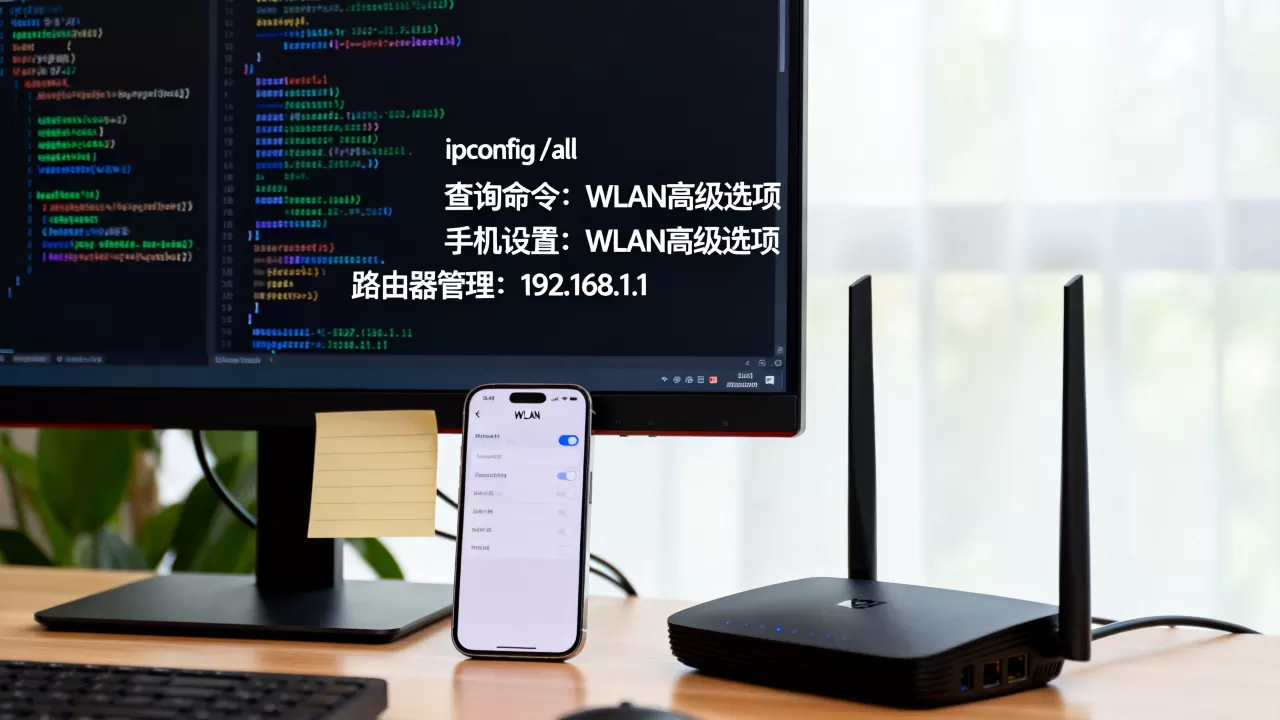
ipconfig /all,回车。 - 找到你正在使用的网络适配器有线网络看“以太网适配器”,无线网络看“WLAN”。
- DNS Servers”后面跟的IP地址,就是当前本地域名服务器ip。
如果看到两个IP,说明配置了主DNS和备用DNS,上面的是主用,下面的是备用,想只看DNS信息,可以改用 ipconfig /all | findstr /i "DNS",但会省略网卡名称,新手建议用完整输出。
Linux系统:cat与resolvectl
大部分Linux发行版把DNS配置文件放在 /etc/resolv.conf,输入:
cat /etc/resolv.conf
输出中的 nameserver 8.8.8.8 就是当前生效的DNS,需要注意:如果系统使用systemd-resolved,这个文件可能显示

0.0.53,这表示本地DNS缓存服务,想查实际上游DNS,改用:
resolvectl status
看到“Current DNS Server”和“DNS Servers”列表,才是真实生效的地址。
macOS系统:scutil命令
打开“终端”,输入:
scutil --dns | grep 'nameserver[0]'
即可看到所有网络接口的DNS,更简单的办法是去系统设置里点击“网络”,选中当前连接的Wi-Fi或以太网,点“详细信息”就能看到。
路由器后台查询法
如果电脑自动获取的DNS指到了路由器,想查最终负责解析的“本地域名服务器ip”,得登录路由器后台:
- 浏览器访问
168.1.1或168.0.1。 - 输入管理员密码登录。
- 找到“网络设置”或“WAN口设置”页面。
- 页面里的“DNS服务器”一栏,分为“从ISP获取”(自动)和“手动设置”两种显示形式。
本地dns服务器地址多少才算正常?常见IP与选择逻辑
查到了IP,却不知道这个地址代表什么?按照使用场景,可以把常见本地DNS分成三类,多数情况下都适用。
运营商自动分配的DNS
电信、联通、移动各省分配的DNS地址不一样,但都以公网IP形式出现,比如历史上电信常用的某些地址段是 96.x.x,联通是 106.x.x,移动是 137.x.x,这类DNS的优势是距离近、延迟低,因为运营商骨干网内部就能完成解析,缺点是偶尔出现缓存更新慢,访问新网站可能解析不到。
公共DNS:114、8.8.8.8、1.1.1.1
114.114.114是国内老牌公共DNS,由国内服务商运营,速度快,适合普通家庭宽带。8.8.8是谷歌DNS,全球知名度高,但国内部分网络访问延迟偏大。1.1.1是Cloudflare DNS,强调隐私保护,国外网络环境表现更好。
行业共识认为:家庭宽带用户直接用运营商默认DNS,多数情况下最省心,只有当出现网页打不开、DNS劫持频繁时,才手动改成114或简米云的 5.5.5。
公司内网DNS地址的特征
公司场景下,本地域名服务器ip往往是一个私有地址,因为内网需要解析公司内部的服务器名称,

erp.company.local 这样的域名,只有公司自己的DNS才知道答案,这类DNS不能随便改成8.8.8.8,否则内网系统全部无法访问。
查询后怎么判断DNS是否“生病”了?
光查到IP还不够,还得会诊断,下面三个操作步骤,能帮你判断DNS是否正常工作。
第一步:用nslookup验证解析是否顺畅
nslookup www.baidu.com
如果返回的“Address”是一个公网IP,说明DNS能正常工作,如果提示“DNS request timed out”,说明当前DNS地址不通,需要换一个。
第二步:对比解析速度
连续执行多次解析,感受返回时间,如果你用运营商DNS解析一个常见域名要1秒以上,明显偏慢,这时候可以分别把DNS改成 5.5.5 再试试,对比哪个更快。
第三步:检查是否存在DNS劫持
在浏览器访问一个不存在的域名,test12345.invalid,如果页面弹出广告或跳转到某个推广页,说明当前DNS可能在劫持,业内专家指出,这类情况多见于部分运营商或修改过DNS的路由器环境,解决办法是改用HTTPS加密解析或换公共DNS。
本地域名服务器ip和本机IP打印:别再搞混了
经常有人用“ip addr”看到一堆IP,却找不到DNS在哪,记住一句口诀:本机IP是快递地址,DNS是通讯录,本机IP用来标识电脑在网络中的位置,DNS用来把域名翻译成IP,查询本机IP用:
- Windows:
ipconfig - Linux:
hostname -I - macOS:
ifconfig | grep "inet "
查询DNS用本文前面说的方法,两者功能完全不一样,如果把DNS地址填错成本机IP,电脑会连不上外网。
家用宽带场景下:本地dns地址设置多少由谁说了算?
对普通家庭用户来说,本地域名服务器ip通常不需要手动设置,光猫或路由器在拨号成功后会从运营商拿到一组DNS地址,然后通过DHCP自动分发给家里的电脑和手机,这个过程对用户完全透明。
只有在以下场景才需要手动指定:
- 玩游戏时频繁掉线,怀疑是解析波动。
- 访问某个网站总是超时,但手机流量正常。
- 路由器设置里出现了不明的DNS地址,怀疑被人篡改。
手动设置时,推荐方案如下:
| 使用场景 | 推荐DNS | 备注 |
|---|---|---|
| 普通家庭上网 | 运营商默认 | 自动获取即可 |
| 网页劫持严重 | 5.5.5 | 阿里DNS,国内速度好 |
| 需要抗污染 | 8.8.8 / 1.1.1.1 | 配合DoH使用更佳 |
| 公司办公电脑 | 内网DNS | 必须遵循管理员要求 |
设置完成后,记得刷新一下DNS缓存,Windows执行 ipconfig /flushdns,macOS执行 sudo killall -HUP mDNSResponder,Linux执行 sudo systemd-resolve --flush-caches(新版为 sudo resolvectl flush-caches)。
公司网络本地dns地址排查:三步定位问题出口
公司网络环境比家庭复杂得多,如果电脑能上内网但上不了外网,或者网页经常转圈,可以按下面顺序排查:
- 先执行
nslookup baidu.com,看解析结果是否正确。 - 如果解析失败,检查网卡里的DNS是不是内网私有地址。
- 再看这个内网DNS服务器本身能否访问公网,方法是登录交换机或DNS服务器后台,用它的命令行执行同样的nslookup。
很多公司网络管理员会把本地DNS服务器IP设置成域控的IP,168.10.2,如果这个域控宕机,所有电脑的域名解析都会瘫痪,表现就是“网线连着,QQ能发消息,但网页就是打不开”,这时候只能换用公共DNS临时救急。
常见问题解答
为什么查到的本地域名服务器ip和宽带师傅说的不一样?
宽带师傅说的是“光猫获取的运营商DNS”,你查到的是“电脑当前使用的DNS”,如果中间隔着路由器,路由器可能自己抢答了DNS请求,以 ipconfig /all 的结果为准。
手机能查本地DNS吗?怎么查?
能,安卓手机进入Wi-Fi设置,点击当前网络,再点“修改网络”或“高级设置”,就能看到DHCP分配的DNS,iPhone需要在“设置→无线局域网→点击Wi-Fi标志”里查看,但通常只显示一条DNS,另一条被系统自动隐藏了。
修改本地dns服务器地址会影响网速吗?
影响的是域名解析速度,不是带宽,多数情况下选择距离你近的公共DNS,解析速度会更快,但下载速度基本不变,真正的网速瓶颈在宽带套餐和路由器转发性能。
首发原创文章,作者:王坚,如若转载,请注明出处:https://idctop.com/article/684789.html