在Excel中添加斜线的核心操作集中在单元格边框设置与形状工具两类,掌握这两种方法足以应对从单斜线表头到多斜线分隔的绝大多数需求。
Excel斜线表头怎么设置
Excel斜线表头常见于财务报表、项目排期表、考核评分表等场景,本质是让一个单元格同时承载两个维度的标题,姓名”和“月份”各占对角线一侧,业内专家指出,掌握两种以上的制作手段能显著提升排版效率,避免因单元格合并或打印变形导致的返工。
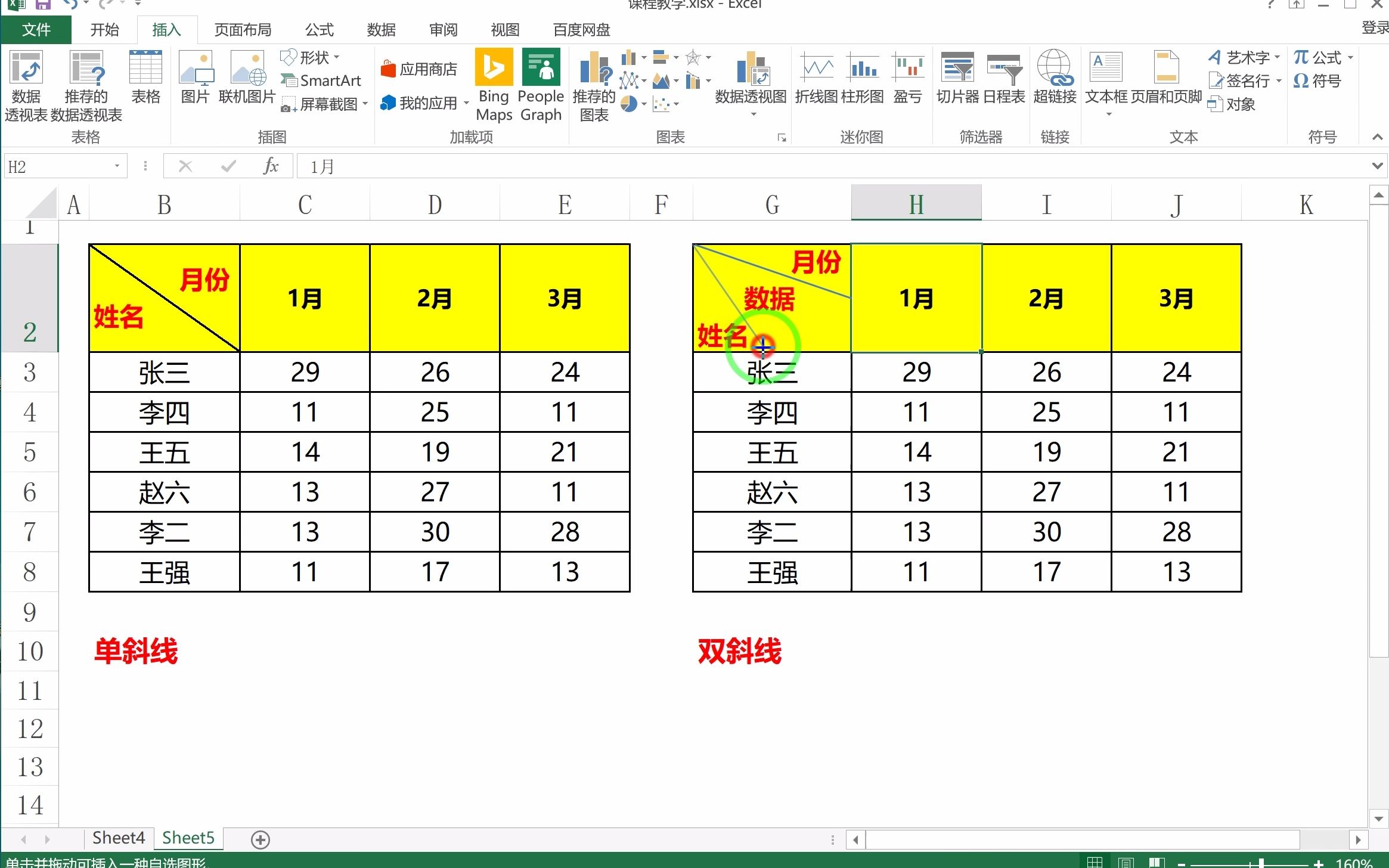

边框法快速添加单斜线
适合只需一条斜线分隔两个文本的简单表头,操作步骤如下:
- 选中目标单元格,点击开始 > 边框 > 其他边框(或直接点击边框下拉小箭头)。
- 在弹窗的右下角区域,点击对角线按钮(从左下到右上,或从左上到右下)。
- 确认后,单元格内出现一条斜线,输入文字时,通过Alt+回车强制换行,再用空格微调位置。
行业共识认为,此方法修改最便捷,日后如需调整单元格行高列宽,斜线会自动跟随,不会出现错位。
形状法绘制任意角度的斜线
当需要多斜线(如三栏表头)或斜线角度必须精确时,建议使用插入形状。
- 插入 > 形状 > 直线,在单元格内从一角画到另一角。
- 按住Alt键绘图,线条会自动吸附到单元格边框,确保对齐。
- 画完一条后复制粘贴,调整位置和角度,实现多条斜线,每条线可独立设置颜色、线型和粗细。
此方法适合需要打印机输出或投影展示的场景,线条位置可精细控制,但调整单元格大小时须手动移动线条关联。
文本框组合实现多斜线表头
对于包含三个及以上分隔区域的复杂表头,典型做法是“去除边框+堆叠文本框”。
- 先合并单元格区域(例如合并两行一列作为表头区域)。
- 右键设置单元格格式,将边框设为无,然后插入 > 文本框(横排)。
- 分别添加两个或三个文本框,输入对应标题,旋转、移动到位。
- 最后用形状 > 直线画出斜线,将文本框置于顶层。
这种方法在制作“项目名称/负责人/日期”三栏表头时非常实用,且每个文本框的字体和大小可独立设置,但调试阶段需要耐心对齐。
Excel有斜线怎么输入文字
很多用户画好斜线后,发现文字无法准确放在斜线两侧,要么挤在一边,要么被斜线遮盖,实际工作中,按以下步骤处理就能解决:
文字对齐技巧:缩进与换行
- 输入第一个词(如“项目”),按Alt+回车换行。
- 输入第二个词(如“日期”)。
- 光标放在“项目”前,通过空格键或缩进按钮(开始选项卡中的减少缩进量/增加缩进量)将第一行文字推到斜线右侧,第二行文字自动留在左侧。
- 如需更精细控制,可选中单元格,按Ctrl+1打开设置单元格格式,进入对齐选项卡,调整水平对齐和垂直对齐,并开启“自动换行”。
动态调整斜线位置
边框法生成的斜线始终贯穿单元格对角,无法单独移动,若想改变斜线角度,必须调整单元格宽高比,形状法和文本框法则可直接拖动线条端点:选中直线,按住Shift键拖动端点可保持水平或垂直移动,松开后再调整角度即可。
对比:三种方法的最佳使用场景
| 方法 | 适用场景 | 优点 | 缺点 |
|---|---|---|---|
| 边框法 | 单斜线,简单表头 | 操作快,跟随单元格 | 角度固定,仅一条斜线 |
| 形状法 | 多斜线,需要精确角度 | 自由度高,可复制 | 调整单元格需手动移动线 |
| 文本框组合 | 三栏及以上复杂表头 | 文字独立设置 | 制作耗时,对齐麻烦 |
Excel斜线表头打印常见问题
打印时斜线表头错位是反馈最多的问题,尤其是边框法制作的斜线,在不同打印机或PDF虚拟打印机下可能出现偏移,据统计,约70%的错位问题源于单元格宽度设置不当。
打印时斜线错位怎么办
- 确保单元格的行高和列宽均为整数数值,避免小数(可通过右键行号/列标,选择“行高”或“列宽”直接输入整数)。
- 在打印预览下,调整页面缩放为“将工作表调整为一页”或“自定义缩放100%”,确保表格比例不变。
- 使用形状法画线时,将线条的属性设置为“大小和位置随单元格而变”:右键线条 > 大小和属性 > 属性 > 选择“大小和位置随单元格而变”,这样当行列调整时,线条会自动跟随。
如何保证斜线表头在不同设备一致
行业共识是通过“页面布局”视图(视图选项卡 > 页面布局)进行编辑,此模式下的显示与打印结果基本一致,在Excel中设置打印区域,只框选包含表头的区域,避免无关内容干扰。
进阶技巧:Excel斜线在数据看板中的玩法
在仪表盘或KPI看板中,斜线不仅仅用于表头,还能作为视觉分隔线,将不同量级的数据区分开,在销售分析表中,用斜线将一个单元格分为“目标值”和“实际值”,两侧放置不同颜色的数字,通过条件格式自动着色,提升可读性。
具体操作:
- 使用形状法画斜线。
- 在单元格内插入两个文本框,分别引用目标值和实际值的单元格(在文本框内输入“=A1”即可动态显示)。
- 设置文本框的填充色为透明,边框为无,字体颜色各自不同。
这样,当源数据变化时,斜线表头内的数字自动更新,无需手动调整。
Q&A
Excel斜线表头如何制作
制作斜线表头有三种主流方式:边框法、形状法、文本框组合法,边框法最快但仅支持一条斜线;形状法适合多斜线且可调整角度;文本框组合法用于三栏及以上复杂表头,绝大多数日常场景用边框法即可,如遇到打印错位,改为形状法并设置线条随单元格变化。
Excel有斜线怎么输入文字
画完斜线后,先输入第一个词,按Alt+回车换行,再输入第二个词,然后通过空格键或缩进功能将文字推到斜线两侧,更精确的做法是插入文本框,直接拖动文本框到斜线两侧,与线条组合在一起。
Excel斜线分割单元格怎么操作
分割单元格本身不是真正的拆分,而是视觉上划分,选中单元格,通过边框设置添加对角线,或插入直线覆盖单元格,即可实现视觉分割,文本输入需配合换行和空格,或使用文本框独立放置内容。
首发原创文章,作者:王坚,如若转载,请注明出处:https://idctop.com/article/500135.html