修改服务器IP地址和密码是运维管理中的基础操作,但两者需分别通过系统配置与账户管理实现,关键在于理解临时修改与永久修改的区别,以及本地密码与远程密码的更新逻辑。
服务器IP地址修改的两种方式
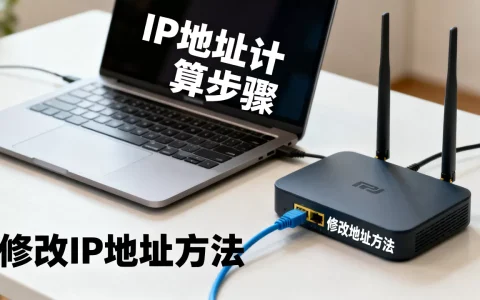
临时修改IP地址:ifconfig与ip命令
临时修改适用于快速测试,重启网络服务或服务器后失效。


- 使用ifconfig命令:
ifconfig eth0 192.168.1.100 netmask 255.255.255.0 up。 - 使用ip命令(推荐):
ip addr add 192.168.1.100/24 dev eth0。 - 查看生效情况:
ip addr show eth0。
临时修改不需写配置文件,适合在调试场景下快速验证网络连通性,但注意,此操作会覆盖原有IP,若需保留原IP可额外添加辅助IP。
永久修改IP地址:配置文件详解
永久修改需根据Linux发行版编辑对应网络配置文件。
- 对于Debian/Ubuntu系统:编辑
/etc/network/interfaces,修改iface eth0 inet static后的address、netmask、gateway。 - 对于CentOS/RHEL系统:编辑
/etc/sysconfig/network-scripts/ifcfg-eth0,设置IPADDR=192.168.1.100,NETMASK=255.255.255.0,GATEWAY=192.168.1.1。 - 保存后重启网络服务:
systemctl restart networking(Debian)或systemctl restart network(CentOS 7以下版本),或使用nmcli管理网络管理器。
修改后建议使用ping测试网关和外部连通性,并检查/etc/resolv.conf中的DNS配置是否同步调整。
修改IP地址后的网络验证
无论临时还是永久修改,都需要验证IP生效且不影响已有服务。
- 使用
ip addr确认新IP已绑定。 - 使用
ping -c 4 另一个IP测试内网通信。 - 若通过SSH连接,修改IP后当前会话可能断开,需使用新IP重新连接,因此建议提前准备好带外管理或KVM控制台。
服务器密码修改的三种场景
本地账户密码修改
服务器本地登录密码使用passwd命令修改。
- 普通用户:直接输入
passwd,按提示输入当前密码和新密码。 - 管理员修改其他用户:
passwd 用户名,然后输入新密码。 - 修改root密码:
sudo passwd root(需当前用户有sudo权限)。
密码强度要求包含大小写字母、数字和特殊字符,长度不少于12位,行业共识认为,弱密码是服务器被入侵的首要原因,定期更换密码能显著降低风险。
远程登录密码修改
远程管理密码包括SSH密码、VNC密码、Web管理面板密码等。
- SSH密码修改:与本地密码同步,修改
/etc/passwd或/etc/shadow的方法不直接建议,应使用passwd统一更新。 - 若使用SSH密钥认证,则需更新公钥文件:将新公钥追加到
~/.ssh/authorized_keys,并删除旧公钥。 - VNC密码修改:执行
vncpasswd,即会更新~/.vnc/passwd文件。 - 面板密码(如cPanel、宝塔):在面板用户管理或通过命令行工具修改。
最重要的一点:修改远程密码后,务必先保留一个已登录的会话,再测试新密码登录,以防配置错误导致无法远程访问。
忘记密码后的重置方法
当服务器密码丢失且无法SSH时,需通过物理控制台或带外管理(如iLO、IPMI)进入单用户模式重置root密码。
- 重启服务器,在GRUB启动项按e进入编辑模式,找到
linux行,在末尾添加single或init=/bin/bash,然后按Ctrl+x或F10启动。 - 进入单用户模式后,文件系统为只读,执行
mount -o remount,rw /。 - 使用
passwd重置root密码,然后reboot重启。 - 对于云服务器,大部分云平台提供控制台内的“重置密码”功能,直接通过管理面板操作即可,无需进入单用户模式。
修改IP地址和密码时的安全规范
备份原始配置文件
修改IP前,备份网络配置文件:cp /etc/network/interfaces /etc/network/interfaces.bak。
修改密码前,备份/etc/shadow和/etc/passwd:cp /etc/shadow /etc/shadow.bak。
备份可帮助在配置错误时快速回滚,避免服务中断。
同步更新防火墙规则
IP地址变更后,现有的防火墙规则(如iptables、firewalld)若基于旧IP,会失效。
- 检查规则:
iptables -L -n或firewall-cmd --list-all。 - 更新涉及源IP、目的IP的规则,重新加载防火墙:
systemctl restart firewalld或iptables-save > /etc/iptables/rules.v4。 - 密码修改不影响防火墙,但若密码被破解后,防火墙规则需加固,如限制SSH源IP。
密码强度策略
密码长度不应少于12位,包含大写、小写、数字、符号四类字符。
- 启用密码过期策略:
chage -M 90 用户名(90天后强制更改)。 - 禁止使用常见弱密码:修改
/etc/pam.d/common-password(Debian)或/etc/pam.d/system-auth(CentOS),添加pam_pwquality.so模块。 - 对于关键业务服务器,建议启用双因素认证(如Google Authenticator),在SSH中结合公钥和动态口令。
服务器IP地址修改密码常见问题
修改IP后如何保证SSH连接不中断?
若通过SSH登录,修改IP会中断当前会话,建议使用screen或tmux在后台运行,或通过带外管理接口(如iLO、IPMI)操作,另一种方法是添加辅助IP保留原IP,待新IP确认可用后再删除旧IP。
能否同时修改IP和密码?
可以,但建议分步进行,先修改IP并确认网络正常,再修改密码,同时修改会增加排查问题的复杂度,若因安全原因需同步变更,可先通过控制台或本地终端完成IP修改,然后用新IP连接后立即修改密码。
服务器密码修改后如何验证有效性?
在服务器本地或远程使用新密码登录一次,确认无错误,同时检查身份验证日志:tail -f /var/log/auth.log(Debian)或/var/log/secure(CentOS),查看是否有“authentication failure”记录,若使用密钥认证,测试ssh -i 新密钥 user@host是否成功,登录后验证authorized_keys文件权限是否为600。
首发原创文章,作者:王坚,如若转载,请注明出处:https://idctop.com/article/500205.html